Sådan installerer du Dell Encryption Personal
Summary: Få mere at vide om, hvordan du installerer Dell Encryption Personal ved at følge disse trinvise instruktioner for enten brugergrænsefladen (UI) eller kommandolinjen (CLI).
This article applies to
This article does not apply to
This article is not tied to any specific product.
Not all product versions are identified in this article.
Instructions
Denne artikel indeholder trinene til installation af Dell Encryption Personal (tidligere Dell Data Protection Personal Edition).
Berørte produkter:
- Dell Encryption Personal
- Dell Data Protection Personal Edition
Berørte versioner:
- v8.0.x og nyere
Påvirkede operativsystemer:
- Windows
Dell Encryption Personal kan installeres på Windows via brugergrænsefladen (UI) eller via CLI-switche (Command Line Interface). Klik på den relevante metode for at få flere oplysninger.
Bemærk: Dell Encryption Personal skal downloades og pakkes ud fra Master-installationsprogrammet.
- Du kan finde flere oplysninger om downloadprocessen i Sådan downloader du Dell Encryption Enterprise eller Dell Encryption Personal.
- Du kan finde oplysninger om udpakningsprocessen i Sådan pakker du underordnede installationsprogrammer ud fra Dell Data Security Master-installationsprogram.
UI
Installationsprocessen varierer mellem versioner.
Klik på den relevante version for at se de specifikke installationstrin. Du kan finde flere oplysninger om versionsstyring i Sådan identificerer du Dell Encryption Enterprise- eller Dell Encryption Personal-versionen.
v10.1.0 og nyere
- Dobbeltklik
DDPE_64bit_setup.exeellerDDPE_32bit_setup.exefor at starte installationsguiden.
- Hvis nogle krav ikke er opfyldt, skal du klikke på Installer. Ellers skal du gå til trin 3.
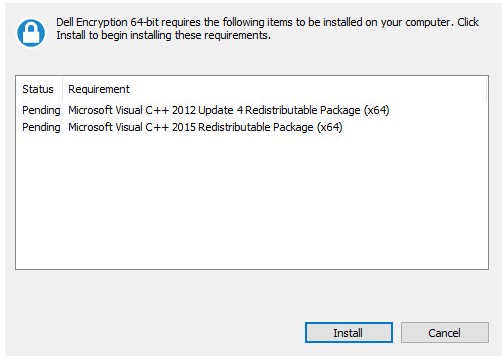 Bemærk: De uopfyldte krav i screenshot-eksemplet svarer ikke nødvendigvis til dem, der er uopfyldte i dit miljø. Du kan finde flere oplysninger om kravene til produktets system i Dell Encryption Personal System Requirements.
 - Klik på Næste for at fortsætte.

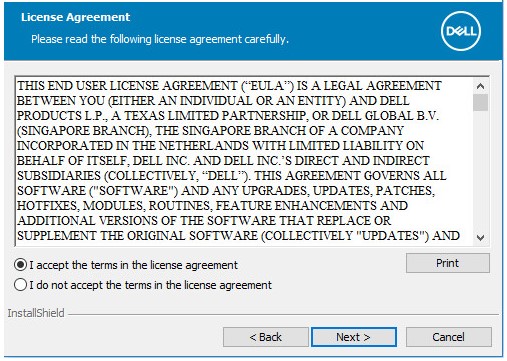
- Accepter betingelserne i licensaftalen , og klik derefter på Næste.
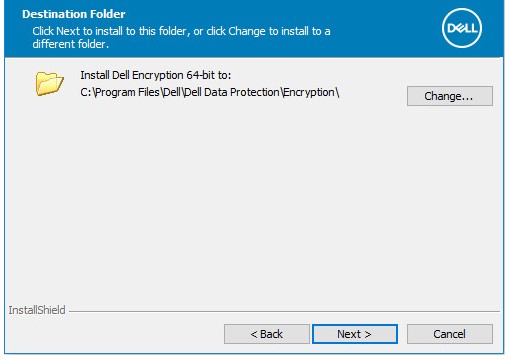
- Du kan også vælge at ændre installationsplaceringen og derefter klikke på Næste.
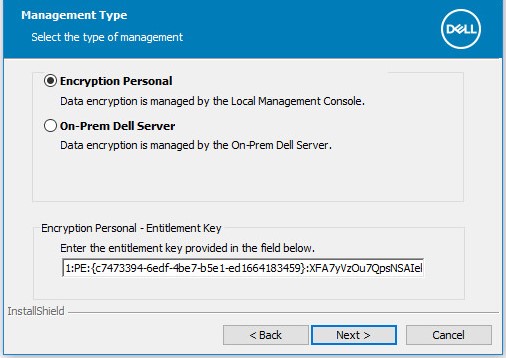
- Vælg Kryptering personlig, udfyld en berettigelsesnøgle, og klik derefter på Næste.
 Bemærk:
- Encryption Personal vælges automatisk og nedtones, hvis der registreres en berettigelsesnøgle på systemet.
- Du kan finde flere oplysninger om, hvordan du anskaffer og installerer en rettighedsnøgle, i Sådan administrerer du berettigelse til Dell Data Security.
- Det eksempel, der bruges til berettigelsesnøglen , vil variere i dit miljø.
- Klik på Installer.
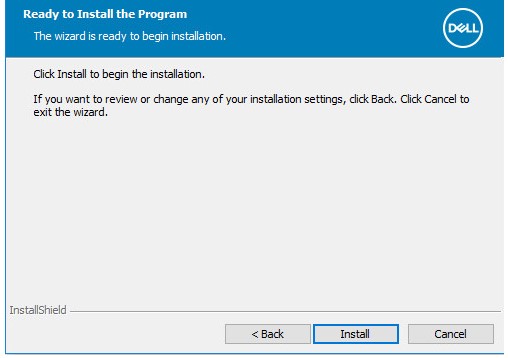
- Efter installationen skal du klikke på Afslut for at lukke brugergrænsefladen.
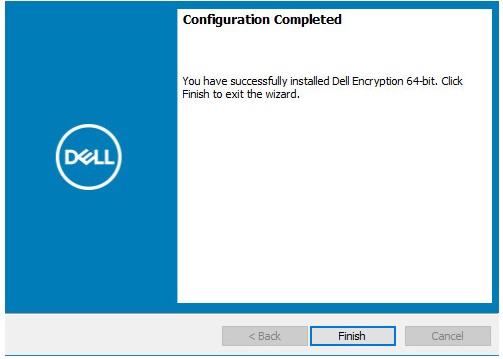
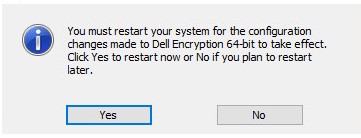
- Klik på Ja for at genstarte computeren.
v10.0.0 til 10.0.1
- Dobbeltklik
DDPE_64bit_setup.exeellerDDPE_32bit_setup.exefor at starte installationsguiden.
- Hvis nogle krav ikke er opfyldt, skal du klikke på Installer. Ellers skal du gå til trin 3.
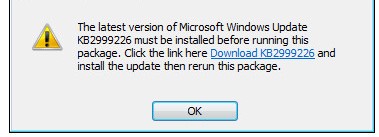 Bemærk: De uopfyldte krav i screenshot-eksemplet svarer ikke nødvendigvis til dem, der er uopfyldte i dit miljø. Du kan finde flere oplysninger om kravene til produktets system i Dell Encryption Personal System Requirements.
 - Klik på Næste for at fortsætte.
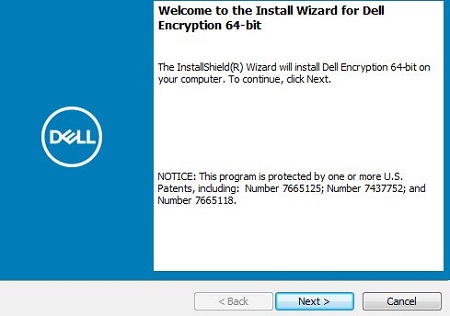
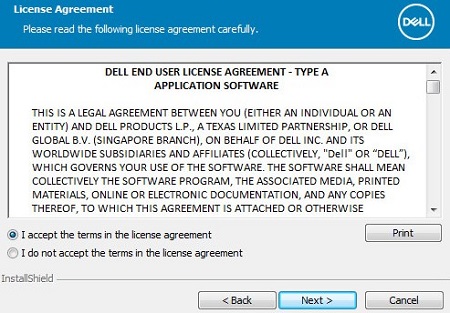
- Accepter betingelserne i licensaftalen , og klik derefter på Næste.
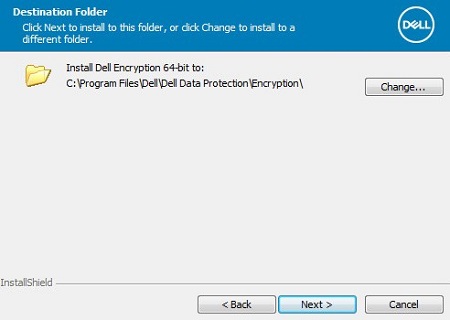
- Du kan også vælge at ændre installationsplaceringen og derefter klikke på Næste.
- Vælg Kryptering personlig, udfyld en berettigelsesnøgle, og klik derefter på Næste.
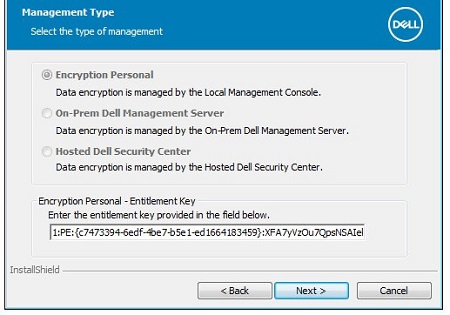 Bemærk:
- Encryption Personal vælges automatisk og nedtones, hvis der registreres en berettigelsesnøgle på systemet.
- Du kan finde flere oplysninger om, hvordan du anskaffer og installerer en rettighedsnøgle, i Sådan administrerer du berettigelse til Dell Data Security.
- Det eksempel, der bruges til berettigelsesnøglen , vil variere i dit miljø.
- Klik på Installer.

- Efter installationen skal du klikke på Afslut for at lukke brugergrænsefladen.
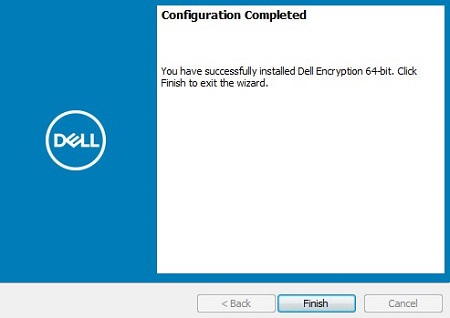
- Klik på Ja for at genstarte computeren.
v8.15.0 til 8.18.0
- Dobbeltklik
DDPE_64bit_setup.exeellerDDPE_32bit_setup.exefor at starte installationsguiden.
- Hvis nogle krav ikke er opfyldt, skal du klikke på Installer. Ellers skal du gå til trin 3.
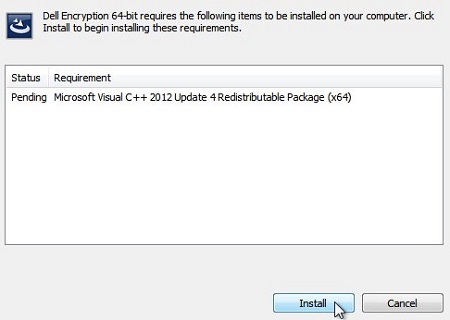 Bemærk: De uopfyldte krav i screenshot-eksemplet svarer ikke nødvendigvis til dem, der er uopfyldte i dit miljø. Du kan finde flere oplysninger om kravene til produktets system i Dell Encryption Personal System Requirements.
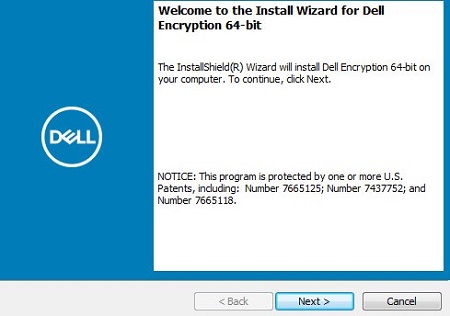
 - Klik på Næste for at fortsætte.
- Accepter betingelserne i licensaftalen , og klik derefter på Næste.

- Du kan også vælge at ændre installationsplaceringen og derefter klikke på Næste.
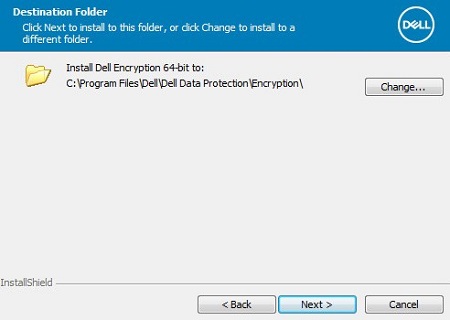
- Vælg Personal Edition, udfyld en berettigelsesnøgle, og klik derefter på Næste.
 Bemærk:
- Personal Edition vælges automatisk og nedtones, hvis der registreres en berettigelsesnøgle på systemet.
- Du kan finde flere oplysninger om, hvordan du anskaffer og installerer en rettighedsnøgle, i Sådan administrerer du berettigelse til Dell Data Security.
- Det eksempel, der bruges til berettigelsesnøglen , vil variere i dit miljø.
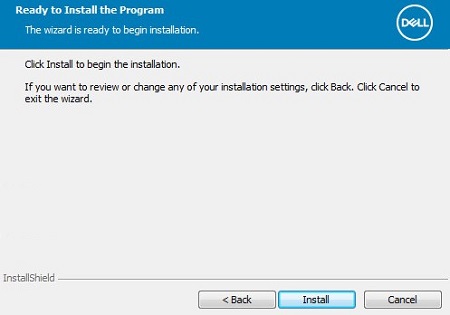
- Klik på Installer for at starte installationen.
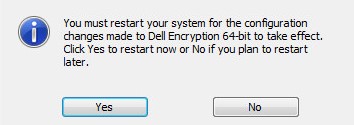
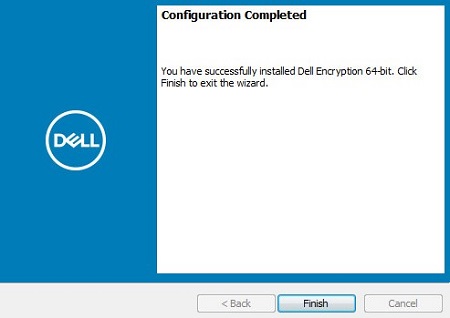
- Efter installationen skal du klikke på Afslut for at lukke brugergrænsefladen.
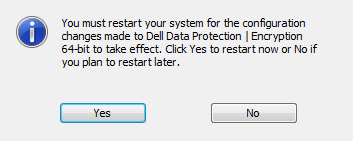
- Klik på Ja for at genstarte computeren.
v8.6.0 til 8.13.0
- Dobbeltklik
DDPE_64bit_setup.exeellerDDPE_32bit_setup.exefor at starte installationsguiden.
- Hvis nogle krav ikke er opfyldt, skal du klikke på Installer. Ellers skal du gå til trin 3.
 Bemærk: De uopfyldte krav i screenshot-eksemplet svarer ikke nødvendigvis til dem, der er uopfyldte i dit miljø. Du kan finde flere oplysninger om kravene til produktets system i Dell Encryption Personal System Requirements.
 - Klik på Næste for at fortsætte.
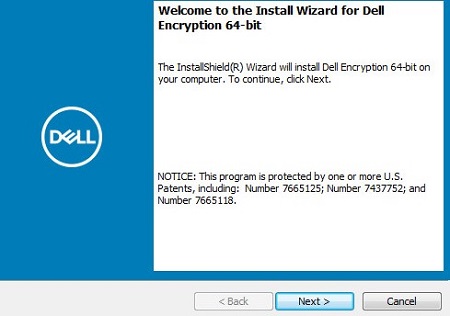
- Accepter betingelserne i licensaftalen , og klik derefter på Næste.

- Du kan også vælge at ændre installationsplaceringen og derefter klikke på Næste.
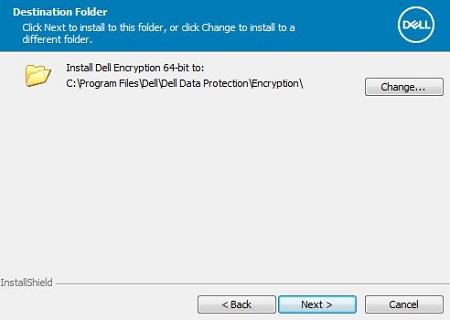
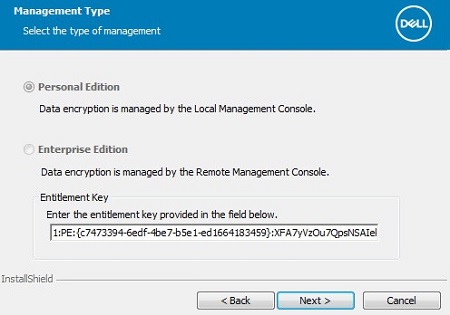
- Vælg Personal Edition, udfyld en berettigelsesnøgle, og klik derefter på Næste.
 Bemærk:
- Personal Edition vælges automatisk og nedtones, hvis der registreres en berettigelsesnøgle på systemet.
- Du kan finde flere oplysninger om, hvordan du anskaffer og installerer en rettighedsnøgle, i Sådan administrerer du berettigelse til Dell Data Security.
- Det eksempel, der bruges til berettigelsesnøglen , vil variere i dit miljø.
- Klik på Installer for at starte installationen.
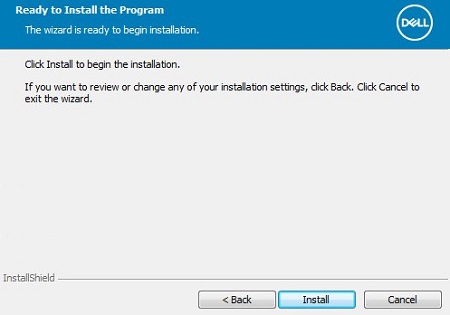
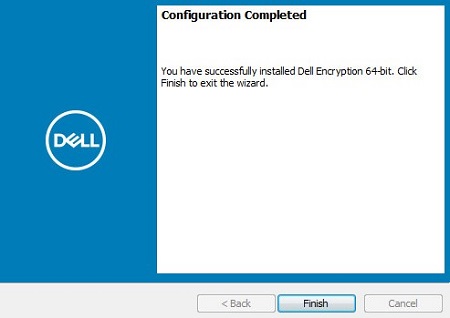
- Efter installationen skal du klikke på Afslut for at lukke brugergrænsefladen.
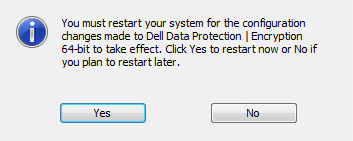
- Klik på Ja for at genstarte computeren.
v8.0.0 til 8.5.1
- Dobbeltklik
DDPE_64bit_setup.exeellerDDPE_32bit_setup.exefor at starte installationsguiden.
- Hvis nogle krav ikke er opfyldt, skal du klikke på Installer. Ellers skal du gå til trin 3.
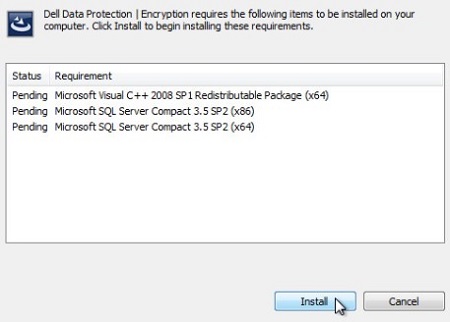 Bemærk: De uopfyldte krav i screenshot-eksemplet svarer ikke nødvendigvis til dem, der er uopfyldte i dit miljø. Du kan finde flere oplysninger om kravene til produktets system i Dell Encryption Personal System Requirements.
 - Klik på Næste for at fortsætte.
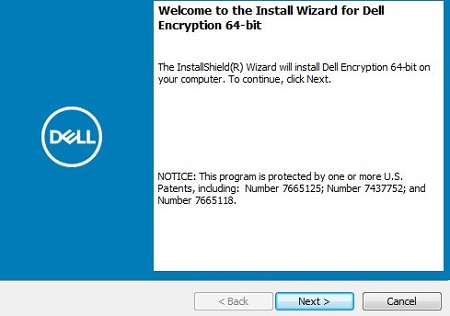
- Accepter betingelserne i licensaftalen , og klik derefter på Næste.
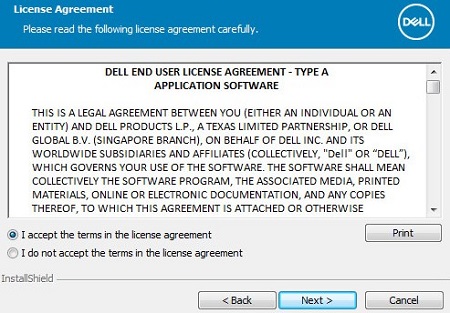
- Du kan også vælge at ændre installationsplaceringen og derefter klikke på Næste.

- Lokalt administreret skal vælges, klik på Næste.
 Bemærk:
- Lokalt administreret vælges kun, hvis der registreres en Dell Data Protection Personal Edition-rettighedsnøgle på systemet.
- Du kan finde flere oplysninger om, hvordan du anskaffer og installerer en rettighedsnøgle, i Sådan administrerer du berettigelse til Dell Data Security.
- Det eksempel, der bruges til berettigelsesnøglen , vil variere i dit miljø.
- Klik på Installer for at starte installationen.
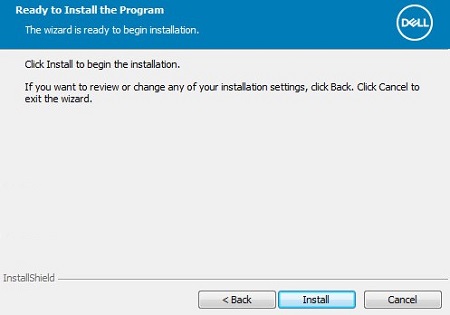
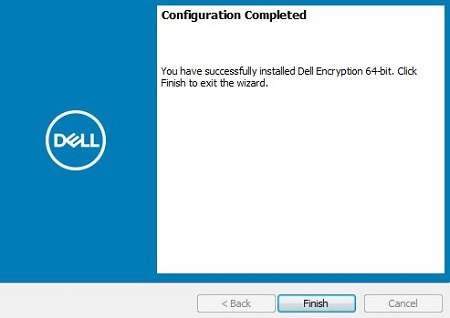
- Efter installationen skal du klikke på Afslut for at lukke brugergrænsefladen.
- Klik på Ja for at genstarte computeren.

CLI
Installationsprocessen varierer mellem versioner.
Klik på den relevante klientversion for specifikke installationsswitche.
Bemærk: Du kan finde oplysninger om, hvordan du finder produktversionen, i Sådan identificerer du Dell Encryption Enterprise- eller Dell Encryption Personal-versionen.
v10.4.0 og nyere
Dell Encryption Enterprise giver fleksibilitet i indstillingerne for installation af kommandolinjen ved hjælp af switche, indstillinger og parametre.
Bemærk: Kommandolinjens switche skelner ikke mellem store og små bogstaver.
| Switch | Betydning |
|---|---|
/V |
Overfører variabler til MSI-filen inde i den eksekverbare fil. Indholdet skal altid være omgivet af anførselstegn i almindeligt tekstformat. |
/S |
Installerer MSI-filen i uovervåget tilstand. |
/X |
Kører MSI-filen i afinstallationstilstand. |
/L*V |
Logfører detaljeret output. Indholdet skal altid være omgivet af anførselstegn i almindeligt tekstformat. |
/QB |
Brugergrænseflade med knappen Annuller. Anmoder om genstart af enheden, når installationen er fuldført. |
/QB- |
Installationens brugergrænseflade med knappen Annuller. Genstarter automatisk enheden ved fuldførelse af installationen. |
/QB! |
Brugergrænseflade uden knappen Annuller. Anmoder om genstart af enheden, når installationen er fuldført. |
/QB!- |
Installationens brugergrænseflade uden knappen Annuller. Genstarter automatisk enheden ved fuldførelse af installationen. |
/QN |
Kører MSI-filen uden brugergrænseflade. |
Bemærk: Der er forskel på store og små bogstaver i parametre.
| Parametre | Værdier | Formål |
|---|---|---|
ENTITLEMENT= |
Se eksempler nedenfor | Du kan også angive en personlig krypteringsrettighedsnøgle, der skal bruges. |
INSTALLDIR= |
Se eksempler nedenfor | Valgfrit ændre installationsmappen. Stien skal starte og slutte med \" hvis den angivne mappe indeholder et mellemrum. |
REBOOT= |
REALLYSUPPRESS |
Forhindrer genstart, selvom det stadig er nødvendigt at genstarte computeren. |
Eksempler på CLI-installation:
Eksempel nr. 1:
DDPE_64bit_setup.exe /s /v"ENTITLEMENT=1:PE:{abc123ab-c123-abc1-23ab-c123abc123ab}:c123abc123abc123abc123abc123abc123abc123abc123abc= /l*v Shieldinstall.log /qn reboot=reallysuppress"
Eksempel nr. 1 indeholder:
- Installer =
DDPE_64bit_setup.exe - Uovervåget installation = Ja
- Berettigelse = Overført til installatør
- Installationslog =
ShieldInstall.logoprettet i installationsprogrammets mappe - Genstart postinstallation = Nej
Bemærk: Eksempelberettigelsen skal erstattes med en købt licens.
Eksempel nr. 2:
DDPE_32bit_setup.exe /qb
Eksempel nr. 2 indeholder:
- Installer =
DDPE_32bit_setup.exe - Uovervåget installation = Nej
- Berettigelse = Ingen overført til installatøren; Bruger nøgle, der er gemt i registreringsdatabasen.
- Installationslog =
%TEMP%\MSIXXXX.log(Standardværdi, da den ikke er defineret) - Genstart efter installation = Nej (Standardværdi, da den ikke er defineret)
Bemærk: I
MSIXXXX.log, tildeles et tilfældigt alfanumerisk tal til XXXX.
Eksempel nr. 3:
DDPE_64bit_setup.exe /s /v"ENTITLEMENT=1:PE:{abc123ab-c123-abc1-23ab-c123abc123ab}:c123abc123abc123abc123abc123abc123abc123abc123abc= INSTALLDIR=\"D:\Program Files\Dell\" /l*v Shieldinstall.log /qn reboot=reallysuppress"
Eksempel nr. 3 indeholder:
- Installer =
DDPE_32bit_setup.exe - Uovervåget installation = Nej
- Berettigelse = Overført til installatør
- Installationsmappe =
D:\Program Files\Dell\ - Installationslog =
ShieldInstall.logoprettet i installationsprogrammets mappe - Genstart postinstallation = Nej
Bemærk: Eksempelberettigelsen skal erstattes med en købt licens.
v8.0.0 til 10.3.1
Dell Encryption Personal giver fleksibilitet i indstillingerne for installation af kommandolinjen ved hjælp af switche, indstillinger og parametre.
Bemærk: Kommandolinjens switche skelner ikke mellem store og små bogstaver.
| Switch | Betydning |
|---|---|
/V |
Overfører variabler til MSI-filen inde i den eksekverbare fil. Indholdet skal altid være omgivet af anførselstegn i almindeligt tekstformat. |
/S |
Installerer MSI-filen i uovervåget tilstand. |
/X |
Kører MSI-filen i afinstallationstilstand. |
/L*V |
Logfører detaljeret output. Indholdet skal altid være omgivet af anførselstegn i almindeligt tekstformat. |
/QB |
Brugergrænseflade med knappen Annuller. Anmoder om genstart af enheden, når installationen er fuldført. |
/QB- |
Installationens brugergrænseflade med knappen Annuller. Genstarter automatisk enheden ved fuldførelse af installationen. |
/QB! |
Brugergrænseflade uden knappen Annuller. Anmoder om genstart af enheden, når installationen er fuldført. |
/QB!- |
Installationens brugergrænseflade uden knappen Annuller. Genstarter automatisk enheden ved fuldførelse af installationen. |
/QN |
Kører MSI-filen uden brugergrænseflade. |
Bemærk: Der er forskel på store og små bogstaver i parametre.
| Parametre | Værdier | Formål |
|---|---|---|
ENTITLEMENT= |
Se eksempler nedenfor | Du kan også angive en personlig krypteringsrettighedsnøgle, der skal bruges. |
REBOOT= |
REALLYSUPPRESS |
Forhindrer genstart, selvom det stadig er nødvendigt at genstarte computeren. |
Eksempler på CLI-installation:
Eksempel nr. 1:
DDPE_64bit_setup.exe /s /v"ENTITLEMENT=1:PE:{abc123ab-c123-abc1-23ab-c123abc123ab}:c123abc123abc123abc123abc123abc123abc123abc123abc= /l*v Shieldinstall.log /qn reboot=reallysuppress"
Eksempel nr. 1 indeholder:
- Installer =
DDPE_64bit_setup.exe - Uovervåget installation = Ja
- Berettigelse = Overført til installatør
- Installationslog =
ShieldInstall.logoprettet i installationsprogrammets mappe - Genstart postinstallation = Nej
Bemærk: Eksempelberettigelsen skal erstattes med en købt licens.
Eksempel nr. 2:
DDPE_32bit_setup.exe /qb
Eksempel nr. 2 indeholder:
- Installer =
DDPE_32bit_setup.exe - Uovervåget installation = Nej
- Berettigelse = Ingen overført til installatøren; Bruger nøgle, der er gemt i registreringsdatabasen.
- Installationslog =
%TEMP%\MSIXXXX.log(Standardværdi, da den ikke er defineret) - Genstart efter installation = Nej (Standardværdi, da den ikke er defineret)
Bemærk: I
MSIXXXX.log, tildeles et tilfældigt alfanumerisk tal til XXXX.
For at kontakte support kan du bruge internationale supporttelefonnumre til Dell Data Security.
Gå til TechDirect for at oprette en anmodning om teknisk support online.
Hvis du vil have yderligere indsigt og ressourcer, skal du tilmelde dig Dell Security Community-forummet.
Additional Information
Videos
Affected Products
Dell EncryptionArticle Properties
Article Number: 000126832
Article Type: How To
Last Modified: 30 Sept 2025
Version: 13
Find answers to your questions from other Dell users
Support Services
Check if your device is covered by Support Services.