如何安装 Dell Encryption Personal
Summary: 了解如何按照这些适用于用户界面 (UI) 或命令行 (CLI) 的分步说明安装 Dell Encryption Personal。
This article applies to
This article does not apply to
This article is not tied to any specific product.
Not all product versions are identified in this article.
Instructions
本文提供了安装 Dell Encryption Personal(以前称为 Dell Data Protection Personal Edition)的步骤。
受影响的产品:
- Dell Encryption Personal
- Dell Data Protection Personal Edition
受影响的版本:
- v8.0.x 及更高版本
受影响的操作系统:
- Windows
Dell Encryption Personal 可通过用户界面 (UI) 或命令行界面 (CLI) 开关安装在 Windows 上。单击相应方法以了解更多信息。
提醒:下载 Dell Encryption Personal 后,必须从主安装程序解压。
- 有关下载过程的信息,请参阅如何下载 Dell Encryption Enterprise 或 Dell Encryption Personal。
- 有关解压过程的信息,请参阅如何从 Dell Data Security 主安装程序解压子安装程序。
UI
安装过程因版本而异。
单击相应的客户端版本,以了解特定的安装步骤。有关版本控制的更多信息,请参阅如何确定 Dell Encryption Enterprise 或 Dell Encryption Personal 版本。
v10.1.0 及更高版本
- 双击
DDPE_64bit_setup.exe或DDPE_32bit_setup.exe启动安装向导。
- 如果检测到任何缺少的要求,请单击安装。否则,请转到步骤 3。
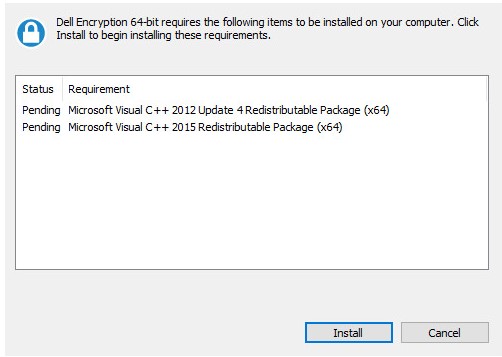 提醒:您的环境中缺少的要求可能会与屏幕截图示例不同。有关产品系统要求的更多信息,请参阅 Dell Encryption Personal 系统要求。
 - 单击 Next 以继续。
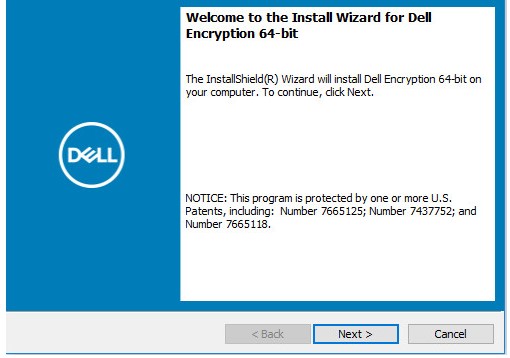
- 接受许可协议中的条款,然后单击 Next。
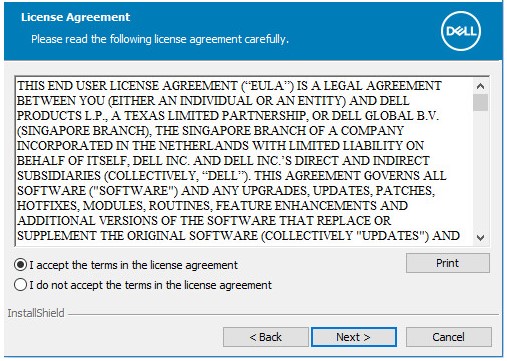
- (可选)更改安装位置,然后单击 Next。
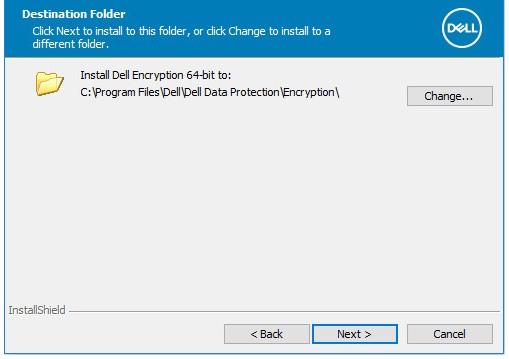
- 选择 Encryption Personal,填充权限密钥,然后单击 Next。
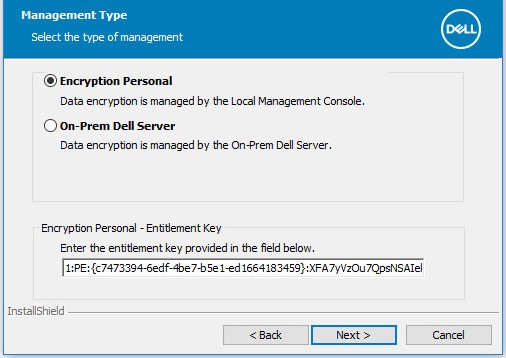 提醒:
提醒:- 如果在系统上检测到权限密钥,则会自动选择并灰显 Encryption Personal。
- 有关获取和安装权限密钥的更多信息,请参阅 如何管理 Dell Data Security 的权限。
- 您环境中的权限密钥会与示例有所不同。
- 单击 Install。

- 安装后,单击 Finish 关闭 UI。
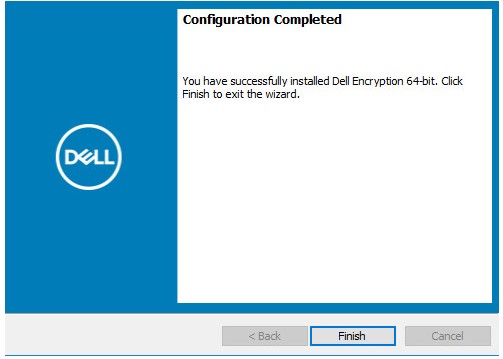
- 单击 Yes 以重新启动计算机。

v10.0.0 至 10.0.1
- 双击
DDPE_64bit_setup.exe或DDPE_32bit_setup.exe启动安装向导。
- 如果检测到任何缺少的要求,请单击安装。否则,请转到步骤 3。
 提醒:您的环境中缺少的要求可能会与屏幕截图示例不同。有关产品系统要求的更多信息,请参阅 Dell Encryption Personal 系统要求。
 - 单击 Next 以继续。

- 接受许可协议中的条款,然后单击 Next。

- (可选)更改安装位置,然后单击 Next。

- 选择 Encryption Personal,填充权限密钥,然后单击 Next。
 提醒:
提醒:- 如果在系统上检测到权限密钥,则会自动选择并灰显 Encryption Personal。
- 有关获取和安装权限密钥的更多信息,请参阅 如何管理 Dell Data Security 的权限。
- 您环境中的权限密钥会与示例有所不同。
- 单击 Install。

- 安装后,单击 Finish 关闭 UI。

- 单击 Yes 以重新启动计算机。

v8.15.0 至 8.18.0
- 双击
DDPE_64bit_setup.exe或DDPE_32bit_setup.exe启动安装向导。
- 如果检测到任何缺少的要求,请单击安装。否则,请转到步骤 3。
 提醒:您的环境中缺少的要求可能会与屏幕截图示例不同。有关产品系统要求的更多信息,请参阅 Dell Encryption Personal 系统要求。
 - 单击 Next 以继续。

- 接受许可协议中的条款,然后单击 Next。

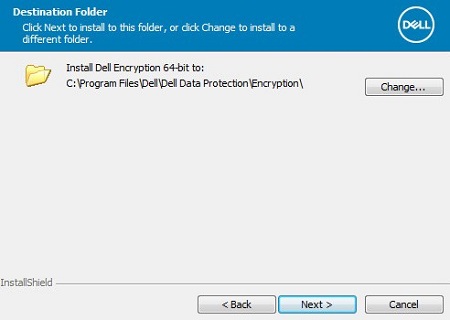
- (可选)更改安装位置,然后单击 Next。
- 选择 Personal Edition,填充权限密钥,然后单击 Next。
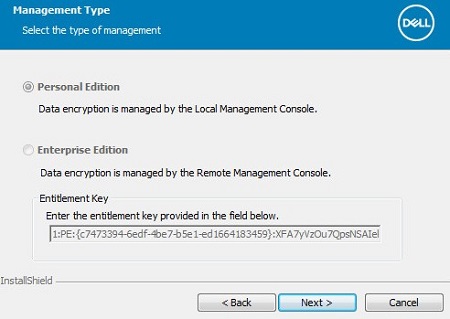 提醒:
提醒:- 如果在系统上检测到权限密钥,则会自动选择并灰显 Personal Edition。
- 有关获取和安装权限密钥的更多信息,请参阅 如何管理 Dell Data Security 的权限。
- 您环境中的权限密钥会与示例有所不同。
- 单击 Install 开始安装。

- 安装后,单击 Finish 关闭 UI。
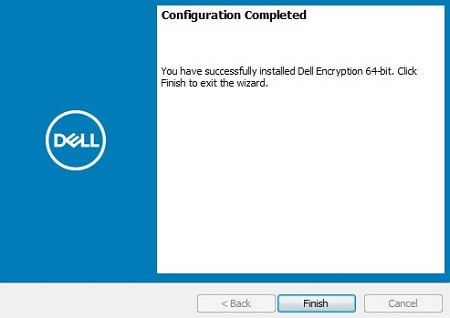
- 单击 Yes 以重新启动计算机。

v8.6.0 至 8.13.0
- 双击
DDPE_64bit_setup.exe或DDPE_32bit_setup.exe启动安装向导。
- 如果检测到任何缺少的要求,请单击安装。否则,请转到步骤 3。
 提醒:您的环境中缺少的要求可能会与屏幕截图示例不同。有关产品系统要求的更多信息,请参阅 Dell Encryption Personal 系统要求。
 - 单击 Next 以继续。

- 接受许可协议中的条款,然后单击 Next。

- (可选)更改安装位置,然后单击 Next。

- 选择 Personal Edition,填充权限密钥,然后单击 Next。
 提醒:
提醒:- 如果在系统上检测到权限密钥,则会自动选择并灰显 Personal Edition。
- 有关获取和安装权限密钥的更多信息,请参阅 如何管理 Dell Data Security 的权限。
- 您环境中的权限密钥会与示例有所不同。
- 单击 Install 开始安装。

- 安装后,单击 Finish 关闭 UI。

- 单击 Yes 以重新启动计算机。

v8.0.0 至 8.5.1
- 双击
DDPE_64bit_setup.exe或DDPE_32bit_setup.exe启动安装向导。
- 如果检测到任何缺少的要求,请单击安装。否则,请转到步骤 3。
 提醒:您的环境中缺少的要求可能会与屏幕截图示例不同。有关产品系统要求的更多信息,请参阅 Dell Encryption Personal 系统要求。
 - 单击 Next 以继续。

- 接受许可协议中的条款,然后单击 Next。

- (可选)更改安装位置,然后单击 Next。

- 应选中 Locally Managed,单击 Next。
 提醒:
提醒:- 仅当在系统上检测到 Dell Data Protection Personal Edition 权限密钥时,才会选择本地管理。
- 有关获取和安装权限密钥的更多信息,请参阅 如何管理 Dell Data Security 的权限。
- 您环境中的权限密钥会与示例有所不同。
- 单击 Install 开始安装。

- 安装后,单击 Finish 关闭 UI。

- 单击 Yes 以重新启动计算机。

CLI
安装过程因版本而异。
单击相应的客户端版本,了解具体的安装开关。
提醒:有关查找产品版本的信息,请参阅如何确定 Dell Encryption Enterprise 或 Dell Encryption Personal 版本。
v10.4.0 及更高版本
Dell Encryption Enterprise 通过使用开关、选项和参数,提供命令行安装选项的灵活性。
提醒:命令行开关不区分大小写。
| 交换机 | 含义 |
|---|---|
/V |
将变量传递至可执行文件内的 MSI 文件。内容必须始终用纯文本引号引起。 |
/S |
以静默模式安装 MSI 文件。 |
/X |
在卸载模式下运行 MSI 文件。 |
/L*V |
记录详细输出。内容必须始终用纯文本引号引起。 |
/QB |
具有Cancel(取消)按钮的用户界面。安装完成后提示设备重新启动。 |
/QB- |
具有取消按钮的安装 UI。安装完成后自动重新启动设备。 |
/QB! |
没有Cancel(取消)按钮的用户界面。安装完成后提示设备重新启动。 |
/QB!- |
没有取消按钮的安装 UI。安装完成后自动重新启动设备。 |
/QN |
在没有用户界面的情况下运行 MSI 文件。 |
提醒:参数区分大小写。
| 参数 | 数值 | 目的 |
|---|---|---|
ENTITLEMENT= |
请参阅以下示例 | (可选)指定要使用的 Encryption Personal 权限密钥。 |
INSTALLDIR= |
请参阅以下示例 | (可选)更改安装目录。 路径必须以 \" 如果指定的目录包含空格。 |
REBOOT= |
REALLYSUPPRESS |
防止重新启动(但仍然需要重新启动)。 |
CLI 安装示例:
示例 1:
DDPE_64bit_setup.exe /s /v"ENTITLEMENT=1:PE:{abc123ab-c123-abc1-23ab-c123abc123ab}:c123abc123abc123abc123abc123abc123abc123abc123abc= /l*v Shieldinstall.log /qn reboot=reallysuppress"
示例 1 包含:
- 安装程序 =
DDPE_64bit_setup.exe - 静默安装 = 是
- 权限 = 已传递给安装程序
- 安装日志 =
ShieldInstall.log在安装程序的目录中创建 - 安装后重新启动 = 否
提醒:示例权限必须替换为购买的许可证。
示例 2:
DDPE_32bit_setup.exe /qb
示例 2 包含:
- 安装程序 =
DDPE_32bit_setup.exe - 静默安装 = 否
- 权限 = 未向安装程序传递任何权限;使用注册表中存储的密钥。
- 安装日志 =
%TEMP%\MSIXXXX.log(由于未定义,使用默认值) - 安装后重新启动 = 否(因未定义,使用默认值)
提醒:在
MSIXXXX.log,则会为 XXXX。
示例 3:
DDPE_64bit_setup.exe /s /v"ENTITLEMENT=1:PE:{abc123ab-c123-abc1-23ab-c123abc123ab}:c123abc123abc123abc123abc123abc123abc123abc123abc= INSTALLDIR=\"D:\Program Files\Dell\" /l*v Shieldinstall.log /qn reboot=reallysuppress"
示例 3 包含:
- 安装程序 =
DDPE_32bit_setup.exe - 静默安装 = 否
- 权限 = 已传递给安装程序
- Installation directory =
D:\Program Files\Dell\ - 安装日志 =
ShieldInstall.log在安装程序的目录中创建 - 安装后重新启动 = 否
提醒:示例权限必须替换为购买的许可证。
v8.0.0 至 10.3.1
Dell Encryption Personal 通过使用开关、选项和参数,提供命令行安装选项的灵活性。
提醒:命令行开关不区分大小写。
| 交换机 | 含义 |
|---|---|
/V |
将变量传递至可执行文件内的 MSI 文件。内容必须始终用纯文本引号引起。 |
/S |
以静默模式安装 MSI 文件。 |
/X |
在卸载模式下运行 MSI 文件。 |
/L*V |
记录详细输出。内容必须始终用纯文本引号引起。 |
/QB |
具有Cancel(取消)按钮的用户界面。安装完成后提示设备重新启动。 |
/QB- |
具有Cancel(取消)按钮的安装UI。安装完成后自动重新启动设备。 |
/QB! |
没有Cancel(取消)按钮的用户界面。安装完成后提示设备重新启动。 |
/QB!- |
没有Cancel(取消)按钮的安装UI。安装完成后自动重新启动设备。 |
/QN |
在没有用户界面的情况下运行 MSI 文件。 |
提醒:参数区分大小写。
| 参数 | 数值 | 目的 |
|---|---|---|
ENTITLEMENT= |
请参阅以下示例 | (可选)指定要使用的 Encryption Personal 权限密钥。 |
REBOOT= |
REALLYSUPPRESS |
防止重新启动(但仍然需要重新启动)。 |
CLI 安装示例:
示例 1:
DDPE_64bit_setup.exe /s /v"ENTITLEMENT=1:PE:{abc123ab-c123-abc1-23ab-c123abc123ab}:c123abc123abc123abc123abc123abc123abc123abc123abc= /l*v Shieldinstall.log /qn reboot=reallysuppress"
示例 1 包含:
- 安装程序 =
DDPE_64bit_setup.exe - 静默安装 = 是
- 权限 = 已传递给安装程序
- 安装日志 =
ShieldInstall.log在安装程序的目录中创建 - 安装后重新启动 = 否
提醒:示例权限必须替换为购买的许可证。
示例 2:
DDPE_32bit_setup.exe /qb
示例 2 包含:
- 安装程序 =
DDPE_32bit_setup.exe - 静默安装 = 否
- 权限 = 未向安装程序传递任何权限;使用注册表中存储的密钥。
- 安装日志 =
%TEMP%\MSIXXXX.log(由于未定义,使用默认值) - 安装后重新启动 = 否(因未定义,使用默认值)
提醒:在
MSIXXXX.log,则会为 XXXX。
要联系支持部门,请参阅 Dell Data Security 国际支持电话号码。
转至 TechDirect,在线生成技术支持请求。
要获得更多见解和资源,请加入戴尔安全社区论坛。
Additional Information
Videos
Affected Products
Dell EncryptionArticle Properties
Article Number: 000126832
Article Type: How To
Last Modified: 30 Sept 2025
Version: 13
Find answers to your questions from other Dell users
Support Services
Check if your device is covered by Support Services.