Як встановити Dell Encryption Personal
Summary: Дізнайтеся, як встановити Dell Encryption Personal, дотримуючись цих покрокових інструкцій для інтерфейсу користувача (UI) або командного рядка (CLI).
This article applies to
This article does not apply to
This article is not tied to any specific product.
Not all product versions are identified in this article.
Instructions
У цій статті описано кроки для встановлення Dell Encryption Personal (колишня назва – Dell Data Protection Personal Edition).
Продукти, на які вплинули:
- Особисте шифрування Dell
- Особисте видання Dell із захисту даних
Версії, яких це стосується:
- v8.0.x і пізніші версії
Операційні системи, яких це стосується:
- Вікна
Dell Encryption Personal можна встановити на Windows через інтерфейс користувача (UI) або через перемикачі інтерфейсу командного рядка (CLI). Натисніть відповідний метод для отримання додаткової інформації.
Примітка: Dell Encryption Personal має бути завантажено та витягнуто з головного інсталятора.
- Щоб отримати інформацію про процес завантаження, зверніться до розділу Як завантажити Dell Encryption Enterprise або Dell Encryption Personal.
- Щоб отримати інформацію про процес вилучення, зверніться до статті Як витягнути дочірні інсталятори з головного інсталятора Dell Data Security.
ІНТЕРФЕЙСУ
Процес встановлення відрізняється в різних версіях.
- v10.1.0 і пізніші версії
- від 10.0.0 до 10.0.1
- від 8.15.0 до 8.18.0
- від 8.6.0 до 8.13.0
- від 8.0.0 до 8.5.1
Натисніть відповідну версію клієнта для конкретних кроків встановлення. Щоб отримати додаткові відомості про керування версіями, перегляньте статтю Як визначити версію Dell Encryption Enterprise або Dell Encryption Personal Version.
v10.1.0 і пізніші версії
- Подвійне клацання
DDPE_64bit_setup.exeабоDDPE_32bit_setup.exe, щоб запустити майстер інсталяції.
- Якщо виявлено відсутні вимоги, натисніть Інсталювати. В іншому випадку перейдіть до кроку 3.
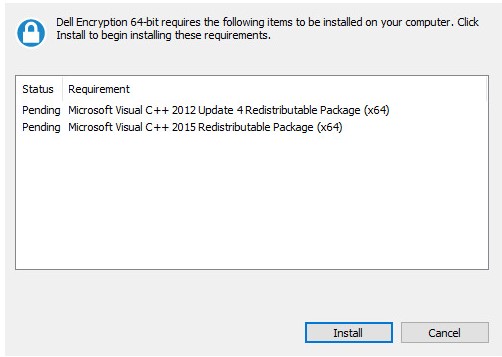 Примітка: Відсутні вимоги можуть відрізнятися у вашому оточенні від прикладу зі знімком екрана. Щоб отримати додаткову інформацію про системні вимоги продукту, зверніться до розділу Dell Encryption Personal System Requirements.
 - Натисніть Далі , щоб продовжити.

- Прийміть умови ліцензійної угоди та натисніть Далі.

- За бажанням змініть місце встановлення та натисніть Далі.
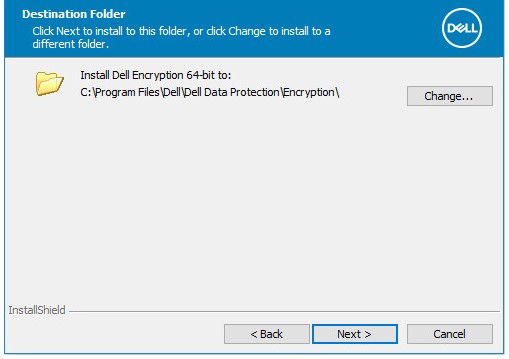
- Виберіть «Особисте шифрування», заповніть ключ прав, а потім натисніть « Далі».
 Примітка:
- Функція «Особисте шифрування » автоматично вибирається та відображається сірим кольором, якщо в системі виявлено ключ надання прав .
- Для отримання та встановлення ключа прав зверніться до статті Як керувати правами для Dell Data Security.
- Приклад, який використовується для ключа прав, відрізнятиметься у вашому середовищі.
- Натисніть Встановити.

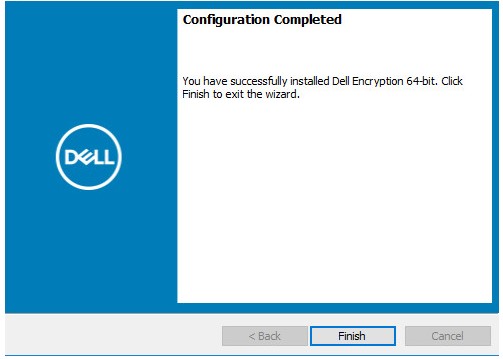
- Після інсталяції натисніть «Готово », щоб закрити інтерфейс користувача.
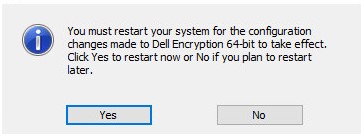
- Натисніть Так , щоб перезавантажити комп'ютер.
від 10.0.0 до 10.0.1
- Подвійне клацання
DDPE_64bit_setup.exeабоDDPE_32bit_setup.exe, щоб запустити майстер інсталяції.
- Якщо виявлено відсутні вимоги, натисніть Інсталювати. В іншому випадку перейдіть до кроку 3.
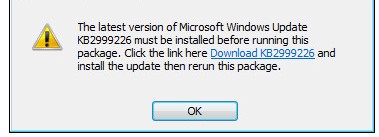 Примітка: Відсутні вимоги можуть відрізнятися у вашому оточенні від прикладу зі знімком екрана. Щоб отримати додаткову інформацію про системні вимоги продукту, зверніться до розділу Dell Encryption Personal System Requirements.
 - Натисніть Далі , щоб продовжити.

- Прийміть умови ліцензійної угоди та натисніть Далі.
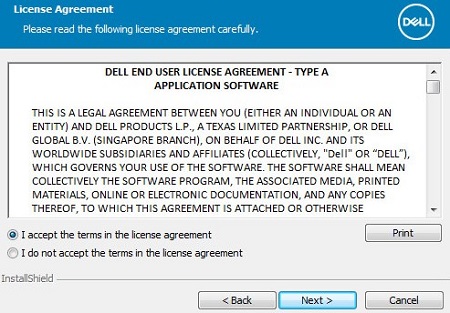
- За бажанням змініть місце встановлення та натисніть Далі.
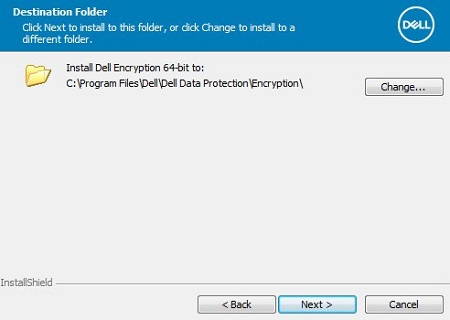
- Виберіть «Особисте шифрування», заповніть ключ прав, а потім натисніть « Далі».
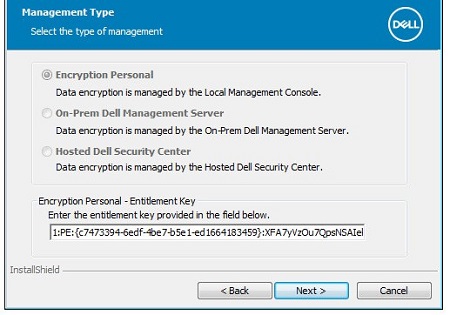 Примітка:
- Функція «Особисте шифрування » автоматично вибирається та відображається сірим кольором, якщо в системі виявлено ключ надання прав .
- Для отримання та встановлення ключа прав зверніться до статті Як керувати правами для Dell Data Security.
- Приклад, який використовується для ключа прав, відрізнятиметься у вашому середовищі.
- Натисніть Встановити.
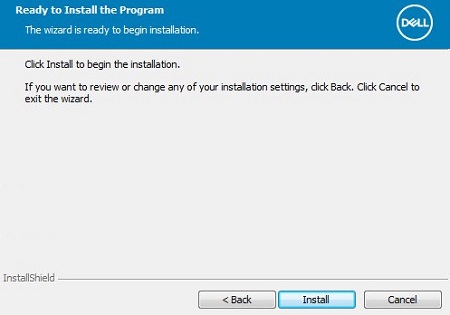
- Після інсталяції натисніть «Готово », щоб закрити інтерфейс користувача.
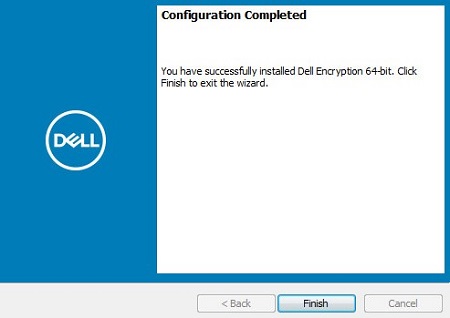
- Натисніть Так , щоб перезавантажити комп'ютер.

від 8.15.0 до 8.18.0
- Подвійне клацання
DDPE_64bit_setup.exeабоDDPE_32bit_setup.exe, щоб запустити майстер інсталяції.
- Якщо виявлено відсутні вимоги, натисніть Інсталювати. В іншому випадку перейдіть до кроку 3.
 Примітка: Відсутні вимоги можуть відрізнятися у вашому оточенні від прикладу зі знімком екрана. Щоб отримати додаткову інформацію про системні вимоги продукту, зверніться до розділу Dell Encryption Personal System Requirements.
 - Натисніть Далі , щоб продовжити.

- Прийміть умови ліцензійної угоди та натисніть Далі.
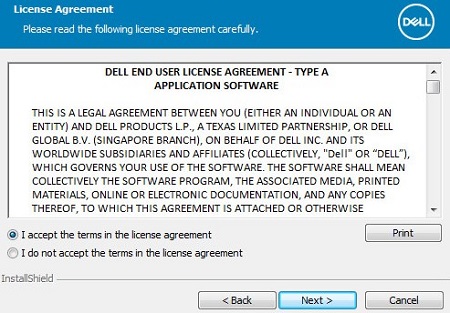
- За бажанням змініть місце встановлення та натисніть Далі.

- Виберіть «Особисте випуск», заповніть ключ прав і натисніть « Далі».
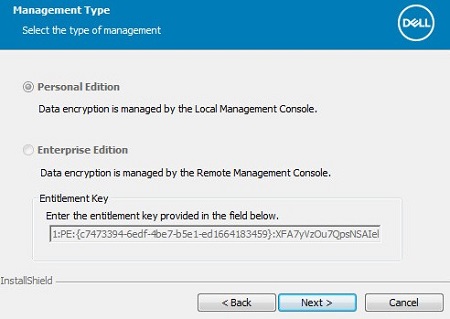 Примітка:
- Особисте видання автоматично вибирається та відображається сірим кольором, якщо в системі виявлено ключ надання прав .
- Для отримання та встановлення ключа прав зверніться до статті Як керувати правами для Dell Data Security.
- Приклад, який використовується для ключа прав, відрізнятиметься у вашому середовищі.
- Натисніть Встановити , щоб розпочати встановлення.
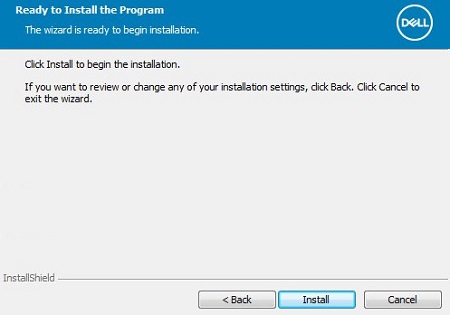
- Після інсталяції натисніть «Готово », щоб закрити інтерфейс користувача.
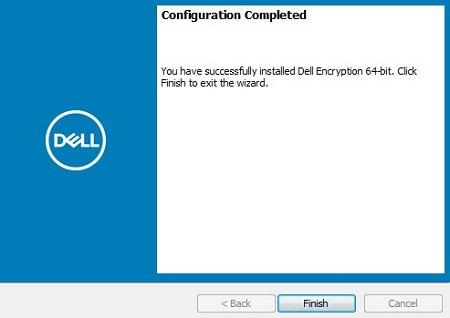
- Натисніть Так , щоб перезавантажити комп'ютер.

від 8.6.0 до 8.13.0
- Подвійне клацання
DDPE_64bit_setup.exeабоDDPE_32bit_setup.exe, щоб запустити майстер інсталяції.
- Якщо виявлено відсутні вимоги, натисніть Інсталювати. В іншому випадку перейдіть до кроку 3.
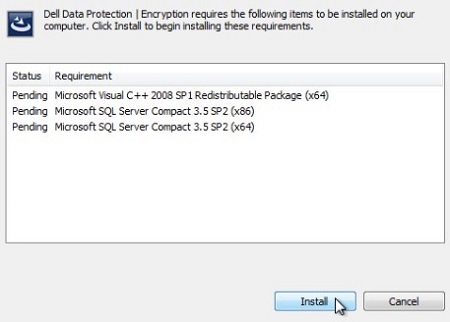 Примітка: Відсутні вимоги можуть відрізнятися у вашому оточенні від прикладу зі знімком екрана. Щоб отримати додаткову інформацію про системні вимоги продукту, зверніться до розділу Dell Encryption Personal System Requirements.
 - Натисніть Далі , щоб продовжити.
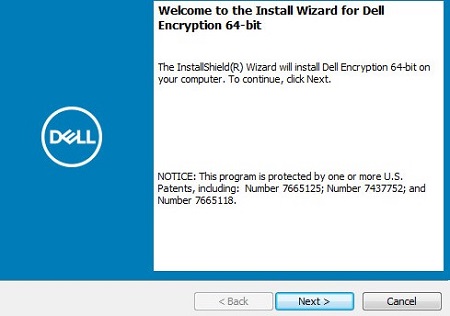
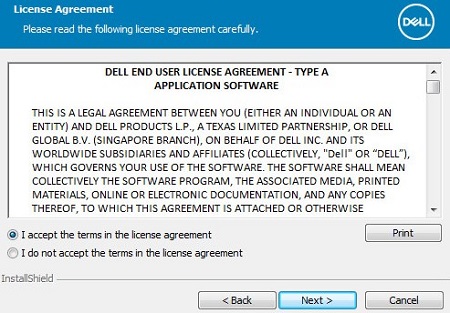
- Прийміть умови ліцензійної угоди та натисніть Далі.
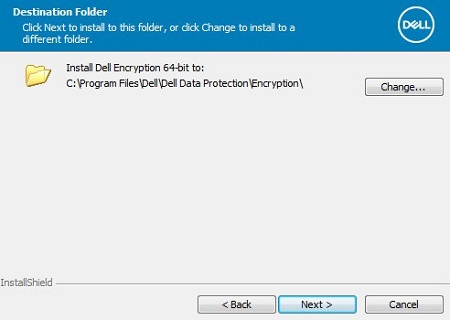
- За бажанням змініть місце встановлення та натисніть Далі.
- Виберіть «Особисте випуск», заповніть ключ прав і натисніть « Далі».
 Примітка:
- Особисте видання автоматично вибирається та відображається сірим кольором, якщо в системі виявлено ключ надання прав .
- Для отримання та встановлення ключа прав зверніться до статті Як керувати правами для Dell Data Security.
- Приклад, який використовується для ключа прав, відрізнятиметься у вашому середовищі.
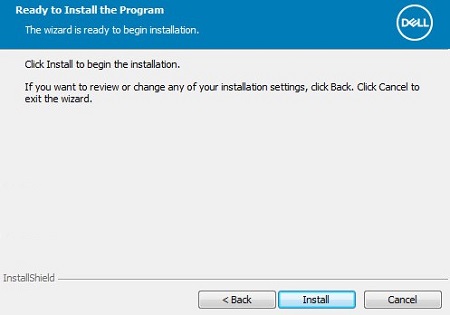
- Натисніть Встановити , щоб розпочати встановлення.
- Після інсталяції натисніть «Готово », щоб закрити інтерфейс користувача.

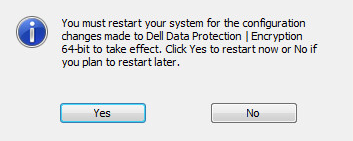
- Натисніть Так , щоб перезавантажити комп'ютер.
від 8.0.0 до 8.5.1
- Подвійне клацання
DDPE_64bit_setup.exeабоDDPE_32bit_setup.exe, щоб запустити майстер інсталяції.
- Якщо виявлено відсутні вимоги, натисніть Інсталювати. В іншому випадку перейдіть до кроку 3.
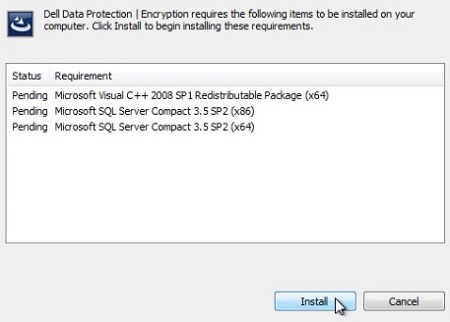 Примітка: Відсутні вимоги можуть відрізнятися у вашому оточенні від прикладу зі знімком екрана. Щоб отримати додаткову інформацію про системні вимоги продукту, зверніться до розділу Dell Encryption Personal System Requirements.
 - Натисніть Далі , щоб продовжити.
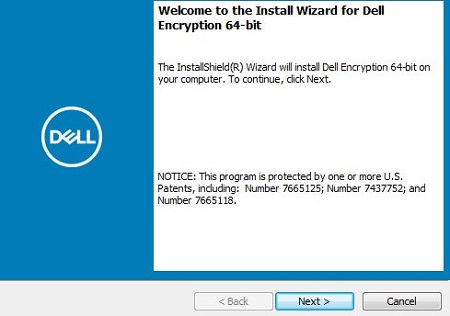
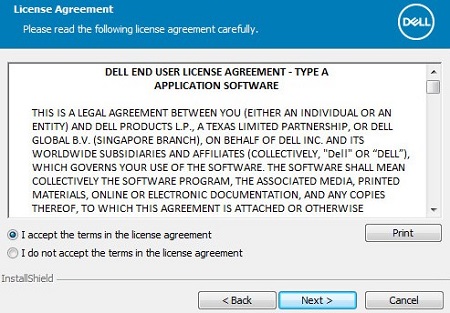
- Прийміть умови ліцензійної угоди та натисніть Далі.
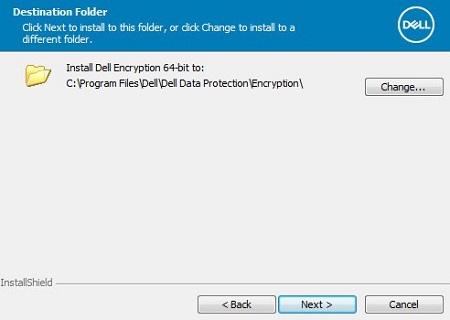
- За бажанням змініть місце встановлення та натисніть Далі.
- Слід вибрати «Локально керований », натисніть « Далі».
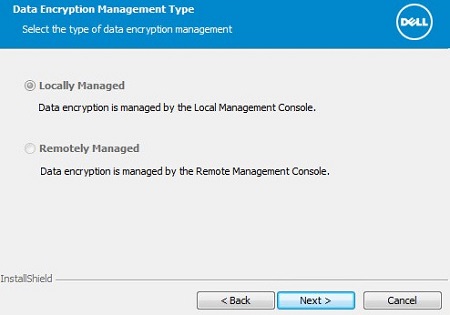 Примітка:
- Локально керований вибирається лише в тому випадку, якщо в системі виявлено ключ прав на персональний випуск Dell Data Protection.
- Для отримання та встановлення ключа прав зверніться до статті Як керувати правами для Dell Data Security.
- Приклад, який використовується для ключа прав, відрізнятиметься у вашому середовищі.
- Натисніть Встановити , щоб розпочати встановлення.
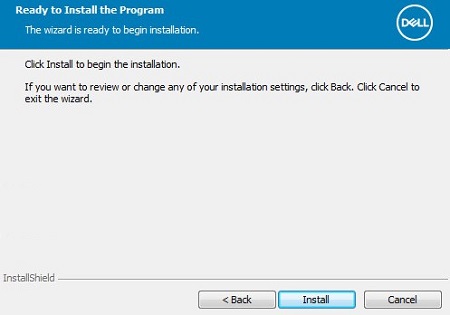
- Після інсталяції натисніть «Готово », щоб закрити інтерфейс користувача.

- Натисніть Так , щоб перезавантажити комп'ютер.

КЛІ
Процес встановлення відрізняється в різних версіях.
Виберіть відповідну версію клієнта для конкретних інсталяційних перемикачів.
Примітка: Щоб отримати інформацію про пошук версії продукту, зверніться до розділів Як визначити Dell Encryption Enterprise або Особиста версія Dell Encryption.
v10.4.0 і пізніші версії
Dell Encryption Enterprise забезпечує гнучкість у варіантах встановлення в командному рядку за допомогою перемикачів, параметрів і параметрів.
Примітка: Перемикачі командного рядка не чутливі до регістру.
| Комутатор | Значення |
|---|---|
/V |
Передає змінні у файл MSI всередині виконуваного файлу. Контент завжди повинен бути укладений у цитати з відкритим текстом. |
/S |
Встановлює файл MSI в тихому режимі. |
/X |
Запускає файл MSI в режимі видалення. |
/L*V |
Докладне вивід логування. Контент завжди повинен бути укладений у цитати з відкритим текстом. |
/QB |
Інтерфейс користувача з кнопкою Скасувати . Запити на перезавантаження пристрою після завершення інсталяції. |
/QB- |
Інтерфейс встановлення з кнопкою Скасувати . Перезавантажується пристрій автоматично після завершення інсталяції. |
/QB! |
Інтерфейс користувача без кнопки Скасувати . Запити на перезавантаження пристрою після завершення інсталяції. |
/QB!- |
Інтерфейс інсталяції без кнопки Скасувати . Перезавантажується пристрій автоматично після завершення інсталяції. |
/QN |
Запускає файл MSI без інтерфейсу користувача. |
Примітка: Параметри чутливі до регістру.
| Параметри | Значення | Мета |
|---|---|---|
ENTITLEMENT= |
Дивіться приклади нижче | За бажанням можна вказати персональний ключ прав шифрування, який буде використовуватися. |
INSTALLDIR= |
Дивіться приклади нижче | За бажанням можна змінити каталог установки. Шлях повинен починатися і закінчуватися на \" якщо вказаний каталог містить пробіл. |
REBOOT= |
REALLYSUPPRESS |
Запобігає перезавантаженню, хоча перезавантаження все одно необхідне. |
Приклади встановлення CLI:
Приклад #1:
DDPE_64bit_setup.exe /s /v"ENTITLEMENT=1:PE:{abc123ab-c123-abc1-23ab-c123abc123ab}:c123abc123abc123abc123abc123abc123abc123abc123abc= /l*v Shieldinstall.log /qn reboot=reallysuppress"
Приклад #1 містить:
- Інсталятор =
DDPE_64bit_setup.exe - Тиха установка = Так
- Право = Передано інсталятору
- Журнал інсталяції =
ShieldInstall.logстворюється в директорії інсталятора - Перезавантаження після встановлення = Ні
Примітка: Приклад права має бути замінено придбаною ліцензією.
Приклад #2:
DDPE_32bit_setup.exe /qb
Приклад #2 містить:
- Інсталятор =
DDPE_32bit_setup.exe - Тиха установка = Ні
- Право = Жодне не передано інсталятору; використовує ключ, що зберігається в реєстрі.
- Журнал інсталяції =
%TEMP%\MSIXXXX.log(Значення за замовчуванням, оскільки не визначено) - Перезавантаження після встановлення = Ні (Значення за замовчуванням, оскільки не визначено)
Примітка: В
MSIXXXX.log, випадковий буквено-цифровий символ призначається для XXXX.
Приклад #3:
DDPE_64bit_setup.exe /s /v"ENTITLEMENT=1:PE:{abc123ab-c123-abc1-23ab-c123abc123ab}:c123abc123abc123abc123abc123abc123abc123abc123abc= INSTALLDIR=\"D:\Program Files\Dell\" /l*v Shieldinstall.log /qn reboot=reallysuppress"
Приклад #3 містить:
- Інсталятор =
DDPE_32bit_setup.exe - Тиха установка = Ні
- Право = Передано інсталятору
- Каталог встановлення =
D:\Program Files\Dell\ - Журнал інсталяції =
ShieldInstall.logстворюється в директорії інсталятора - Перезавантаження після встановлення = Ні
Примітка: Приклад права має бути замінено придбаною ліцензією.
від 8.0.0 до 10.3.1
Dell Encryption Personal забезпечує гнучкість у варіантах встановлення в командному рядку за допомогою перемикачів, параметрів і параметрів.
Примітка: Перемикачі командного рядка не чутливі до регістру.
| Комутатор | Значення |
|---|---|
/V |
Передає змінні у файл MSI всередині виконуваного файлу. Контент завжди повинен бути укладений у цитати з відкритим текстом. |
/S |
Встановлює файл MSI в тихому режимі. |
/X |
Запускає файл MSI в режимі видалення. |
/L*V |
Докладне вивід логування. Контент завжди повинен бути укладений у цитати з відкритим текстом. |
/QB |
Інтерфейс користувача з кнопкою Скасувати. Запити на перезавантаження пристрою після завершення інсталяції. |
/QB- |
Інтерфейс встановлення з кнопкою Скасувати. Перезавантажується пристрій автоматично після завершення інсталяції. |
/QB! |
Інтерфейс користувача без кнопки Скасувати. Запити на перезавантаження пристрою після завершення інсталяції. |
/QB!- |
Інтерфейс інсталяції без кнопки Скасувати. Перезавантажується пристрій автоматично після завершення інсталяції. |
/QN |
Запускає файл MSI без інтерфейсу користувача. |
Примітка: Параметри чутливі до регістру.
| Параметри | Значення | Мета |
|---|---|---|
ENTITLEMENT= |
Дивіться приклади нижче | За бажанням можна вказати персональний ключ прав шифрування, який буде використовуватися. |
REBOOT= |
REALLYSUPPRESS |
Запобігає перезавантаженню, хоча перезавантаження все одно необхідне. |
Приклади встановлення CLI:
Приклад #1:
DDPE_64bit_setup.exe /s /v"ENTITLEMENT=1:PE:{abc123ab-c123-abc1-23ab-c123abc123ab}:c123abc123abc123abc123abc123abc123abc123abc123abc= /l*v Shieldinstall.log /qn reboot=reallysuppress"
Приклад #1 містить:
- Інсталятор =
DDPE_64bit_setup.exe - Тиха установка = Так
- Право = Передано інсталятору
- Журнал інсталяції =
ShieldInstall.logстворюється в директорії інсталятора - Перезавантаження після встановлення = Ні
Примітка: Приклад права має бути замінено придбаною ліцензією.
Приклад #2:
DDPE_32bit_setup.exe /qb
Приклад #2 містить:
- Інсталятор =
DDPE_32bit_setup.exe - Тиха установка = Ні
- Право = Жодне не передано інсталятору; використовує ключ, що зберігається в реєстрі.
- Журнал інсталяції =
%TEMP%\MSIXXXX.log(Значення за замовчуванням, оскільки не визначено) - Перезавантаження після встановлення = Ні (Значення за замовчуванням, оскільки не визначено)
Примітка: В
MSIXXXX.log, випадковий буквено-цифровий символ призначається для XXXX.
Щоб зв'язатися зі службою підтримки, зверніться до номерів телефонів міжнародної підтримки Dell Data Security.
Перейдіть до TechDirect , щоб згенерувати запит на технічну підтримку онлайн.
Щоб отримати додаткову статистику та ресурси, приєднуйтесь до форуму спільноти Dell Security Community.
Affected Products
Dell EncryptionArticle Properties
Article Number: 000126832
Article Type: How To
Last Modified: 30 Sept 2025
Version: 13
Find answers to your questions from other Dell users
Support Services
Check if your device is covered by Support Services.