Come installare Dell Encryption Personal
Summary: Per informazioni su come installare Dell Encryption Personal, attenersi alle seguenti istruzioni dettagliate per l'interfaccia utente (UI) o la riga di comando (CLI).
This article applies to
This article does not apply to
This article is not tied to any specific product.
Not all product versions are identified in this article.
Instructions
Questo articolo illustra la procedura per installare Dell Encryption Personal (in precedenza Dell Data Protection Personal Edition).
Prodotti interessati:
- Dell Encryption Personal
- Dell Data Protection Personal Edition
Versioni interessate:
- v8.0.x e versioni successive
Sistemi operativi interessati:
- Windows
Dell Encryption Personal può essere installato in Windows tramite l'interfaccia utente o l'interfaccia della riga di comando. Per maggiori informazioni, cliccare sul metodo appropriato.
Nota: Dell Encryption Personal deve essere scaricato ed estratto dal programma di installazione principale.
- Per informazioni sul processo di download, fare riferimento a Come scaricare Dell Encryption Enterprise o Dell Encryption Personal.
- Per informazioni sulla procedura di estrazione, fare riferimento a Come estrarre i programmi di installazione figlio dal programma di installazione principale di Dell Data Security.
Interfaccia utente
Il processo di installazione varia a seconda delle versioni.
- 10.1.0 e versioni successive
- Da 10.0.0 a 10.0.1
- Da 8.15.0 a 8.18.0
- Da 8.6.0 a 8.13.0
- Da 8.0.0 a 8.5.1
Cliccare sulla versione del client appropriata per gli specifici passaggi di installazione. Per ulteriori informazioni sull'identificazione della versione, fare riferimento a Come identificare la versione di Dell Encryption Enterprise o Dell Encryption Personal.
10.1.0 e versioni successive
- Doppio clic
DDPE_64bit_setup.exeoppureDDPE_32bit_setup.exeper avviare l'installazione guidata.
- Se vengono rilevati eventuali requisiti mancanti, cliccare su Installa. Altrimenti, andare al passaggio 3.
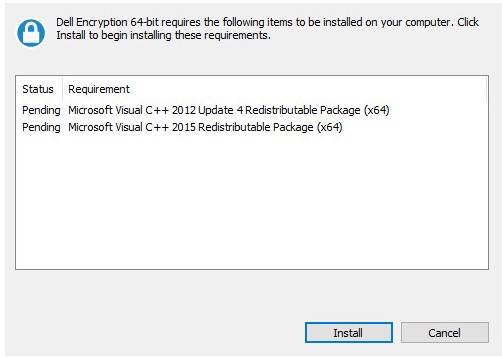 Nota: i requisiti mancanti potrebbero variare nell'ambiente in uso rispetto all'esempio della schermata. Per ulteriori informazioni sui requisiti di sistema del prodotto, consultare Requisiti di sistema di Dell Encryption Personal.
 - Cliccare su Avanti per procedere.
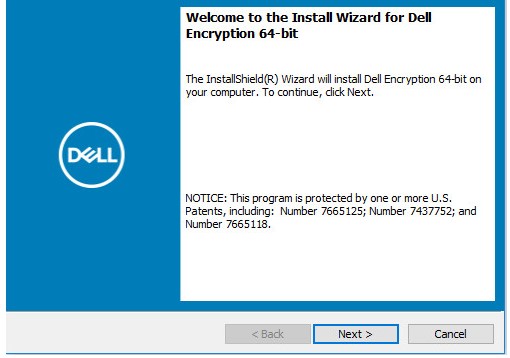
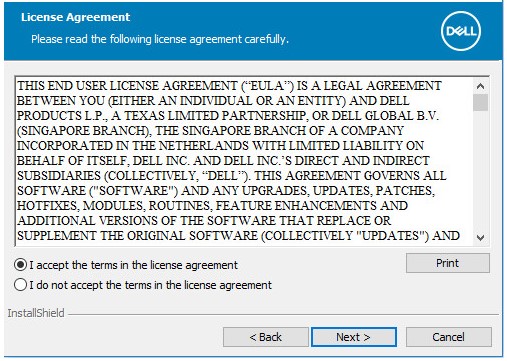
- Cliccare su Accetto i termini del contratto di licenza e su Avanti.
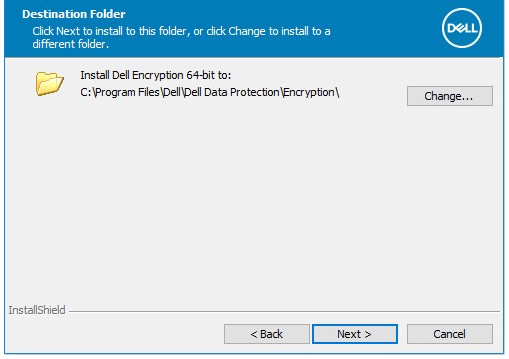
- Facoltativamente, modificare il percorso di installazione, quindi cliccare su Avanti.
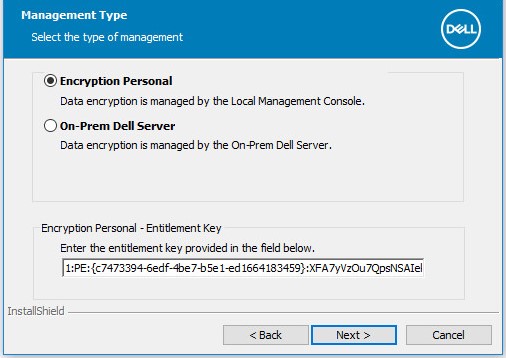
- Selezionare Encryption Personal, inserire un codice di licenza nel campo Entitlement Key, quindi cliccare su Next.
 Nota:
Nota:- Encryption Personal viene selezionato automaticamente e disattivato se viene rilevata una chiave di autorizzazione nel sistema.
- Per ulteriori informazioni su come ottenere e installare una chiave di autorizzazione, consultare Come gestire i diritti per Dell Data Security.
- L'esempio utilizzato per Entitlement Key sarà diverso nell'ambiente in uso.
- Cliccare su Install.

- Durante l'installazione, cliccare su Fine per chiudere l'interfaccia utente.
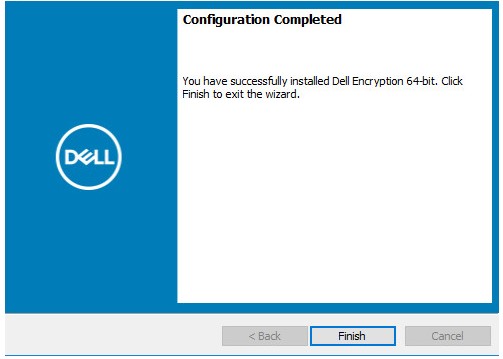
- Fare clic su Sì per riavviare il computer.

Da 10.0.0 a 10.0.1
- Doppio clic
DDPE_64bit_setup.exeoppureDDPE_32bit_setup.exeper avviare l'installazione guidata.
- Se vengono rilevati eventuali requisiti mancanti, cliccare su Installa. Altrimenti, andare al passaggio 3.
 Nota: i requisiti mancanti potrebbero variare nell'ambiente in uso rispetto all'esempio della schermata. Per ulteriori informazioni sui requisiti di sistema del prodotto, consultare Requisiti di sistema di Dell Encryption Personal.
 - Cliccare su Avanti per procedere.
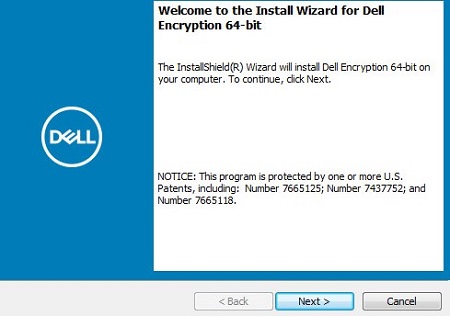
- Cliccare su Accetto i termini del contratto di licenza e su Avanti.
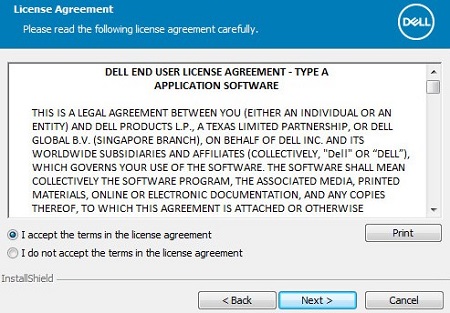
- Facoltativamente, modificare il percorso di installazione, quindi cliccare su Avanti.
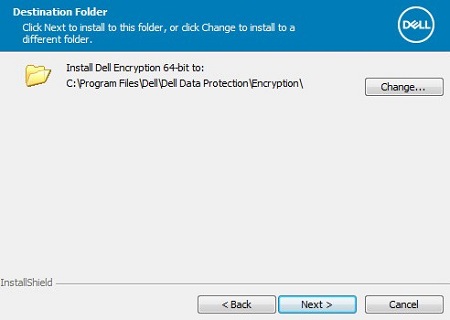
- Selezionare Encryption Personal, inserire un codice di licenza nel campo Entitlement Key, quindi cliccare su Next.
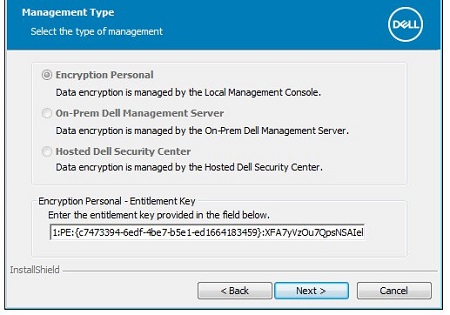 Nota:
Nota:- Encryption Personal viene selezionato automaticamente e disattivato se viene rilevata una chiave di autorizzazione nel sistema.
- Per ulteriori informazioni su come ottenere e installare una chiave di autorizzazione, consultare Come gestire i diritti per Dell Data Security.
- L'esempio utilizzato per Entitlement Key sarà diverso nell'ambiente in uso.
- Cliccare su Install.
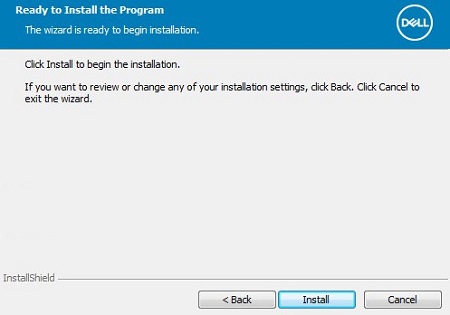
- Durante l'installazione, cliccare su Fine per chiudere l'interfaccia utente.
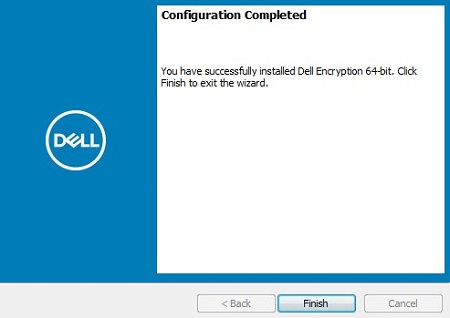
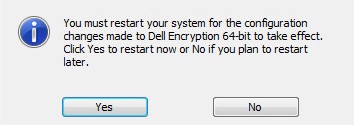
- Fare clic su Sì per riavviare il computer.
Da 8.15.0 a 8.18.0
- Doppio clic
DDPE_64bit_setup.exeoppureDDPE_32bit_setup.exeper avviare l'installazione guidata.
- Se vengono rilevati eventuali requisiti mancanti, cliccare su Installa. Altrimenti, andare al passaggio 3.
 Nota: i requisiti mancanti potrebbero variare nell'ambiente in uso rispetto all'esempio della schermata. Per ulteriori informazioni sui requisiti di sistema del prodotto, consultare Requisiti di sistema di Dell Encryption Personal.
 - Cliccare su Avanti per procedere.
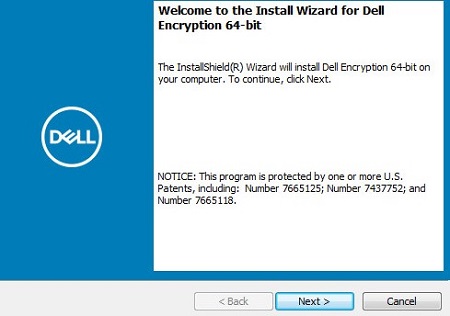
- Cliccare su Accetto i termini del contratto di licenza e su Avanti.

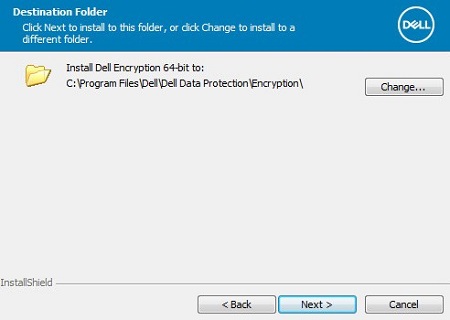
- Facoltativamente, modificare il percorso di installazione, quindi cliccare su Avanti.
- Selezionare Personal Edition, inserire un codice di licenza nel campo Entitlement Key, quindi cliccare su Next.
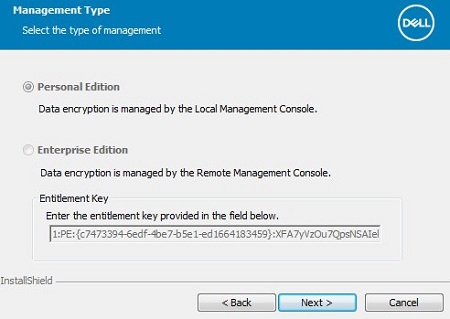 Nota:
Nota:- Personal Edition viene selezionato automaticamente e disattivato se viene rilevata una chiave di autorizzazione nel sistema.
- Per ulteriori informazioni su come ottenere e installare una chiave di autorizzazione, consultare Come gestire i diritti per Dell Data Security.
- L'esempio utilizzato per Entitlement Key sarà diverso nell'ambiente in uso.
- Cliccare su Install per iniziare l'installazione.
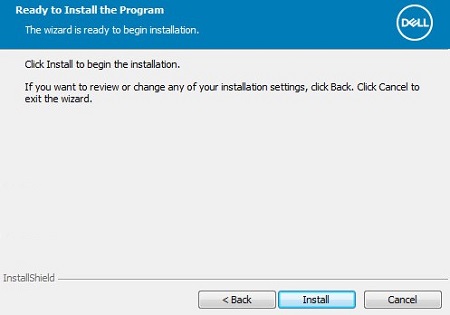
- Durante l'installazione, cliccare su Fine per chiudere l'interfaccia utente.
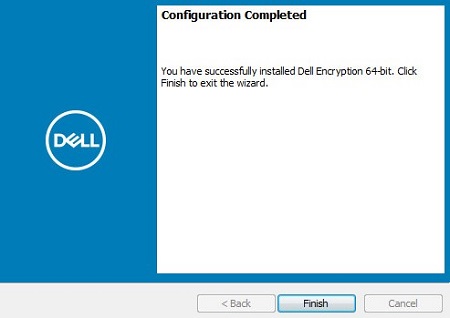
- Fare clic su Sì per riavviare il computer.

Da 8.6.0 a 8.13.0
- Doppio clic
DDPE_64bit_setup.exeoppureDDPE_32bit_setup.exeper avviare l'installazione guidata.
- Se vengono rilevati eventuali requisiti mancanti, cliccare su Installa. Altrimenti, andare al passaggio 3.
 Nota: i requisiti mancanti potrebbero variare nell'ambiente in uso rispetto all'esempio della schermata. Per ulteriori informazioni sui requisiti di sistema del prodotto, consultare Requisiti di sistema di Dell Encryption Personal.
 - Cliccare su Avanti per procedere.
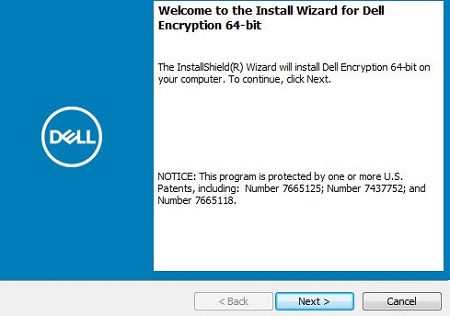
- Cliccare su Accetto i termini del contratto di licenza e su Avanti.

- Facoltativamente, modificare il percorso di installazione, quindi cliccare su Avanti.
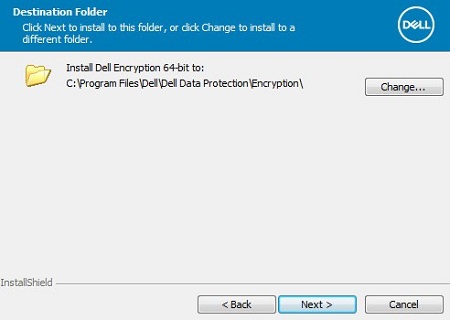
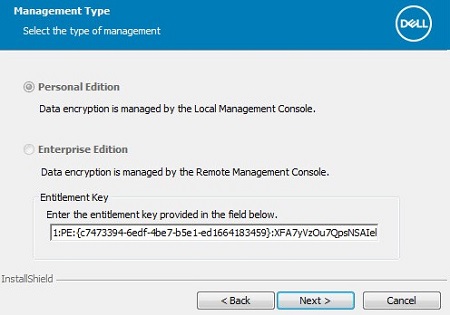
- Selezionare Personal Edition, inserire un codice di licenza nel campo Entitlement Key, quindi cliccare su Next.
 Nota:
Nota:- Personal Edition viene selezionato automaticamente e disattivato se viene rilevata una chiave di autorizzazione nel sistema.
- Per ulteriori informazioni su come ottenere e installare una chiave di autorizzazione, consultare Come gestire i diritti per Dell Data Security.
- L'esempio utilizzato per Entitlement Key sarà diverso nell'ambiente in uso.
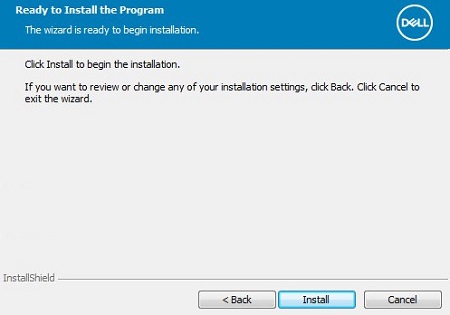
- Cliccare su Install per iniziare l'installazione.
- Durante l'installazione, cliccare su Fine per chiudere l'interfaccia utente.

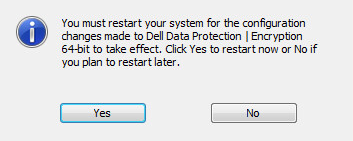
- Fare clic su Sì per riavviare il computer.
Da 8.0.0 a 8.5.1
- Doppio clic
DDPE_64bit_setup.exeoppureDDPE_32bit_setup.exeper avviare l'installazione guidata.
- Se vengono rilevati eventuali requisiti mancanti, cliccare su Installa. Altrimenti, andare al passaggio 3.
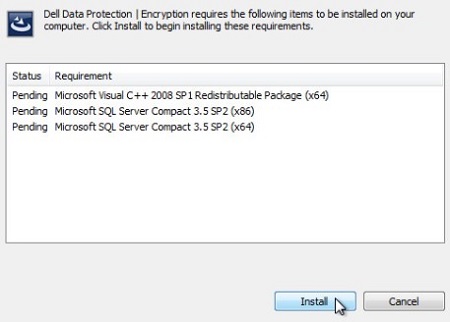 Nota: i requisiti mancanti potrebbero variare nell'ambiente in uso rispetto all'esempio della schermata. Per ulteriori informazioni sui requisiti di sistema del prodotto, consultare Requisiti di sistema di Dell Encryption Personal.
 - Cliccare su Avanti per procedere.
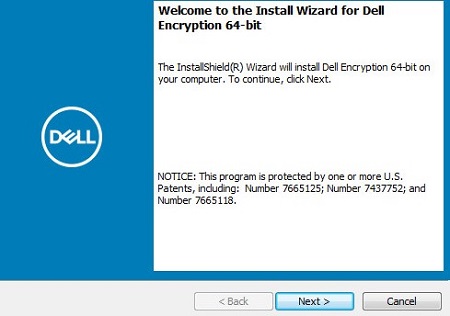
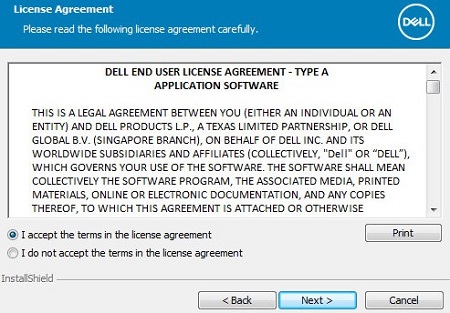
- Cliccare su Accetto i termini del contratto di licenza e su Avanti.
- Facoltativamente, modificare il percorso di installazione, quindi cliccare su Avanti.

- Dovrebbe essere selezionato Locally Managed, quindi cliccare su Next.
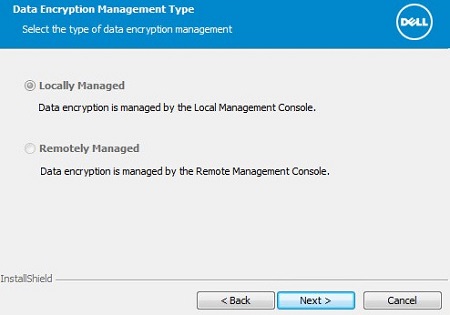 Nota:
Nota:- L'opzione Locally Managed viene selezionata solo se viene rilevata una chiave di autorizzazione Dell Data Protection Personal Edition nel sistema.
- Per ulteriori informazioni su come ottenere e installare una chiave di autorizzazione, consultare Come gestire i diritti per Dell Data Security.
- L'esempio utilizzato per Entitlement Key sarà diverso nell'ambiente in uso.
- Cliccare su Install per iniziare l'installazione.
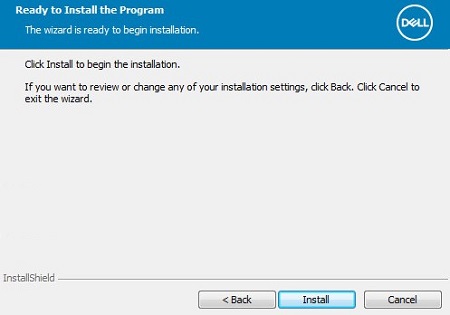
- Durante l'installazione, cliccare su Fine per chiudere l'interfaccia utente.
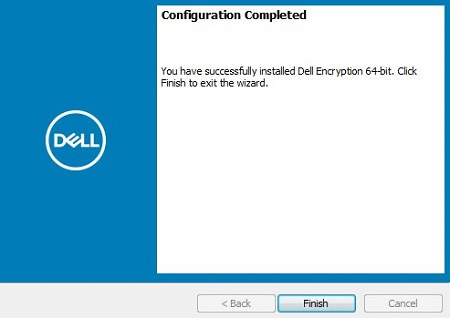
- Fare clic su Sì per riavviare il computer.

CLI
Il processo di installazione varia a seconda delle versioni.
Cliccare sulla versione del client appropriata per le specifiche opzioni di installazione.
Nota: per informazioni sull'individuazione della versione del prodotto, fare riferimento a Come identificare la versione di Dell Encryption Enterprise o Dell Encryption Personal.
10.4.0 e versioni successive
Dell Encryption Enterprise offre flessibilità nelle opzioni di installazione dalla riga di comando utilizzando opzioni, opzioni e parametri.
Nota: le opzioni della riga di comando non effettuano distinzione tra lettere maiuscole e minuscole.
| Opzione | Significato |
|---|---|
/V |
Passa le variabili al file MSI all'interno dell'eseguibile. Il contenuto deve essere sempre racchiuso tra virgolette in testo normale. |
/S |
Installa il file MSI in modalità non interattiva. |
/X |
Esegue il file MSI in modalità di disinstallazione. |
/L*V |
Logging di output dettagliato. Il contenuto deve essere sempre racchiuso tra virgolette in testo normale. |
/QB |
Interfaccia utente con il pulsante Annulla. Richiede il riavvio del dispositivo al completamento dell'installazione. |
/QB- |
Interfaccia utente di installazione con pulsante Cancel. Riavvia automaticamente il dispositivo al completamento dell'installazione. |
/QB! |
Interfaccia utente senza il pulsante Annulla. Richiede il riavvio del dispositivo al completamento dell'installazione. |
/QB!- |
Interfaccia utente di installazione senza pulsante Annulla. Riavvia automaticamente il dispositivo al completamento dell'installazione. |
/QN |
Esegue il file MSI senza interfaccia utente. |
Nota: i parametri fanno distinzione tra maiuscole e minuscole.
| Parametri | Valori | Scopo |
|---|---|---|
ENTITLEMENT= |
Vedere gli esempi riportati di seguito | Specificare facoltativamente una chiave di autorizzazione Encryption Personal da utilizzare. |
INSTALLDIR= |
Vedere gli esempi riportati di seguito | Facoltativamente, modificare la directory di installazione. Il percorso deve iniziare e terminare con \" se la directory specificata include uno spazio. |
REBOOT= |
REALLYSUPPRESS |
Impedisce il riavvio, anche se è ancora necessario riavviare il sistema. |
Esempi di installazione tramite interfaccia a riga di comando:
Esempio 1:
DDPE_64bit_setup.exe /s /v"ENTITLEMENT=1:PE:{abc123ab-c123-abc1-23ab-c123abc123ab}:c123abc123abc123abc123abc123abc123abc123abc123abc= /l*v Shieldinstall.log /qn reboot=reallysuppress"
L'esempio 1 contiene:
- Programma di installazione =
DDPE_64bit_setup.exe - Installazione invisibile all'utente = sì
- Diritto = passato al programma di installazione
- Registro di installazione =
ShieldInstall.logcreato nella directory del programma di installazione - Riavvio dopo l'installazione = no
Nota: il diritto di esempio deve essere sostituito con una licenza acquistata.
Esempio 2:
DDPE_32bit_setup.exe /qb
L'esempio 2 contiene:
- Programma di installazione =
DDPE_32bit_setup.exe - Installazione invisibile all'utente = no
- Diritto = Nessuno passato al programma di installazione; Utilizza la chiave archiviata nel Registro di sistema.
- Registro di installazione =
%TEMP%\MSIXXXX.log(Valore predefinito poiché non definito) - Riavvio dopo l'installazione = no (valore predefinito in quanto non definito)
Nota: In
MSIXXXX.log, viene assegnato un valore alfanumerico casuale per XXXX.
Esempio 3:
DDPE_64bit_setup.exe /s /v"ENTITLEMENT=1:PE:{abc123ab-c123-abc1-23ab-c123abc123ab}:c123abc123abc123abc123abc123abc123abc123abc123abc= INSTALLDIR=\"D:\Program Files\Dell\" /l*v Shieldinstall.log /qn reboot=reallysuppress"
L'esempio 3 contiene:
- Programma di installazione =
DDPE_32bit_setup.exe - Installazione invisibile all'utente = no
- Diritto = passato al programma di installazione
- Directory di installazione =
D:\Program Files\Dell\ - Registro di installazione =
ShieldInstall.logcreato nella directory del programma di installazione - Riavvio dopo l'installazione = no
Nota: il diritto di esempio deve essere sostituito con una licenza acquistata.
Da v8.0.0 a 10.3.1
Dell Encryption Personal offre flessibilità nelle opzioni di installazione dalla riga di comando utilizzando opzioni, opzioni e parametri.
Nota: le opzioni della riga di comando non effettuano distinzione tra lettere maiuscole e minuscole.
| Opzione | Significato |
|---|---|
/V |
Passa le variabili al file MSI all'interno dell'eseguibile. Il contenuto deve essere sempre racchiuso tra virgolette in testo normale. |
/S |
Installa il file MSI in modalità non interattiva. |
/X |
Esegue il file MSI in modalità di disinstallazione. |
/L*V |
Logging di output dettagliato. Il contenuto deve essere sempre racchiuso tra virgolette in testo normale. |
/QB |
Interfaccia utente con il pulsante Annulla. Richiede il riavvio del dispositivo al completamento dell'installazione. |
/QB- |
Interfaccia utente di installazione con il pulsante Annulla. Riavvia automaticamente il dispositivo al completamento dell'installazione. |
/QB! |
Interfaccia utente senza il pulsante Annulla. Richiede il riavvio del dispositivo al completamento dell'installazione. |
/QB!- |
Interfaccia utente di installazione senza il pulsante Annulla. Riavvia automaticamente il dispositivo al completamento dell'installazione. |
/QN |
Esegue il file MSI senza interfaccia utente. |
Nota: i parametri fanno distinzione tra maiuscole e minuscole.
| Parametri | Valori | Scopo |
|---|---|---|
ENTITLEMENT= |
Vedere gli esempi riportati di seguito | Specificare facoltativamente una chiave di autorizzazione Encryption Personal da utilizzare. |
REBOOT= |
REALLYSUPPRESS |
Impedisce il riavvio, anche se è ancora necessario riavviare il sistema. |
Esempi di installazione tramite interfaccia a riga di comando:
Esempio 1:
DDPE_64bit_setup.exe /s /v"ENTITLEMENT=1:PE:{abc123ab-c123-abc1-23ab-c123abc123ab}:c123abc123abc123abc123abc123abc123abc123abc123abc= /l*v Shieldinstall.log /qn reboot=reallysuppress"
L'esempio 1 contiene:
- Programma di installazione =
DDPE_64bit_setup.exe - Installazione invisibile all'utente = sì
- Diritto = passato al programma di installazione
- Registro di installazione =
ShieldInstall.logcreato nella directory del programma di installazione - Riavvio dopo l'installazione = no
Nota: il diritto di esempio deve essere sostituito con una licenza acquistata.
Esempio 2:
DDPE_32bit_setup.exe /qb
L'esempio 2 contiene:
- Programma di installazione =
DDPE_32bit_setup.exe - Installazione invisibile all'utente = no
- Diritto = Nessuno passato al programma di installazione; Utilizza la chiave archiviata nel Registro di sistema.
- Registro di installazione =
%TEMP%\MSIXXXX.log(Valore predefinito poiché non definito) - Riavvio dopo l'installazione = no (valore predefinito in quanto non definito)
Nota: In
MSIXXXX.log, viene assegnato un valore alfanumerico casuale per XXXX.
Per contattare il supporto, consultare l'articolo Numeri di telefono internazionali del supporto di Dell Data Security.
Accedere a TechDirect per generare una richiesta di supporto tecnico online.
Per ulteriori approfondimenti e risorse accedere al forum della community Dell Security.
Additional Information
Videos
Affected Products
Dell EncryptionArticle Properties
Article Number: 000126832
Article Type: How To
Last Modified: 30 Sept 2025
Version: 13
Find answers to your questions from other Dell users
Support Services
Check if your device is covered by Support Services.