Dell Encryption Personal ı Yükleme
Summary: Kullanıcı arayüzü (UI) veya komut satırı (CLI) için verilen bu adım adım talimatları izleyerek Dell Encryption Personal ı nasıl yükleyeceğinizi öğrenin.
This article applies to
This article does not apply to
This article is not tied to any specific product.
Not all product versions are identified in this article.
Instructions
Bu makalede, Dell Encryption Personal ı (eski adıyla Dell Data Protection Personal Edition) yükleme adımları açıklanmaktadır.
Etkilenen Ürünler:
- Dell Encryption Personal
- Dell Data Protection Personal Edition
Etkilenen Sürümler:
- v8.0.x ve Sonraki Sürümler
Etkilenen İşletim Sistemleri:
- Windows
Dell Encryption Personal, kullanıcı arayüzü (UI) veya komut satırı arayüzü (CLI) anahtarları aracılığıyla Windows'a yüklenebilir. Daha fazla bilgi için uygun yönteme tıklayın.
Not: Dell Encryption Personal, Ana Yükleyiciden indirilip ayıklanmalıdır.
- İndirme süreci hakkında bilgi almak için Dell Encryption Enterprise'ı veya Dell Encryption Personal'ı İndirme başlıklı makaleye başvurun.
- Ayıklama işlemi hakkında bilgi için Dell Data Security Ana Yükleyicisinden Alt Yükleyicileri Ayıklama (İngilizce) başlıklı makaleye bakın.
UI
Yükleme işlemi sürümler arasında farklılık gösterir.
Belirli yükleme adımları için ilgili istemci sürümüne tıklayın. Sürüm oluşturma hakkında daha fazla bilgi için Dell Encryption Enterprise veya Dell Encryption Personal Sürümünü Belirleme başlıklı makaleye bakın.
v10.1.0 ve Üstü
- Çift tıklama
DDPE_64bit_setup.exeveyaDDPE_32bit_setup.exetıklayarak yükleme sihirbazını başlatın.
- Herhangi bir gereksinimin eksik olduğu belirlenirse Yükle öğesine tıklayın. Aksi durumda 3. Adıma gidin.
 Not: Ortamınızdaki eksik gereksinimler, ekran görüntüsündeki örnekten farklı olabilir. Ürün sistem gereksinimleri hakkında daha fazla bilgi için Dell Encryption Personal Sistem Gereksinimleri başlıklı makaleye başvurun.
 - Devam etmek için İleri düğmesine tıklayın.
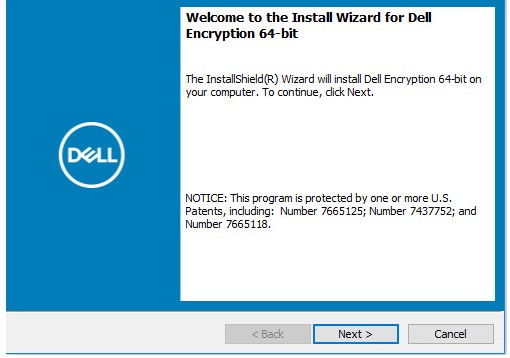
- Lisans sözleşmesindeki koşulları kabul edin ve ardından, İleri düğmesine tıklayın.

- İsteğe bağlı olarak yükleme konumunu değiştirin ve ardından Next (İleri) öğesine tıklayın.
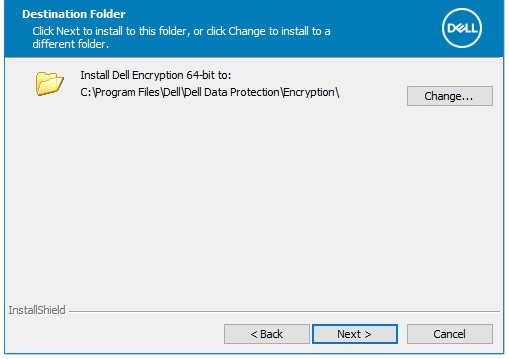
- Encryption Personal öğesini seçin, Entitlement Key (Yetkilendirme Anahtarı) girin, ardından Next (İleri) öğesine tıklayın.
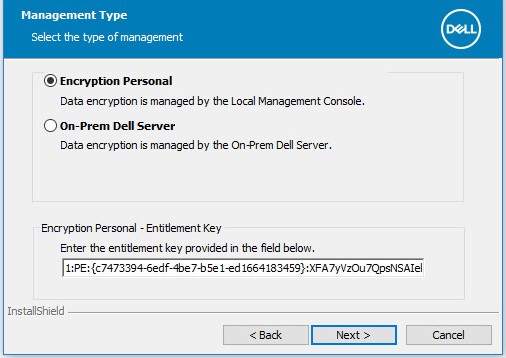 Not:
Not:- Sistemde bir Yetkilendirme Anahtarı algılanırsa Şifreleme Kişisel otomatik olarak seçilir ve gri renkte gösterilir.
- Yetkilendirme anahtarı alma ve kurma hakkında daha fazla bilgi için Dell Data Security İçin Yetkilendirmeleri Yönetme başlıklı makaleye bakın.
- Entitlement Key (Yetkilendirme Anahtarı) için kullanılan örnek, ortamınızdakilerden farklıdır.
- Yükle öğesine tıklayın.

- Yükleme sonrasında kullanıcı arabirimini kapatmak için Finish (Bitir) öğesine tıklayın.
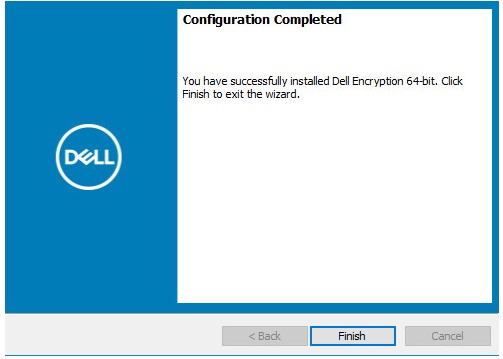
- Bilgisayarı yeniden başlatmak için Evet'e tıklayın.

v10.0.0 ila 10.0.1
- Çift tıklama
DDPE_64bit_setup.exeveyaDDPE_32bit_setup.exetıklayarak yükleme sihirbazını başlatın.
- Herhangi bir gereksinimin eksik olduğu belirlenirse Yükle öğesine tıklayın. Aksi durumda 3. Adıma gidin.
 Not: Ortamınızdaki eksik gereksinimler, ekran görüntüsündeki örnekten farklı olabilir. Ürün sistem gereksinimleri hakkında daha fazla bilgi için Dell Encryption Personal Sistem Gereksinimleri başlıklı makaleye başvurun.
 - Devam etmek için İleri düğmesine tıklayın.
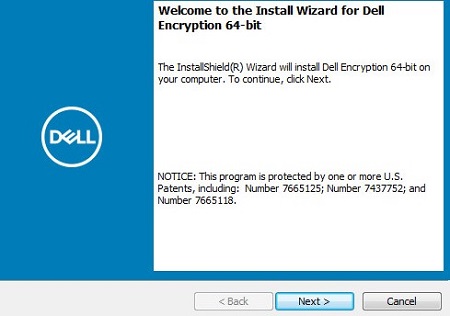
- Lisans sözleşmesindeki koşulları kabul edin ve ardından, İleri düğmesine tıklayın.

- İsteğe bağlı olarak yükleme konumunu değiştirin ve ardından Next (İleri) öğesine tıklayın.

- Encryption Personal öğesini seçin, Entitlement Key (Yetkilendirme Anahtarı) girin, ardından Next (İleri) öğesine tıklayın.
 Not:
Not:- Sistemde bir Yetkilendirme Anahtarı algılanırsa Şifreleme Kişisel otomatik olarak seçilir ve gri renkte gösterilir.
- Yetkilendirme anahtarı alma ve kurma hakkında daha fazla bilgi için Dell Data Security İçin Yetkilendirmeleri Yönetme başlıklı makaleye bakın.
- Entitlement Key (Yetkilendirme Anahtarı) için kullanılan örnek, ortamınızdakilerden farklıdır.
- Yükle öğesine tıklayın.

- Yükleme sonrasında kullanıcı arabirimini kapatmak için Finish (Bitir) öğesine tıklayın.

- Bilgisayarı yeniden başlatmak için Evet'e tıklayın.

v8.15.0 - 8.18.0
- Çift tıklama
DDPE_64bit_setup.exeveyaDDPE_32bit_setup.exetıklayarak yükleme sihirbazını başlatın.
- Herhangi bir gereksinimin eksik olduğu belirlenirse Yükle öğesine tıklayın. Aksi durumda 3. Adıma gidin.
 Not: Ortamınızdaki eksik gereksinimler, ekran görüntüsündeki örnekten farklı olabilir. Ürün sistem gereksinimleri hakkında daha fazla bilgi için Dell Encryption Personal Sistem Gereksinimleri başlıklı makaleye başvurun.
 - Devam etmek için İleri düğmesine tıklayın.
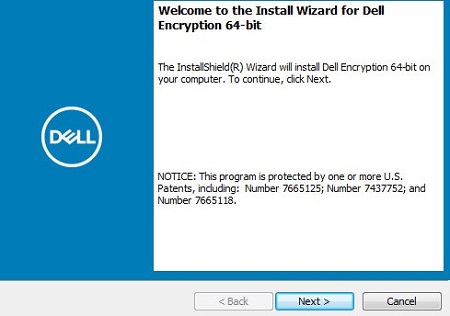
- Lisans sözleşmesindeki koşulları kabul edin ve ardından, İleri düğmesine tıklayın.

- İsteğe bağlı olarak yükleme konumunu değiştirin ve ardından Next (İleri) öğesine tıklayın.
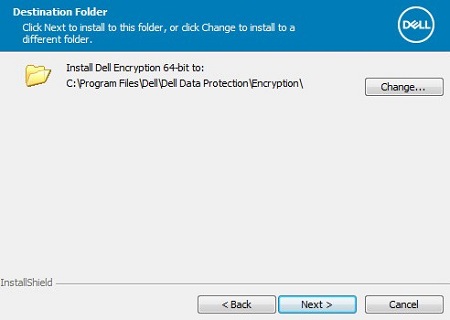
- Personal Edition öğesini seçin, Entitlement Key (Yetkilendirme Anahtarı) girin, ardından Next (İleri) öğesine tıklayın.
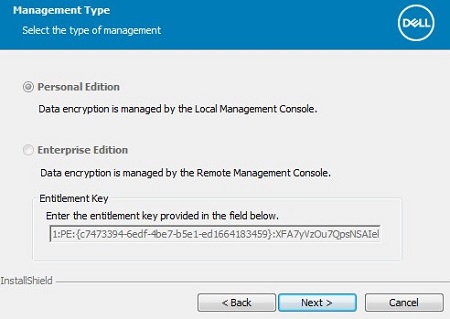 Not:
Not:- Personal Edition otomatik olarak seçilir ve sistemde bir Yetki Anahtarı algılanırsa gösterilir.
- Yetkilendirme anahtarı alma ve kurma hakkında daha fazla bilgi için Dell Data Security İçin Yetkilendirmeleri Yönetme başlıklı makaleye bakın.
- Entitlement Key (Yetkilendirme Anahtarı) için kullanılan örnek, ortamınızdakilerden farklıdır.
- Yüklemeyi başlatmak için Install (Yükle) öğesine tıklayın.

- Yükleme sonrasında kullanıcı arabirimini kapatmak için Finish (Bitir) öğesine tıklayın.
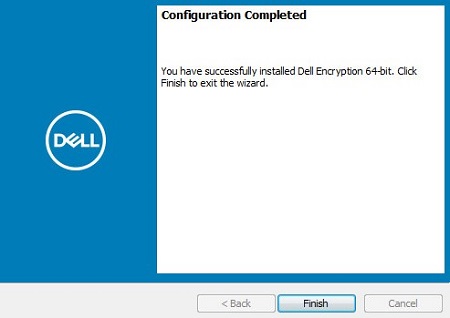
- Bilgisayarı yeniden başlatmak için Evet'e tıklayın.

v8.6.0 - 8.13.0
- Çift tıklama
DDPE_64bit_setup.exeveyaDDPE_32bit_setup.exetıklayarak yükleme sihirbazını başlatın.
- Herhangi bir gereksinimin eksik olduğu belirlenirse Yükle öğesine tıklayın. Aksi durumda 3. Adıma gidin.
 Not: Ortamınızdaki eksik gereksinimler, ekran görüntüsündeki örnekten farklı olabilir. Ürün sistem gereksinimleri hakkında daha fazla bilgi için Dell Encryption Personal Sistem Gereksinimleri başlıklı makaleye başvurun.
 - Devam etmek için İleri düğmesine tıklayın.

- Lisans sözleşmesindeki koşulları kabul edin ve ardından, İleri düğmesine tıklayın.

- İsteğe bağlı olarak yükleme konumunu değiştirin ve ardından Next (İleri) öğesine tıklayın.

- Personal Edition öğesini seçin, Entitlement Key (Yetkilendirme Anahtarı) girin, ardından Next (İleri) öğesine tıklayın.
 Not:
Not:- Personal Edition otomatik olarak seçilir ve sistemde bir Yetki Anahtarı algılanırsa gösterilir.
- Yetkilendirme anahtarı alma ve kurma hakkında daha fazla bilgi için Dell Data Security İçin Yetkilendirmeleri Yönetme başlıklı makaleye bakın.
- Entitlement Key (Yetkilendirme Anahtarı) için kullanılan örnek, ortamınızdakilerden farklıdır.
- Yüklemeyi başlatmak için Install (Yükle) öğesine tıklayın.

- Yükleme sonrasında kullanıcı arabirimini kapatmak için Finish (Bitir) öğesine tıklayın.

- Bilgisayarı yeniden başlatmak için Evet'e tıklayın.

v8.0.0 - 8.5.1
- Çift tıklama
DDPE_64bit_setup.exeveyaDDPE_32bit_setup.exetıklayarak yükleme sihirbazını başlatın.
- Herhangi bir gereksinimin eksik olduğu belirlenirse Yükle öğesine tıklayın. Aksi durumda 3. Adıma gidin.
 Not: Ortamınızdaki eksik gereksinimler, ekran görüntüsündeki örnekten farklı olabilir. Ürün sistem gereksinimleri hakkında daha fazla bilgi için Dell Encryption Personal Sistem Gereksinimleri başlıklı makaleye başvurun.
 - Devam etmek için İleri düğmesine tıklayın.

- Lisans sözleşmesindeki koşulları kabul edin ve ardından, İleri düğmesine tıklayın.

- İsteğe bağlı olarak yükleme konumunu değiştirin ve ardından Next (İleri) öğesine tıklayın.

- Locally Managed (Yerel Olarak Yönetilen) öğesini seçin ve Next (İleri) öğesine tıklayın.
 Not:
Not:- Yerel Olarak Yönetilen , yalnızca sistemde bir Dell Data Protection Personal Edition yetkilendirme anahtarı algılandığında seçilir.
- Yetkilendirme anahtarı alma ve kurma hakkında daha fazla bilgi için Dell Data Security İçin Yetkilendirmeleri Yönetme başlıklı makaleye bakın.
- Entitlement Key (Yetkilendirme Anahtarı) için kullanılan örnek, ortamınızdakilerden farklıdır.
- Yüklemeyi başlatmak için Install (Yükle) öğesine tıklayın.

- Yükleme sonrasında kullanıcı arabirimini kapatmak için Finish (Bitir) öğesine tıklayın.

- Bilgisayarı yeniden başlatmak için Evet'e tıklayın.

CLI
Yükleme işlemi sürümler arasında farklılık gösterir.
İlgili kurulum anahtarları için uygun istemci sürümüne tıklayın.
Not: Ürün sürümünü bulma hakkında bilgi için Dell Encryption Enterprise veya Dell Encryption Personal Sürümünü Belirleme başlıklı makaleye bakın.
v10.4.0 ve Üstü
Dell Encryption Enterprise anahtarları, seçenekleri ve parametreleri kullanarak komut satırı yükleme seçeneklerinde esneklik sağlar.
Not: Komut satırı anahtarları büyük/küçük harfe duyarlı değildir.
| Anahtar | Anlamı |
|---|---|
/V |
Değişkenleri yürütülebilir dosyanın içindeki MSI dosyasına geçirir. İçerik her zaman düz metin tırnak işareti içine alınmalıdır. |
/S |
MSI dosyasını Sessiz Mod'da yükler. |
/X |
MSI dosyasını Kaldırma Modunda çalıştırır. |
/L*V |
Ayrıntılı günlüğe kaydetme çıktısı. İçerik her zaman düz metin tırnak işareti içine alınmalıdır. |
/QB |
İptal düğmesine sahip kullanıcı arabirimidir. Yükleme tamamlandığında aygıta yeniden başlatma komutu verir. |
/QB- |
İptal düğmesine sahip yükleme kullanıcı arabirimidir. Yükleme tamamlandığında aygıtı otomatik olarak yeniden başlatır. |
/QB! |
İptal düğmesi olmayan kullanıcı arabirimidir. Yükleme tamamlandığında aygıta yeniden başlatma komutu verir. |
/QB!- |
İptal düğmesi olmayan yükleme kullanıcı arabirimidir. Yükleme tamamlandığında aygıtı otomatik olarak yeniden başlatır. |
/QN |
MSI dosyasını kullanıcı arayüzü olmadan çalıştırır. |
Not: Parametreler büyük/küçük harfe duyarlıdır.
| Parametreler | Değerler | Amaç |
|---|---|---|
ENTITLEMENT= |
Aşağıdaki örneklere bakın | İsteğe bağlı olarak kullanılacak bir Şifreleme Kişisel Yetkilendirme anahtarı belirtin. |
INSTALLDIR= |
Aşağıdaki örneklere bakın | İsteğe bağlı olarak yükleme dizinini değiştirin. Yol şununla başlamalı ve bitmelidir \" Belirtilen dizinde boşluk varsa. |
REBOOT= |
REALLYSUPPRESS |
Yeniden başlatma işlemini önler; ancak yeniden başlatma gerekli olmaya devam eder. |
CLI Yükleme Örnekleri:
1. Örnek:
DDPE_64bit_setup.exe /s /v"ENTITLEMENT=1:PE:{abc123ab-c123-abc1-23ab-c123abc123ab}:c123abc123abc123abc123abc123abc123abc123abc123abc= /l*v Shieldinstall.log /qn reboot=reallysuppress"
1. Örnek şunları içerir:
- Yükleyici =
DDPE_64bit_setup.exe - Sessiz kurulum = Evet
- Yetkilendirme = Yükleyiciye geçirildi
- Yükleme Günlüğü =
ShieldInstall.logYükleyicinin dizininde oluşturuldu - Yükleme sonrası yeniden başlatma = Hayır
Not: Örnek yetkilendirme, satın alınan bir lisansla değiştirilmelidir.
2. Örnek:
DDPE_32bit_setup.exe /qb
2. Örnek şunları içerir:
- Yükleyici =
DDPE_32bit_setup.exe - Sessiz kurulum = Hayır
- Yetki = Hiçbiri yükleyiciye geçirilmedi; Kayıt defterinde depolanan anahtarı kullanır.
- Yükleme Günlüğü =
%TEMP%\MSIXXXX.log(Tanımlanmadığı için varsayılan değer) - Yükleme sonrası yeniden başlatma = Hayır (Tanımlanmadığı için varsayılan değer kullanılır)
Not: İçinde
MSIXXXX.log, için rastgele bir alfasayısal atanır XXXX.
3. Örnek:
DDPE_64bit_setup.exe /s /v"ENTITLEMENT=1:PE:{abc123ab-c123-abc1-23ab-c123abc123ab}:c123abc123abc123abc123abc123abc123abc123abc123abc= INSTALLDIR=\"D:\Program Files\Dell\" /l*v Shieldinstall.log /qn reboot=reallysuppress"
3. Örnek şunları içerir:
- Yükleyici =
DDPE_32bit_setup.exe - Sessiz kurulum = Hayır
- Yetkilendirme = Yükleyiciye geçirildi
- Kurulum dizini =
D:\Program Files\Dell\ - Yükleme Günlüğü =
ShieldInstall.logYükleyicinin dizininde oluşturuldu - Yükleme sonrası yeniden başlatma = Hayır
Not: Örnek yetkilendirme, satın alınan bir lisansla değiştirilmelidir.
v8.0.0 ila 10.3.1
Dell Encryption Personal anahtarları, seçenekleri ve parametreleri kullanarak komut satırı yükleme seçeneklerinde esneklik sağlar.
Not: Komut satırı anahtarları büyük/küçük harfe duyarlı değildir.
| Anahtar | Anlamı |
|---|---|
/V |
Değişkenleri yürütülebilir dosyanın içindeki MSI dosyasına geçirir. İçerik her zaman düz metin tırnak işareti içine alınmalıdır. |
/S |
MSI dosyasını Sessiz Mod'da yükler. |
/X |
MSI dosyasını Kaldırma Modunda çalıştırır. |
/L*V |
Ayrıntılı günlüğe kaydetme çıktısı. İçerik her zaman düz metin tırnak işareti içine alınmalıdır. |
/QB |
İptal düğmesine sahip kullanıcı arabirimidir. Yükleme tamamlandığında aygıta yeniden başlatma komutu verir. |
/QB- |
İptal düğmesine sahip yükleme kullanıcı arabirimidir. Yükleme tamamlandığında aygıtı otomatik olarak yeniden başlatır. |
/QB! |
İptal düğmesi olmayan kullanıcı arabirimidir. Yükleme tamamlandığında aygıta yeniden başlatma komutu verir. |
/QB!- |
İptal düğmesi olmayan yükleme kullanıcı arabirimidir. Yükleme tamamlandığında aygıtı otomatik olarak yeniden başlatır. |
/QN |
MSI dosyasını kullanıcı arayüzü olmadan çalıştırır. |
Not: Parametreler büyük/küçük harfe duyarlıdır.
| Parametreler | Değerler | Amaç |
|---|---|---|
ENTITLEMENT= |
Aşağıdaki örneklere bakın | İsteğe bağlı olarak kullanılacak bir Şifreleme Kişisel Yetkilendirme anahtarı belirtin. |
REBOOT= |
REALLYSUPPRESS |
Yeniden başlatma işlemini önler; ancak yeniden başlatma gerekli olmaya devam eder. |
CLI Yükleme Örnekleri:
1. Örnek:
DDPE_64bit_setup.exe /s /v"ENTITLEMENT=1:PE:{abc123ab-c123-abc1-23ab-c123abc123ab}:c123abc123abc123abc123abc123abc123abc123abc123abc= /l*v Shieldinstall.log /qn reboot=reallysuppress"
1. Örnek şunları içerir:
- Yükleyici =
DDPE_64bit_setup.exe - Sessiz kurulum = Evet
- Yetkilendirme = Yükleyiciye geçirildi
- Yükleme Günlüğü =
ShieldInstall.logYükleyicinin dizininde oluşturuldu - Yükleme sonrası yeniden başlatma = Hayır
Not: Örnek yetkilendirme, satın alınan bir lisansla değiştirilmelidir.
2. Örnek:
DDPE_32bit_setup.exe /qb
2. Örnek şunları içerir:
- Yükleyici =
DDPE_32bit_setup.exe - Sessiz kurulum = Hayır
- Yetki = Hiçbiri yükleyiciye geçirilmedi; Kayıt defterinde depolanan anahtarı kullanır.
- Yükleme Günlüğü =
%TEMP%\MSIXXXX.log(Tanımlanmadığı için varsayılan değer) - Yükleme sonrası yeniden başlatma = Hayır (Tanımlanmadığı için varsayılan değer kullanılır)
Not: İçinde
MSIXXXX.log, için rastgele bir alfasayısal atanır XXXX.
Destek ile iletişime geçmek için Dell Data Security Uluslararası Destek Telefon Numaraları başlıklı makaleye başvurun.
Çevrimiçi olarak teknik destek talebi oluşturmak için TechDirect adresine gidin.
Daha fazla faydalı bilgi ve kaynak için Dell Security Topluluk Forumu'na katılın.
Additional Information
Videos
Affected Products
Dell EncryptionArticle Properties
Article Number: 000126832
Article Type: How To
Last Modified: 30 Sept 2025
Version: 13
Find answers to your questions from other Dell users
Support Services
Check if your device is covered by Support Services.