Як розшифрувати зовнішні носії, керовані Dell Data Security
Summary: Програмне забезпечення Dell Data Security і Dell Data Protection, яке використовується для керування зовнішніми медіа-пристроями, можна розшифрувати, дотримуючись цих інструкцій.
This article applies to
This article does not apply to
This article is not tied to any specific product.
Not all product versions are identified in this article.
Symptoms
Перед видаленням програмного забезпечення важливо розшифрувати захищені зовнішні носії інформації, якими керує Dell Data Security (раніше Dell Data Protection).
Продукти, на які впливають:
- Dell Encryption Enterprise
- Dell Encryption Enterprise для Mac
- Dell Encryption Personal
- Зовнішні носії Dell Encryption
- Захист даних Dell | Корпоративне видання
- Захист даних Dell | Enterprise Edition для Mac
- Захист даних Dell | Персональне видання
- Захист даних Dell | Зовнішнє медіа-видання
Впливає на такі версії:
- v8.0 і пізніші версії
Операційні системи, яких це стосується:
- Вікна
- Комп'ютер Mac
Cause
Не застосовується
Resolution
Натисніть Централізовано керований або Локально керований , щоб виконати відповідні дії.
Централізоване управління
Виберіть відповідну версію сервера Dell Data Security (раніше Dell Data Protection), щоб виконати кроки з розшифрування захищених зовнішніх носіїв. Для отримання додаткової інформації зверніться до розділу Як визначити Dell Encryption Enterprise або Особиста версія Dell Encryption.
Щоб розшифрувати пристрій:
- У веб-браузері перейдіть на консоль адміністрування Dell Data Security за адресою https://servername.company.com:8443/webui.
Примітка:
- Приклад, servername.company.com, може відрізнятися від DNS сервера у вашому середовищі.
- Порт 8443 може відрізнятися від порту консолі адміністрування у вашому середовищі.
- Увійдіть на консоль адміністрування Dell Data Security.
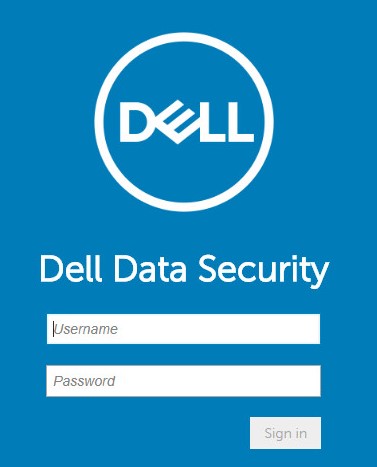
- У разі розшифровки захищеного зовнішнього носія з:
- Кінцева точка Windows, перейдіть до кроку 4.
- Кінцева точка Mac, перейдіть до кроку 8.
- В області меню ліворуч розгорніть вкладку Населення та виберіть пункт Користувачі.
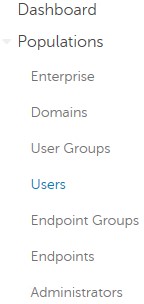
- Клацніть ім'я користувача користувача, який має розшифрувати пристрій.
- Виберіть пункт Шифрування Windows Media.
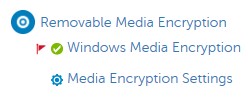
- Установіть для параметра Windows Media Encryption значення Вимкнуто , а потім натисніть кнопку Зберегти. Перейдіть до кроку 13.
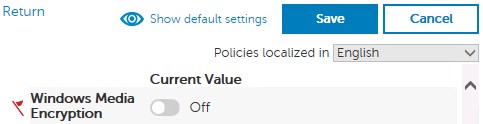
Примітка: Якщо захищений зовнішній носій потрапив до білого списку, його також потрібно вилучити з політики білого списку пристроїв EMS.
- В області меню ліворуч розгорніть вкладку Населення та виберіть пункт Кінцеві точки.
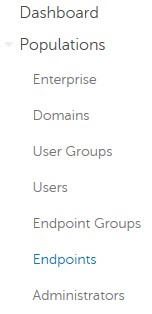
- Клацніть кінцеву точку, щоб розшифрувати.
- Натисніть Політики безпеки.

- Клацніть «Mac Media Encryption».
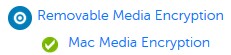
- Перемкніть Mac Media Encryption на Off (Вимкнено ), а потім натисніть кнопку Зберегти.
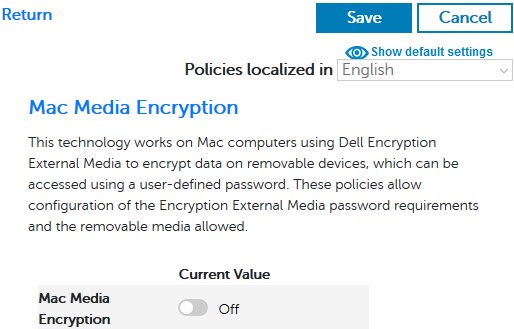
Примітка: Якщо захищений зовнішній носій потрапив до білого списку, його також потрібно вилучити з політики білого списку пристроїв EMS.
- Зафіксуйте зміну політики.
Примітка: Для отримання додаткової інформації про політики комітування перегляньте статтю Як зафіксувати політики для серверів безпеки даних Dell.
- На кінцевій точці перевірте наявність оновлень правил.
Примітка: Щоб дізнатися більше про перевірку оновлень політики, перегляньте статтю Як перевірити наявність оновлень політики для Dell Data Security / Dell Data Protection.
- Отримавши оновлення політики, вставте захищений зовнішній носій і зачекайте, доки розшифровка завершиться.
Примітка: WSScan може використовуватися для підтвердження завершення розшифровки. Для отримання додаткової інформації перегляньте статтю Як використовувати WSScan для Dell Data Security.
Щоб розшифрувати пристрій:
- У провіднику Windows перейдіть до C:\Program Files\Dell\Enterprise Edition\Console\ і двічі клацніть Credant.Console.exe.

- Надішліть облікові дані, щоб увійти в консоль адміністрування.
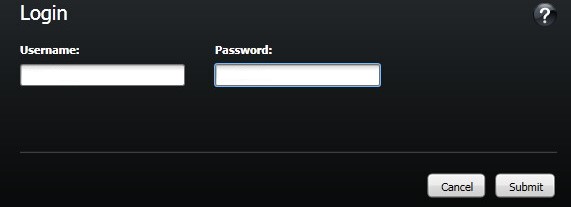
- У разі розшифровки захищеного зовнішнього носія з:
- Кінцева точка Windows, перейдіть до кроку 4.
- Mac Endpoint, перейдіть до кроку 8.
- В області меню ліворуч виберіть пункт Користувачі.
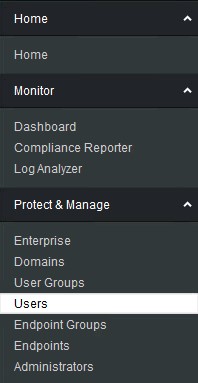
- Знайдіть користувача, який має розшифрувати пристрій, і натисніть піктограму Політики .

- Натисніть Знімний носій.
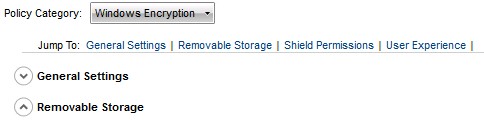
- Перемкніть параметр EMS Encrypt External Media на false і натисніть кнопку Зберегти. Перейдіть до кроку 12.
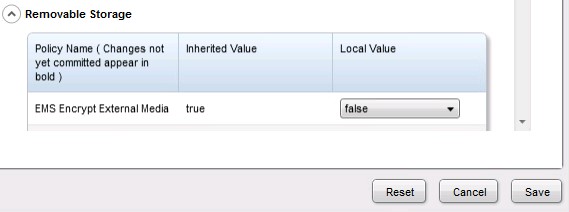
Примітка: Якщо захищений зовнішній носій потрапив до білого списку, його також потрібно вилучити з політики білого списку пристроїв EMS.
- На панелі меню ліворуч виберіть пункт Кінцеві точки.
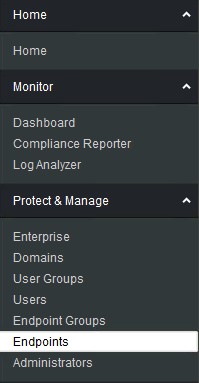
- Знайдіть кінцеву точку, яку потрібно розшифрувати, а потім клацніть піктограму «Подробиці ».
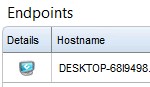
- Натисніть Політики безпеки.

- З політик безпеки:
- Установіть для категорії «Політика» значення «Шифрування Mac».
- Натисніть, щоб розгорнути розділ «Знімний носій».
- У стовпці «Локальне значення» для політики шифрування зовнішніх носіїв EMS установіть значення false.
- Натисніть Зберегти.
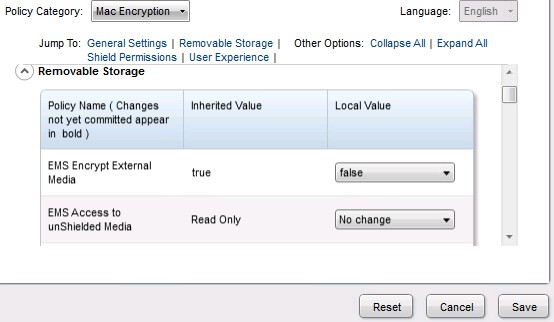
Примітка: Якщо захищений зовнішній носій потрапив до білого списку, його також потрібно вилучити з політики білого списку пристроїв EMS.
- Зафіксуйте зміну політики.
Примітка: Для отримання додаткової інформації про політики комітування перегляньте статтю Як зафіксувати політики для серверів безпеки даних Dell.
- На кінцевій точці перевірте наявність оновлень правил.
Примітка: Щоб дізнатися більше про перевірку оновлень політики, перегляньте статтю Як перевірити наявність оновлень політики для Dell Data Security / Dell Data Protection.
- Отримавши оновлення політики, вставте захищений зовнішній носій і зачекайте, доки розшифровка завершиться.
Примітка: WSScan може використовуватися для підтвердження завершення розшифровки. Для отримання додаткової інформації перегляньте статтю Як використовувати WSScan для Dell Data Security.
Локальне управління
Виберіть відповідну версію Dell Encryption Personal (раніше Dell Data Protection Personal Edition), щоб виконати кроки з розшифровки захищених зовнішніх носіїв. Для отримання додаткової інформації зверніться до розділу Як визначити Dell Encryption Enterprise або Особиста версія Dell Encryption.
Щоб розшифрувати пристрій:
- Увійдіть на комп'ютер з ОС Windows.
- У системному треї Windows клацніть правою кнопкою миші піктограму Dell Encryption і виберіть Open Dell Encryption.
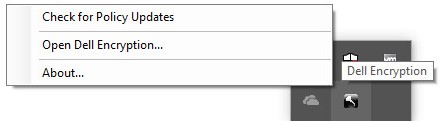
- Натисніть Додатково в нижньому правому куті.
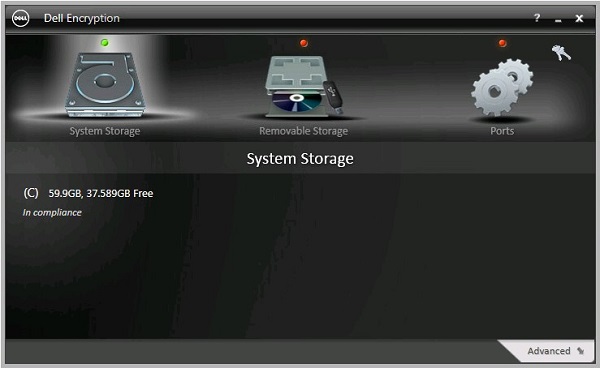
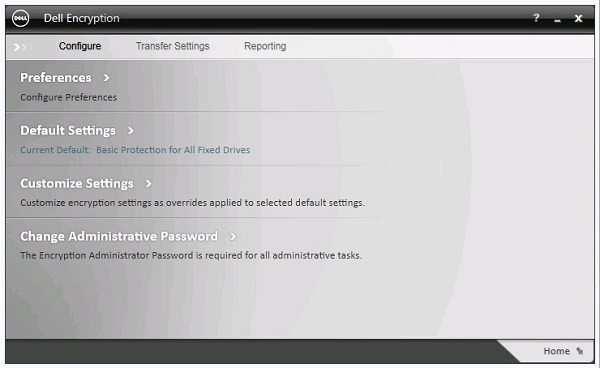
- Натисніть Налаштувати параметри.
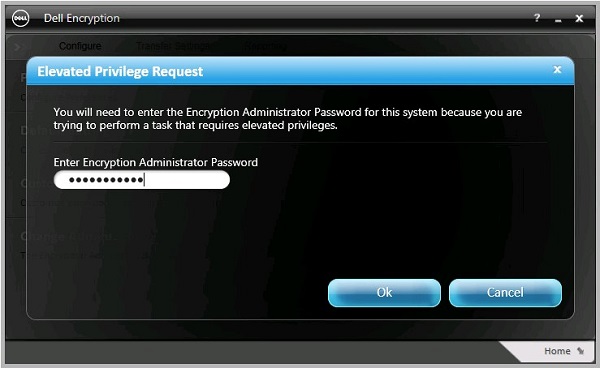
- Введіть пароль адміністратора шифрування та натисніть кнопку ОК.
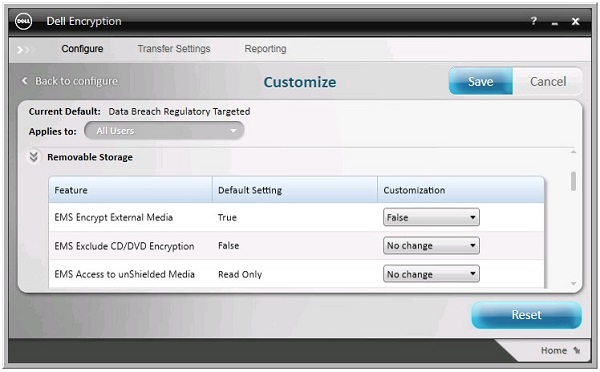
- У вікні Налаштувати інтерфейс користувача (UI):
- Натисніть, щоб розгорнути розділ «Знімний носій».
- У стовпці Настроювання для політики шифрування зовнішніх носіїв EMS установіть значення False.
- Натисніть Зберегти.
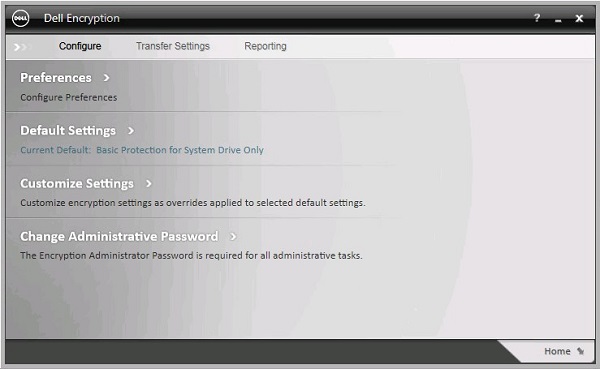
- Натисніть Назад, щоб налаштувати.
Примітка: Якщо захищений зовнішній носій потрапив до білого списку, його також потрібно вилучити з політики білого списку пристроїв EMS.
- У нижньому правому куті натисніть Домашня сторінка.
- Виконайте резервне копіювання ключів шифрування.

Примітка: Для отримання додаткової інформації перегляньте статтю Як вручну створити резервну копію ключів шифрування в Dell Encryption Personal / Dell Data Protection Personal Edition.
- Вставте захищений зовнішній носій і дочекайтеся завершення розшифровки.
Примітка: WSScan може використовуватися для підтвердження завершення розшифровки. Для отримання додаткової інформації перегляньте статтю Як використовувати WSScan для Dell Data Security.
Щоб розшифрувати пристрій:
- Увійдіть на комп'ютер з ОС Windows.
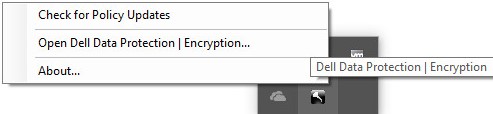
- У системному треї Windows клацніть правою кнопкою миші Dell Data Protection | Шифрування , а потім виберіть Відкрити захист даних Dell | Шифрування.
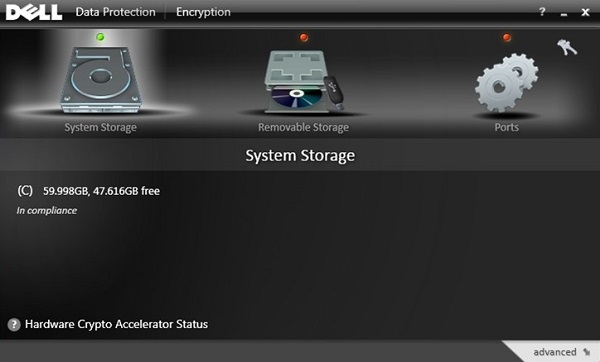
- Натисніть додатково в нижньому правому куті.
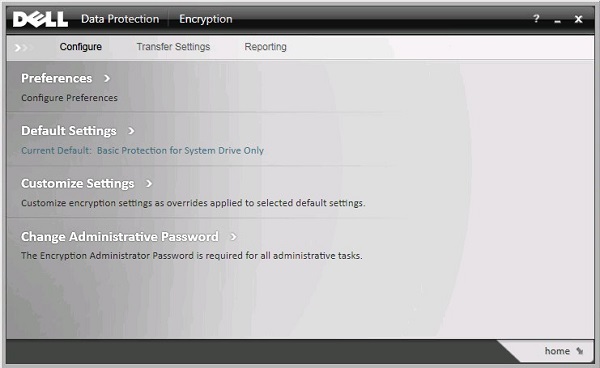
- Натисніть Налаштувати параметри.
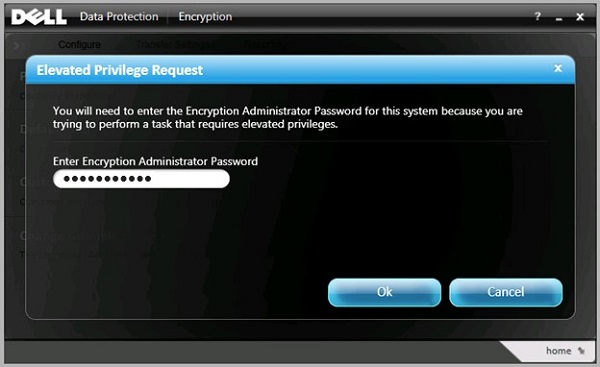
- Введіть пароль адміністратора шифрування та натисніть кнопку ОК.
- У вікні Налаштувати інтерфейс користувача (UI):
- Натисніть, щоб розгорнути розділ «Знімний носій».
- У стовпці Настроювання для політики шифрування зовнішніх носіїв EMS установіть значення False.
- Натисніть Зберегти.
- Натисніть назад, щоб налаштувати.
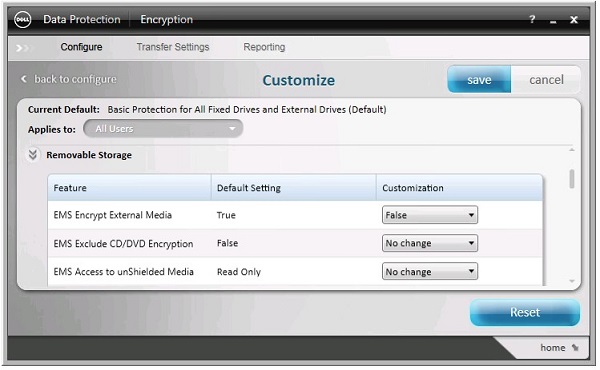
Примітка: Якщо захищений зовнішній носій потрапив до білого списку, його також потрібно вилучити з політики білого списку пристроїв EMS.
- У нижньому правому куті натисніть значок екрана.
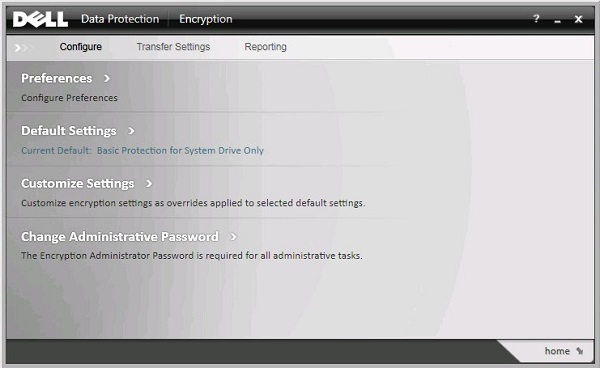
- Виконайте резервне копіювання ключів шифрування.

Примітка: Для отримання додаткової інформації перегляньте статтю Як вручну створити резервну копію ключів шифрування в Dell Encryption Personal / Dell Data Protection Personal Edition.
- Вставте захищений зовнішній носій і дочекайтеся завершення розшифровки.
Примітка: WSScan може використовуватися для підтвердження завершення розшифровки. Для отримання додаткової інформації перегляньте статтю Як використовувати WSScan для Dell Data Security.
Щоб зв'язатися зі службою підтримки, зверніться за номерами телефонів міжнародної служби підтримки Dell Data Security.
Перейдіть до TechDirect , щоб згенерувати запит на технічну підтримку онлайн.
Щоб отримати додаткову інформацію та ресурси, приєднуйтесь до форуму спільноти Dell Security Community.
Additional Information
Affected Products
Dell EncryptionArticle Properties
Article Number: 000126841
Article Type: Solution
Last Modified: 28 Aug 2023
Version: 18
Find answers to your questions from other Dell users
Support Services
Check if your device is covered by Support Services.