Как вручную выполнить резервное копирование ключей шифрования в Dell Encryption Personal
Summary: Резервное копирование ключей шифрования для Dell Encryption Personal и Dell Data Protection Personal Edition можно выполнять вручную, следуя этим инструкциям.
This article applies to
This article does not apply to
This article is not tied to any specific product.
Not all product versions are identified in this article.
Symptoms
В этой статье представлена информация о том, как вручную создавать резервные копии ключей шифрования (также называется передачей ключей) в Dell Encryption Personal (ранее Dell Data Protection | Personal Edition).
Затронутые продукты:
- Dell Encryption Personal
- Dell Data Protection | Personal Edition
Затронутые операционные системы:
- Windows
Cause
Неприменимо
Resolution
Выберите соответствующую версию клиента для выполнения определенных действий по резервному копированию ключей шифрования. Для получения дополнительной информации о версиях см. статью Как определить версию Dell Encryption Enterprise или Dell Encryption Personal.
Примечание.:
- Для успешного резервного копирования ключей Dell Encryption Personal требуется устройство хранения (вне конечной точки с установленным Dell Encryption Personal).
- Для резервного копирования ключей требуется пароль администратора шифрования.
- Войдите в систему на компьютере Windows.
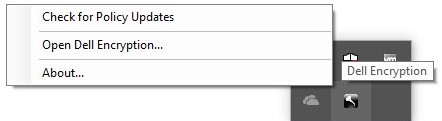
- На панели задач Windows правой кнопкой мыши нажмите значок Dell Encryption и выберите пункт Open Dell Encryption.
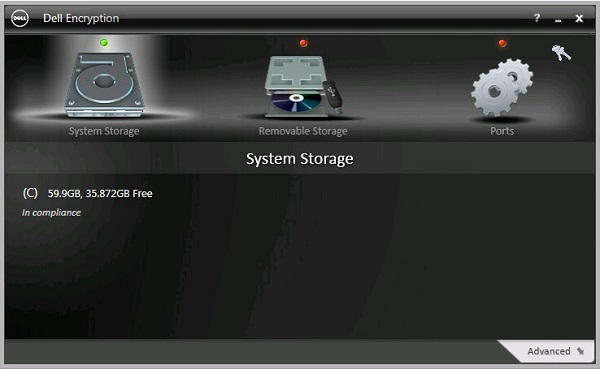
- Нажмите на значок ключа в правом верхнем углу.
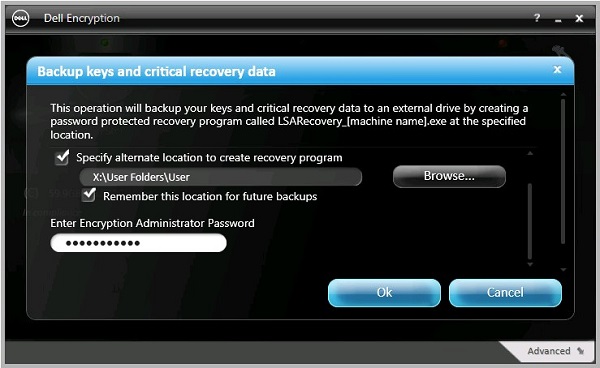
- В меню «Backup keys and critical recovery data»:
- Установите флажок Specify alternate location to create recovery program.
- Нажмите Browse и перейдите к дополнительному устройству хранения.
- При необходимости установите флажок Remember this location for future backups.
- Заполните поле Encryption Administrator Password.
- Нажмите OK.
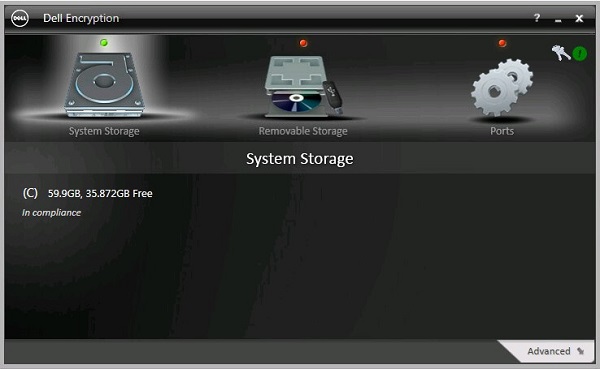
- Рядом со значком ключа (шаг 2) отображается зеленый символ «!» после завершения резервного копирования.
LSARecovery_[NAME]появится в выбранном местоположении (шаг 4).

Примечание.:
[NAME] = Имя конечной точки
- Войдите в систему на компьютере Windows.
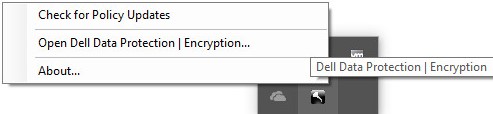
- На панели задач Windows правой кнопкой мыши нажмите значок Dell Data Protection | Encryption и выберите пункт Open Dell Data Protection.
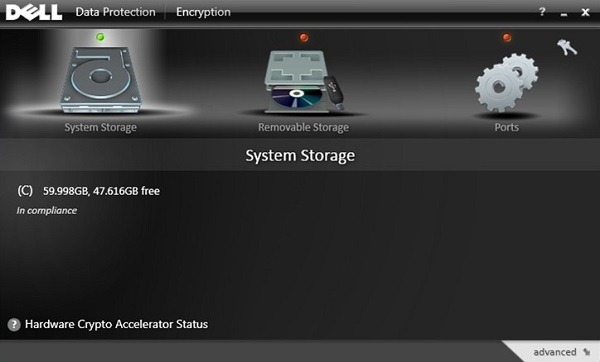
- Нажмите на значок ключа в правом верхнем углу.
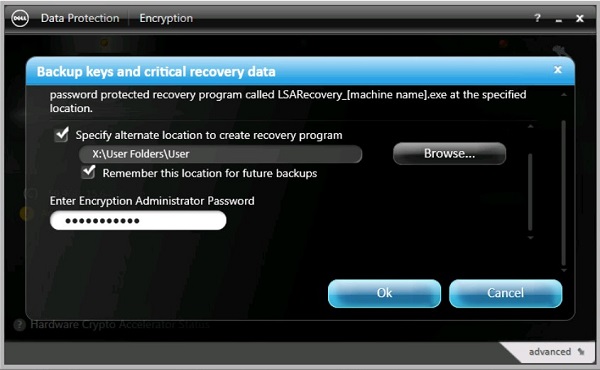
- В меню «Backup keys and critical recovery data»:
- Установите флажок Specify alternate location to create recovery program.
- Нажмите Browse и перейдите к дополнительному устройству хранения.
- При необходимости установите флажок Remember this location for future backups.
- Заполните поле Encryption Administrator Password.
- Нажмите OK.
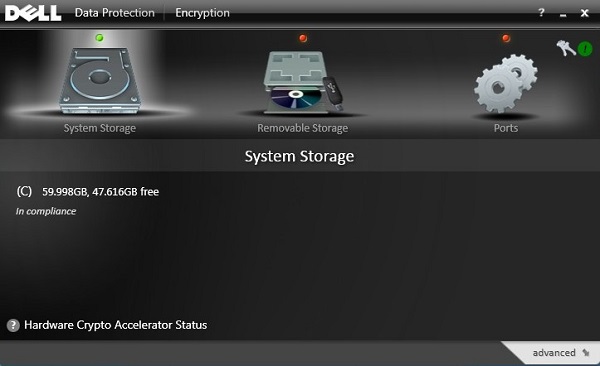
- Рядом со значком ключа (шаг 2) отображается зеленый символ «!» после завершения резервного копирования.
LSARecovery_[NAME]появится в выбранном местоположении (шаг 4).

Примечание.:
[NAME] = Имя конечной точки
- Войдите в систему на компьютере Windows.
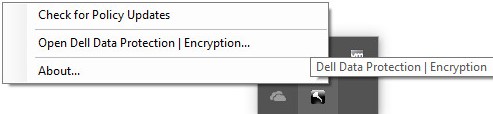
- На панели задач Windows правой кнопкой мыши нажмите значок Dell Data Protection | Encryption и выберите пункт Open Dell Data Protection.
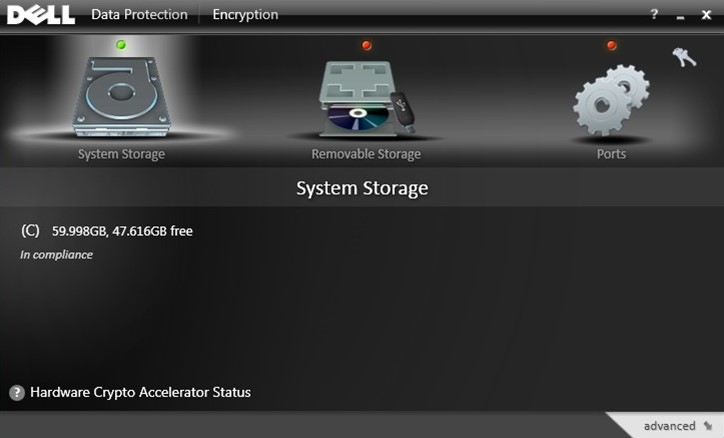
- Нажмите на значок ключа в правом верхнем углу.
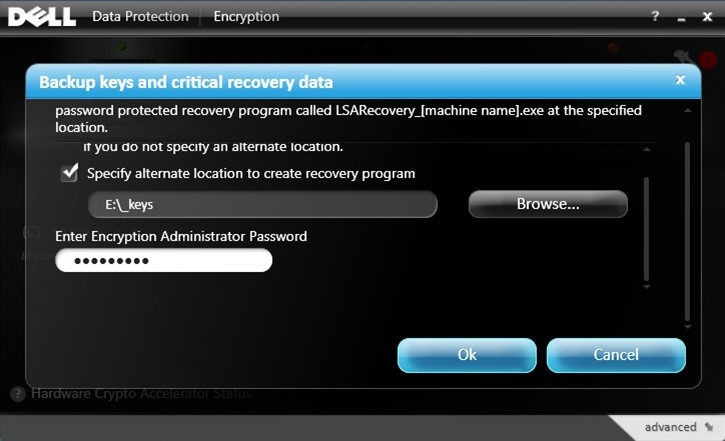
- В меню «Backup keys and critical recovery data»:
- Установите флажок Specify alternate location to create recovery program.
- Нажмите Browse и перейдите к дополнительному устройству хранения.
- Заполните поле Encryption Administrator Password.
- Нажмите OK.
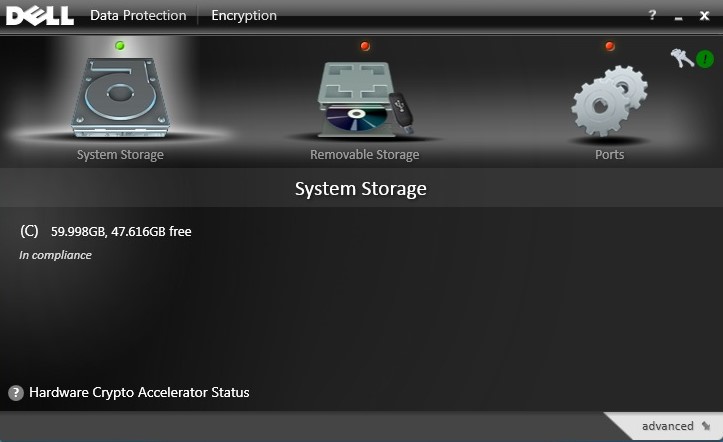
- Рядом со значком ключа (шаг 2) отображается зеленый символ «!» после завершения резервного копирования.
LSARecovery_[NAME]появится в выбранном местоположении (шаг 4).

Примечание.:
[NAME] = Имя конечной точки
Чтобы связаться со службой поддержки, см. Номера телефонов международной службы поддержки Dell Data Security.
Перейдите в TechDirect, чтобы создать запрос на техническую поддержку в режиме онлайн.
Для получения дополнительной информации и ресурсов зарегистрируйтесь на форуме сообщества Dell Security.
Additional Information
Videos
Affected Products
Dell EncryptionArticle Properties
Article Number: 000126842
Article Type: Solution
Last Modified: 24 Oct 2023
Version: 9
Find answers to your questions from other Dell users
Support Services
Check if your device is covered by Support Services.