Jak ručně zálohovat šifrovací klíče v aplikaci Dell Encryption Personal
Summary: Podle těchto pokynů lze ručně zálohovat šifrovací klíče nástroje Dell Encryption Personal a Dell Data Protection Personal Edition.
This article applies to
This article does not apply to
This article is not tied to any specific product.
Not all product versions are identified in this article.
Symptoms
Tento článek obsahuje informace o tom, jak ručně zálohovat šifrovací klíče v nástroji Dell Encryption Personal (dříve Dell Data Protection | Personal Edition).
Dotčené produkty:
- Dell Encryption Personal
- Dell Data Protection | Personal Edition
Dotčené operační systémy:
- Windows
Cause
Není k dispozici
Resolution
Kliknutím na příslušnou verzi klienta zobrazíte konkrétní postup zálohování šifrovacích klíčů. Další informace o verzích naleznete v článku Jak zjistit verzi nástroje Dell Encryption Enterprise nebo Dell Encryption Personal.
Poznámka:
- K úspěšnému zálohování klíčů vyžaduje nástroj Dell Encryption Personal úložné zařízení (mimo koncový bod s nainstalovaným nástrojem Dell Encryption Personal).
- K zálohování klíčů je vyžadováno heslo správce šifrování.
- Přihlaste se do počítače se systémem Windows.
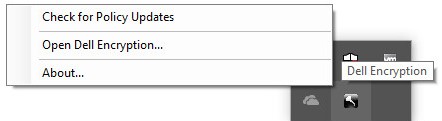
- Na hlavním panelu systému Windows klikněte pravým tlačítkem na ikonu Dell Encryption a poté vyberte možnost Open Dell Encryption.
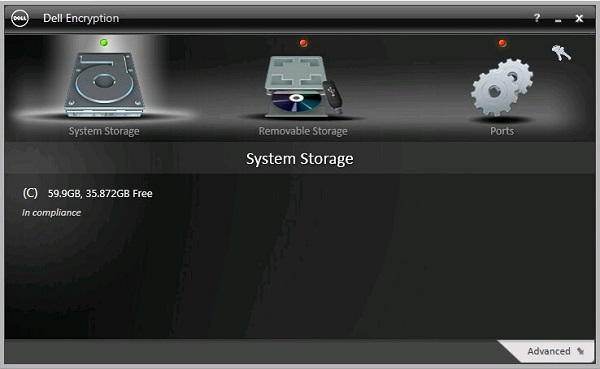
- Klikněte na ikonu klíče vpravo nahoře.
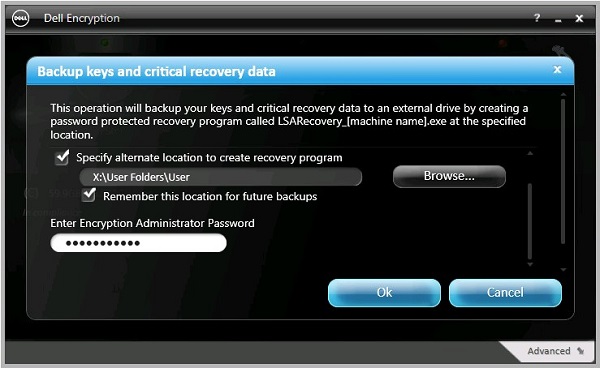
- V nabídce Backup keys and critical recovery data:
- Zaškrtněte možnost Specify alternate location to create recovery program.
- Kliknutím na Browse přejděte na sekundární úložné zařízení.
- Volitelně můžete kliknout na možnost Remember this location for future backups.
- Zadejte heslo správce šifrování do pole Encryption Administrator Password.
- Klikněte na tlačítko OK.
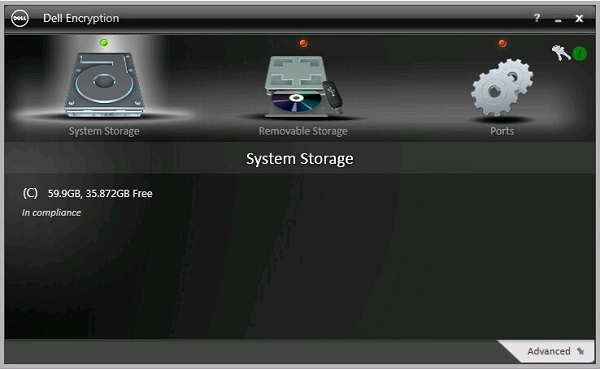
- Po dokončení zálohování se vedle ikony klíče (krok 2) zobrazí zelený symbol !.
- Ve zvoleném umístění se zobrazí soubor
LSARecovery_[NAME](krok 4).

Poznámka:
[NAME] = Název koncového bodu
- Přihlaste se do počítače se systémem Windows.
- Na hlavním panelu systému Windows klikněte pravým tlačítkem myši na ikonu Dell Data Protection | Encryption a poté vyberte možnost Open Dell Data Protection | Encryption.
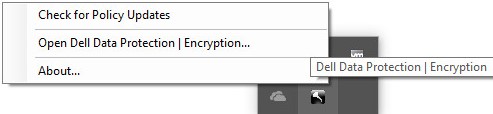
- Klikněte na ikonu klíče vpravo nahoře.
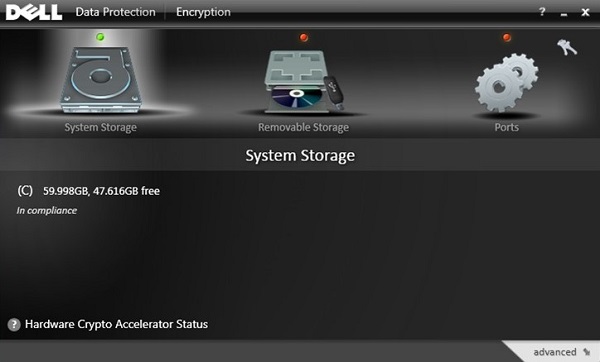
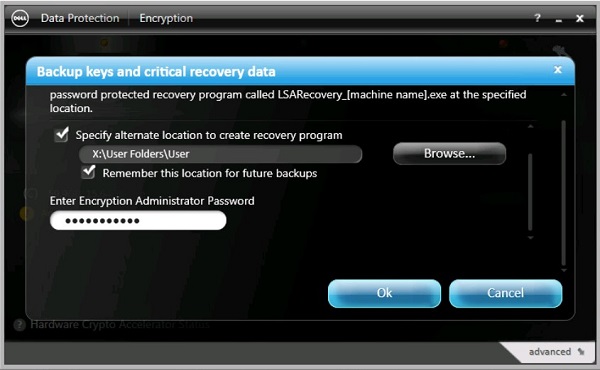
- V nabídce Backup keys and critical recovery data:
- Zaškrtněte možnost Specify alternate location to create recovery program.
- Kliknutím na Browse přejděte na sekundární úložné zařízení.
- Volitelně můžete kliknout na možnost Remember this location for future backups.
- Zadejte heslo správce šifrování do pole Encryption Administrator Password.
- Klikněte na tlačítko OK.
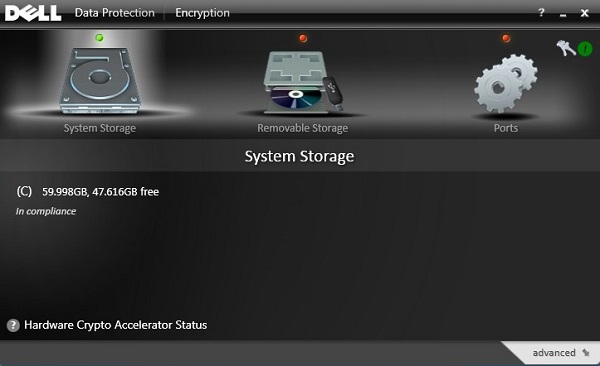
- Po dokončení zálohování se vedle ikony klíče (krok 2) zobrazí zelený symbol !.
- Ve zvoleném umístění se zobrazí soubor
LSARecovery_[NAME](krok 4).

Poznámka:
[NAME] = Název koncového bodu
- Přihlaste se do počítače se systémem Windows.
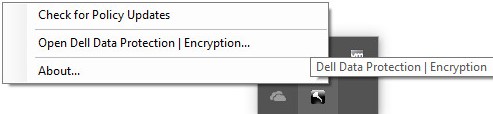
- Na hlavním panelu systému Windows klikněte pravým tlačítkem myši na ikonu Dell Data Protection | Encryption a poté vyberte možnost Open Dell Data Protection | Encryption.
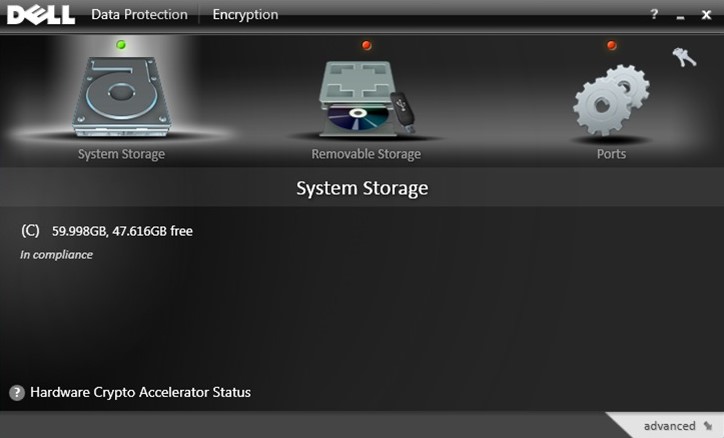
- Klikněte na ikonu klíče vpravo nahoře.
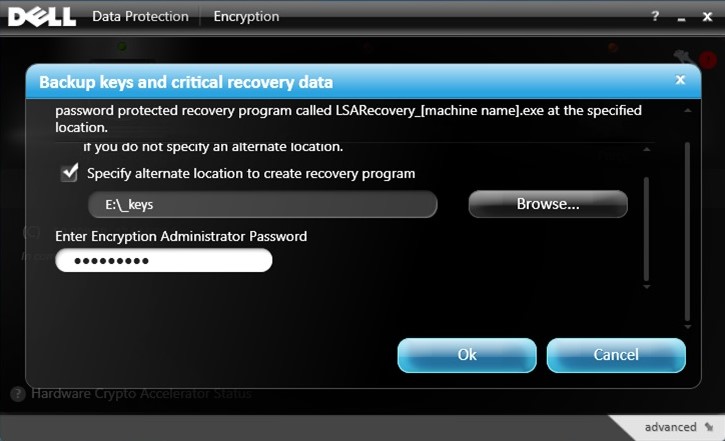
- V nabídce Backup keys and critical recovery data:
- Zaškrtněte možnost Specify alternate location to create recovery program.
- Kliknutím na Browse přejděte na sekundární úložné zařízení.
- Zadejte heslo správce šifrování do pole Encryption Administrator Password.
- Klikněte na tlačítko OK.
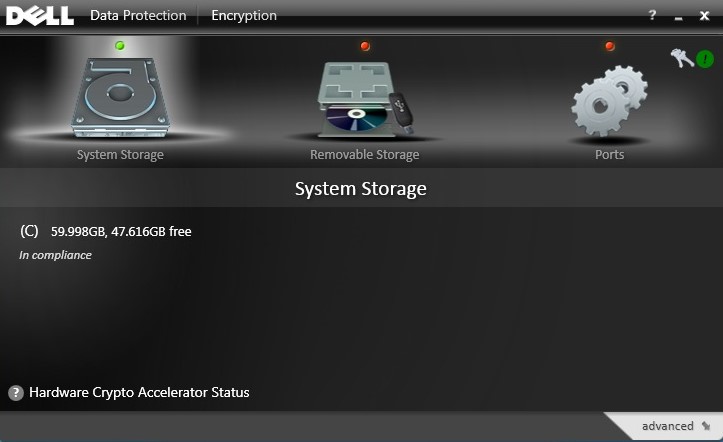
- Po dokončení zálohování se vedle ikony klíče (krok 2) zobrazí zelený symbol !.
- Ve zvoleném umístění se zobrazí soubor
LSARecovery_[NAME](krok 4).

Poznámka:
[NAME] = Název koncového bodu
Chcete-li kontaktovat podporu, přečtěte si článek Telefonní čísla mezinárodní podpory Dell Data Security.
Přejděte na portál TechDirect a vygenerujte online žádost o technickou podporu.
Další informace a zdroje získáte na fóru komunity Dell Security.
Additional Information
Videos
Affected Products
Dell EncryptionArticle Properties
Article Number: 000126842
Article Type: Solution
Last Modified: 24 Oct 2023
Version: 9
Find answers to your questions from other Dell users
Support Services
Check if your device is covered by Support Services.