Dell Data Security Mac製品のシステム整合性保護を無効にする方法
Summary: Dell Data SecurityおよびDell Data Protection製品のMacでシステム整合性保護(SIP)を一時的に無効にする方法について説明します。
This article applies to
This article does not apply to
This article is not tied to any specific product.
Not all product versions are identified in this article.
Symptoms
注:
- 2021年2月で、Dell Encryption Enterprise for Macのメンテナンスが終了しました。この製品およびこの製品に関する記事は、Dellでは今後アップデートされません。
- 2022年5月をもって、Dell Endpoint Security Suite Enterpriseはメンテナンス終了となりました。この製品およびこの製品に関する記事は、Dellでは今後アップデートされません。
- 2022年5月をもって、Dell Threat Defenseはメンテナンス終了となりました。この製品およびこの製品に関する記事は、Dellでは今後アップデートされません。
- 詳細については、「Dell Data Securityの製品ライフサイクル(サポート終了/サポート終了)ポリシー」を参照してください。その他の記事に関する質問がある場合は、担当のセールス チームに連絡するか、またはendpointsecurity@dell.comにお問い合わせください。
- 現在の製品に関する追加情報については、エンドポイント セキュリティページを参照してください。
この記事では、システム整合性保護(SIP)を管理する方法について説明します。
対象製品:
- Dell Data Protection | Enterprise Edition for Mac
- Dell Encryption Enterprise Mac
- Dell Endpoint Security Suite Enterprise
- Dell Threat Defense
影響を受けるバージョン:
- 10.11.X (El Capitan)以降
対象オペレーティング システム:
- Mac
Appleでは、システム プロセス、ファイル、フォルダーが他のプロセスによって変更または改ざんされないように保護するため、10.11.X (El Capitan)でSIPを導入しました。システム整合性保護の詳細については、「 Mac
Dell Data Security製品では、次を行うためにSIPを一時的に無効にする必要がある場合があります。
- Dell Volume Encryption (DVE)を使用して暗号化する
- 次に対してHigh Sierra (10.13.X)以降でカーネル拡張機能(KEXT)を自動的に許可する:
- Dell Encryption Enterprise for Mac
- Dell Endpoint Security Suite Enterprise
- Dell Threat Defense
注:KEXTを手動で許可する場合は、SIPを無効にする必要はありません。詳細については、「macOSでDell Data Securityカーネル拡張を許可する方法(英語)」を参照してください。
Cause
該当なし
Resolution
Dell Data Security管理者は、 SIPステータスの確認、SIPの一時的 な無効化、または SIPの有効化のいずれかを行うことができます。詳細については、該当するオプションをクリックしてください。
SIPステータスの確認
- Appleメニューで[移動]を選択し、[ユーティリティー]をクリックします。
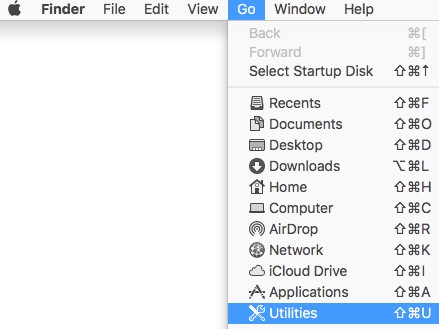
- [ターミナル]をダブルクリックします。

- ターミナルで、「 」と入力します。
csrutil statusEnterキーを押します。
SIPの無効化
- 対象のMacオペレーティング システムをシャットダウンします。
- Command + Rキーを押しながらMacの電源をオンにして、リカバリー モードに入ります。
- リカバリー モードで[ユーティリティー]を選択し、[ターミナル]をクリックします。
- ターミナルで、「 」と入力します。
csrutil disableEnterキーを押します。 - Appleアイコンをクリックし、[再起動]をクリックします。
SIPの有効化
- 対象のMacオペレーティング システムをシャットダウンします。
- Command + Rキーを押しながらMacの電源をオンにして、リカバリー モードに入ります。
- リカバリー モードで[ユーティリティー]を選択し、[ターミナル]をクリックします。
- ターミナルで、「 」と入力します。
csrutil enableEnterキーを押します。 - Appleアイコンをクリックし、[再起動]をクリックします。
注:SIPは、 と入力してターミナルを使用して有効にすることができます
csrutil STATUS Enterキーを押します。このコマンドでは大文字と小文字が区別されます。
サポートに問い合わせるには、「Dell Data Securityのインターナショナル サポート電話番号」を参照してください。
TechDirectにアクセスして、テクニカル サポート リクエストをオンラインで生成します。
さらに詳しい情報やリソースについては、「デル セキュリティ コミュニティー フォーラム」に参加してください。
Additional Information
Videos
Affected Products
Dell EncryptionArticle Properties
Article Number: 000126858
Article Type: Solution
Last Modified: 10 Nov 2023
Version: 15
Find answers to your questions from other Dell users
Support Services
Check if your device is covered by Support Services.