Jak deaktivovat ochranu integrity systému u produktů Dell Data Security Mac
Summary: Zjistěte, jak v počítači Mac dočasně zakázat funkci System Integrity Protection (SIP) u produktů Dell Data Security a Dell Data Protection.
This article applies to
This article does not apply to
This article is not tied to any specific product.
Not all product versions are identified in this article.
Symptoms
Poznámka:
- Od února 2021 dosáhla aplikace Dell Encryption Enterprise for Mac konce údržby. Tento produkt a související články již společnost Dell neaktualizuje.
- V květnu 2022 dosáhl nástroj Dell Endpoint Security Suite Enterprise ukončení údržby. Tento produkt a související články již společnost Dell neaktualizuje.
- V květnu 2022 došlo k ukončení údržby nástroje Dell Threat Defense. Tento produkt a související články již společnost Dell neaktualizuje.
- Více informací naleznete v článku Zásady životního cyklu produktu (konec podpory/životnosti) nástroje Dell Data Security. Máte-li jakékoli dotazy týkající se alternativních článků, obraťte se na prodejní tým nebo na adresu endpointsecurity@dell.com.
- Další informace o aktuálních produktech naleznete v článku Zabezpečení koncového bodu.
Tento článek obsahuje informace o správě funkce System Integrity Protection (SIP).
Dotčené produkty:
- Dell Data Protection | Enterprise Edition for Mac
- Dell Encryption Enterprise Mac
- Dell Endpoint Security Suite Enterprise
- Dell Threat Defense
Dotčené verze:
- 10.11.X (El Capitan) a novější
Dotčené operační systémy:
- Mac
Společnost Apple zavedla ve verzi 10.11.X (El Capitan) funkci SIP, která chrání systémové procesy, soubory a složky před úpravou nebo manipulací ze strany jiných procesů. Další informace o ochraně integrity systému naleznete v článku O ochraně integrity systému na počítači Mac
Produkty Dell Data Security mohou požadovat dočasné zakázání funkce SIP za účelem:
- Šifrování pomocí nástroje Dell Volume Encryption (DVE)
- Automatického povolení rozšíření jádra (KEXT) v systému High Sierra (10.13.X) a novějších pro:
- Dell Encryption Enterprise for Mac
- Dell Endpoint Security Suite Enterprise
- Dell Threat Defense
Poznámka: Pokud rozšíření jádra KEXT schvalujete ručně, funkci SIP není nutné zakázat. Více informací najdete v článku Jak povolit rozšíření jádra v nástroji Dell Data Security.
Cause
Není k dispozici
Resolution
Správce nástroje Dell Data Security může buď zkontrolovat stav SIP, dočasně zakázat siP nebo povolit SIP. Další informace získáte po kliknutí na příslušnou možnost.
Kontrola stavu funkce SIP
- V nabídce Apple klikněte na možnost Otevřít a poté na možnost Utility.
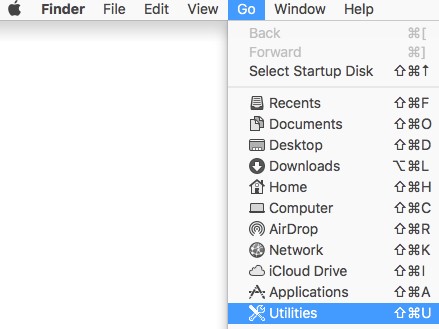
- Dvakrát klikněte na Terminál.

- Do Terminálu zadejte příkaz
csrutil statusa poté stiskněte klávesu Enter.
Zakázání funkce SIP
- Vypněte cílový operační systém Mac.
- Zapněte systém Mac a zároveň podržte klávesy Command + R , abyste se spustili v režimu obnovení.
- V režimu obnovení vyberte možnost Utility a klikněte na možnost Terminál.
- Do Terminálu zadejte příkaz
csrutil disablea stiskněte klávesu Enter. - Klikněte na ikonu Apple a poté na tlačítko Restartovat.
Povolení funkce SIP
- Vypněte cílový operační systém Mac.
- Zapněte systém Mac a zároveň podržte klávesy Command + R , abyste se spustili v režimu obnovení.
- V režimu obnovení vyberte možnost Utility a klikněte na možnost Terminál.
- Do Terminálu zadejte příkaz
csrutil enablea stiskněte klávesu Enter. - Klikněte na ikonu Apple a poté na tlačítko Restartovat.
Poznámka: Funkci SIP lze potvrdit pomocí Terminálu zadáním příkazu
csrutil STATUS a poté stiskněte klávesu Enter. V příkazu je nutné rozlišovat velká a malá písmena.
Chcete-li kontaktovat podporu, přečtěte si článek Telefonní čísla mezinárodní podpory Dell Data Security.
Přejděte na portál TechDirect a vygenerujte online žádost o technickou podporu.
Další informace a zdroje získáte na fóru komunity Dell Security.
Additional Information
Videos
Affected Products
Dell EncryptionArticle Properties
Article Number: 000126858
Article Type: Solution
Last Modified: 10 Nov 2023
Version: 15
Find answers to your questions from other Dell users
Support Services
Check if your device is covered by Support Services.