解决 FAT32 的 Windows 10 ISO 大小问题:拆分或提取 Install.wim
Summary: 了解如何使用对于 FAT32 而言过大的 install.wim 管理 Windows 10 ISO 文件。拆分或解压 install.wim 可以解决此问题。
This article applies to
This article does not apply to
This article is not tied to any specific product.
Not all product versions are identified in this article.
Instructions
提醒:Microsoft 将于 2025 年 10 月 14 日终止对 Windows 10 的支持。有关更多信息,请参阅我们的 Microsoft Windows 10 终止支持公告。
Microsoft Windows 10 批量授权版 ISO 文件及其它可能的文件的合计大小超过 4 GB,而它们还包含大小超过 4 GB 的 install.wim。以 USB 记忆棒为例,在采用 FAT32 文件系统时,上述这种情况不允许创建 USB 记忆棒,将需要使用 NTFS。
如果您要在 UEFI 下进行启动,则可能会失败,因为并非所有系统都能够从采用 NTFS 格式的外部启动介质进行启动。
目前至少有两个选项不需要第三方工具即可让它无论如何都能在采用 FAT32 的情况下正常工作:
从原始 install.wim 中提取所需的索引/版本以获得较小的文件
可以如下所示执行选项 1(Windows 10 RS4 中提供的 DISM 命令 - 可能适用于其他操作系统版本):
-
从 ISO 文件中
install.wim提取所需,或装载 ISO 文件 -
打开提升的命令提示符,以使用 Microsoft Windows 部署映像服务和管理 (DISM) 命令
-
运行以下带有正确 install.wim 路径的 DISM 命令,获取表示所需 Windows 版本的索引:
dism /Get-WimInfo /WimFile:"c:\temp\install.wim"输出可能如下所示:
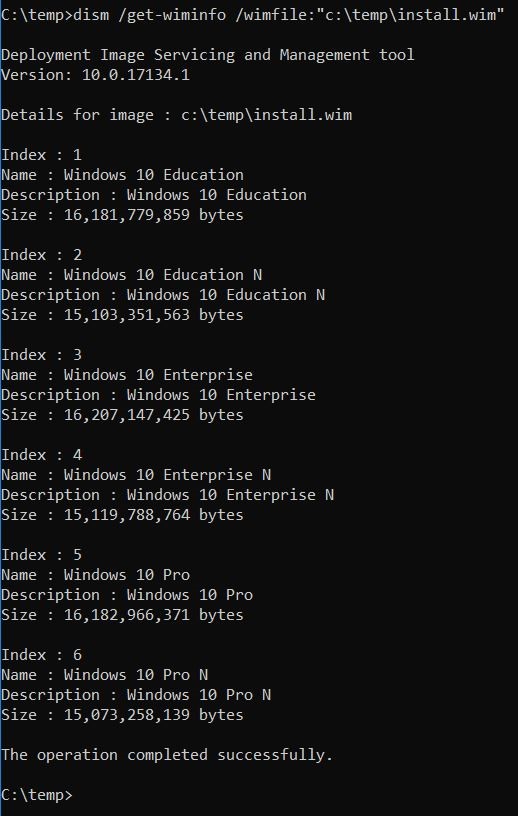
(图 01) -
现在,使用 DISM 命令将正确的索引(由于要安装企业版,因此在本案例中索引为 3)提取到新的 WIM 文件中:
dism /Export-Image /SourceImageFile:"c:\temp\install.wim" /SourceIndex: 3 /DestinationImageFile: "c:\temp\install_3.wim"这将如下所示:
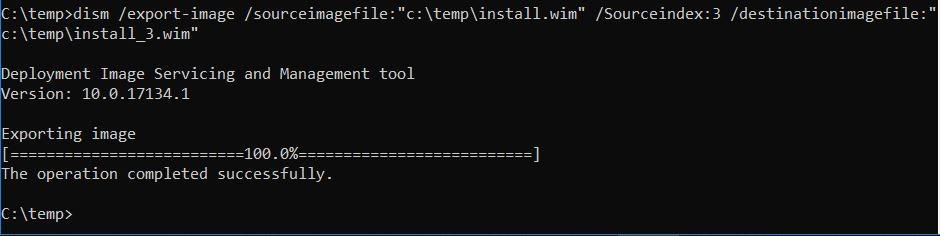
(图 02)它已将文件大小从 4.11 GB 缩小至仅 3.68 GB,现在符合 FAT32 的文件大小限制。您现在必须将创建的文件重命名为 install.wim
-
将新创建的 install.wim 插入原始 ISO 文件,或者只需将其复制到包含原始 ISO 中所有其他需要的文件的已准备好的 USB 记忆棒。
将 install.wim 文件拆分为较小的文件 – 保留 ISO 中的所有版本
可以如下所示轻松执行选项 2:
-
从 ISO 文件中
install.wim提取所需,或装载 ISO 文件 -
打开提升的命令提示符,以使用 DISM 命令
-
运行以下带有正确 install.wim 路径和所需文件大小 (MB) 的 DISM 命令:
dism /Split-Image /ImageFile:"c:\temp\install.wim /SWMFile:"c:\temp\install.swm" /FileSize: 4000 -
现在只需将原始 install.wim 替换为创建的 SWM 文件(install.swm、install2.swm)
Affected Products
Alienware, Dell All-in-One, Dell Pro Max Micro, Dell Pro Max Slim, Dell Pro Max Tower, Dell Pro Micro, Dell Pro Slim, Dell Pro Tower, Dell Slim, Dell Tower, Inspiron, Legacy Desktop Models, OptiPlex, Vostro, XPS, G Series, G Series, Alienware
, Dell Plus, Dell Pro, Dell Pro Max, Dell Pro Plus, Dell Pro Premium, Inspiron, Latitude, Dell Pro Rugged, Vostro, XPS, Legacy Laptop Models, Mobile Workstations
...
Article Properties
Article Number: 000127789
Article Type: How To
Last Modified: 17 Jul 2025
Version: 10
Find answers to your questions from other Dell users
Support Services
Check if your device is covered by Support Services.