Anleitung zum Aktivieren der Bildschirmtastatur im Tablet-Modus als Standardeinstellung
Summary: Erfahren Sie, wie Sie den Tablet-Modus der Bildschirmtastatur als Standardtastatur festlegen, wenn keine physische Tastatur angeschlossen ist, selbst wenn der Tablet-Modus ausgeschaltet ist. ...
This article applies to
This article does not apply to
This article is not tied to any specific product.
Not all product versions are identified in this article.
Instructions
Betroffene Produkte:
- Latitude-Systeme
- Mobile Precision Workstations
- Dell Plus-Laptops
- Dell Pro-Laptops
- Dell Pro Max-Laptops
- Dell Pro Plus-Laptops
- Dell Pro Premium-Laptops
- Dell Pro Rugged-Laptops
Windows 11 Tablet-Modus
Dauer: 00:02:49 (hh:mm:ss)
Wenn verfügbar, können Spracheinstellungen für Untertitel über das CC-Symbol in diesem Videoplayer ausgewählt werden.
Standardmäßig ist die Bildschirmtastatur in Windows deaktiviert und muss über die Einstellungen für die Barrierefreiheit aktiviert werden.
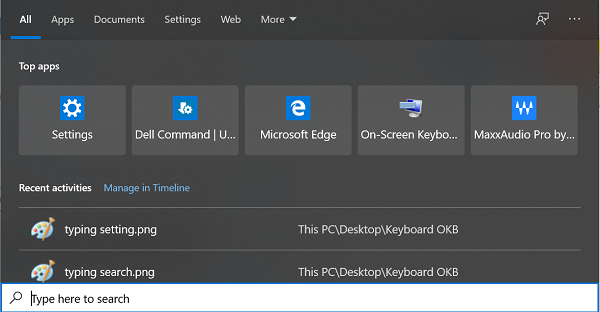
Es gibt auch eine Tablet-Modus-Tastatur, die standardmäßig nur aktiviert ist, wenn Sie in den Tablet-Modus wechseln. Benutzer können die Tablet-Modus-Tastatur als Standardtastatur auf dem Bildschirm aktivieren, wenn keine Tastatur an den Computer angeschlossen ist.
Um die Tablet-Modus-Tastatur als Standard-Bildschirmtastatur zu aktivieren, führen Sie die folgenden Schritte aus:
- Suchen Sie in der Windows-Suche nach Eingabe.
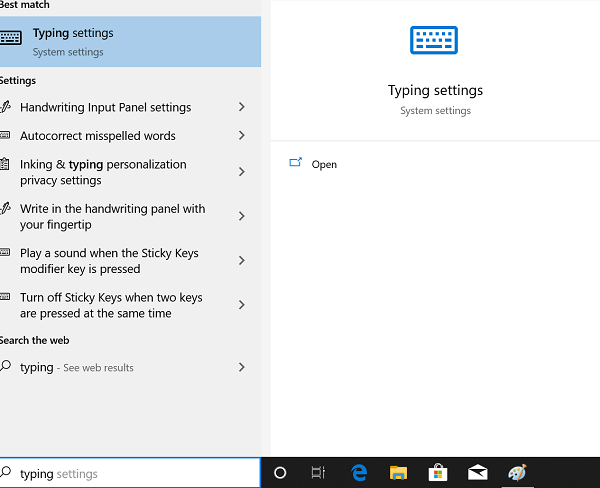
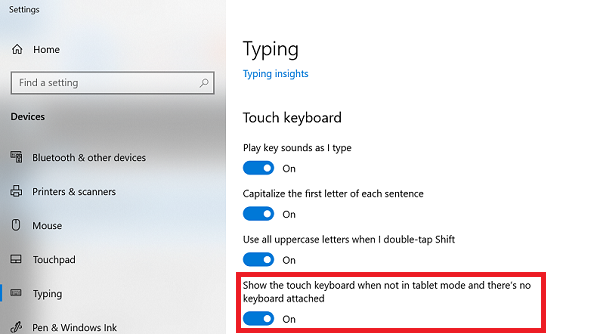
- Sobald die Eingabeeinstellungen geöffnet sind, scrollen Sie nach unten zu Touch-Tastatur.
- Aktivieren Sie Die Touch-Tastatur anzeigen, wenn sie sich nicht im Tablet-Modus befindet und keine Tastatur angeschlossen ist.
Additional Information
Weitere Ressourcen

Affected Products
Dell Plus, Dell Pro, Dell Pro Max, Dell Pro Plus, Dell Pro Premium, Latitude, Dell Pro Rugged, Mobile WorkstationsArticle Properties
Article Number: 000128227
Article Type: How To
Last Modified: 08 Sept 2025
Version: 16
Find answers to your questions from other Dell users
Support Services
Check if your device is covered by Support Services.