Sådan aktiveres tablettilstand på skærmtastaturet som standard
Summary: Få mere at vide om, hvordan du indstiller skærmtastaturet i tablettilstand som dit standardtastatur, når der ikke er tilsluttet et fysisk tastatur, selv når tablettilstand er slået fra. ...
This article applies to
This article does not apply to
This article is not tied to any specific product.
Not all product versions are identified in this article.
Instructions
Berørte produkter:
- Breddegrader
- Bærbare Precision-workstationer
- Bærbare Dell Plus-pc'er
- Bærbare Dell Pro-computere
- Bærbare Dell Pro Max-pc'er
- Bærbare Dell Pro Plus-pc'er
- Bærbare Dell Pro Premium-pc'er
- Dell Pro Rugged bærbare pc'er
Windows 11-tablettilstand
Varighed: 00:02:49 (hh:mm:ss)
Når sprogindstillingerne for undertekster er tilgængelige, kan du vælge sprogindstillinger for undertekster ved hjælp af CC-ikonet på denne videoafspiller.
Skærmtastaturet er som standard deaktiveret i Windows og skal aktiveres via indstillingerne for hjælp til handicappede.
Der er også et tastatur i tablettilstand, der som standard kun er aktiveret, når du skifter til tablettilstand. Brugere kan aktivere tastaturet i tablettilstand til at være standardtastaturet på skærmen, når der ikke er tilsluttet et tastatur til computeren.
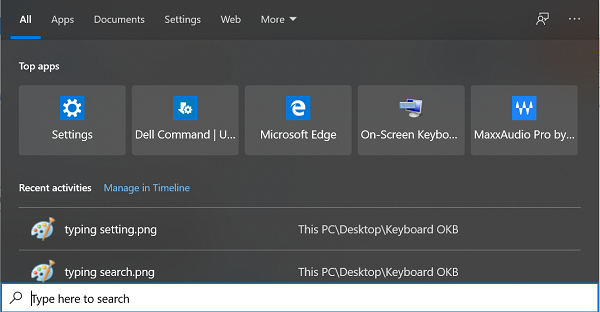
Følg disse trin nedenfor for at aktivere tastaturet i tablettilstand som standardtastatur på skærmen:
- Søg efter indtastning i Windows-søgning.

- Når indtastningsindstillingerne er åbne, skal du rulle ned til Touch-tastaturet.
- Aktivér Vis berøringstastaturet, når det ikke er i tablettilstand, og der ikke er tilsluttet noget tastatur.

Additional Information
Andre ressourcer

Affected Products
Dell Plus, Dell Pro, Dell Pro Max, Dell Pro Plus, Dell Pro Premium, Latitude, Dell Pro Rugged, Mobile WorkstationsArticle Properties
Article Number: 000128227
Article Type: How To
Last Modified: 08 Sept 2025
Version: 16
Find answers to your questions from other Dell users
Support Services
Check if your device is covered by Support Services.