Verze firmwaru čipu TPM je k dispozici po aktualizaci systému BIOS na verzi 1.2.4 a vyšší.
Summary: Tento článek obsahuje informace o tom, jak se po aktualizaci systému BIOS zobrazit firmwarové zařízení TPM.
This article applies to
This article does not apply to
This article is not tied to any specific product.
Not all product versions are identified in this article.
Symptoms
Dotčené produkty:
- Wyse 5070
Verze firmwaru čipu TPM obsažená v systému BIOS u systémů Wyse 5070
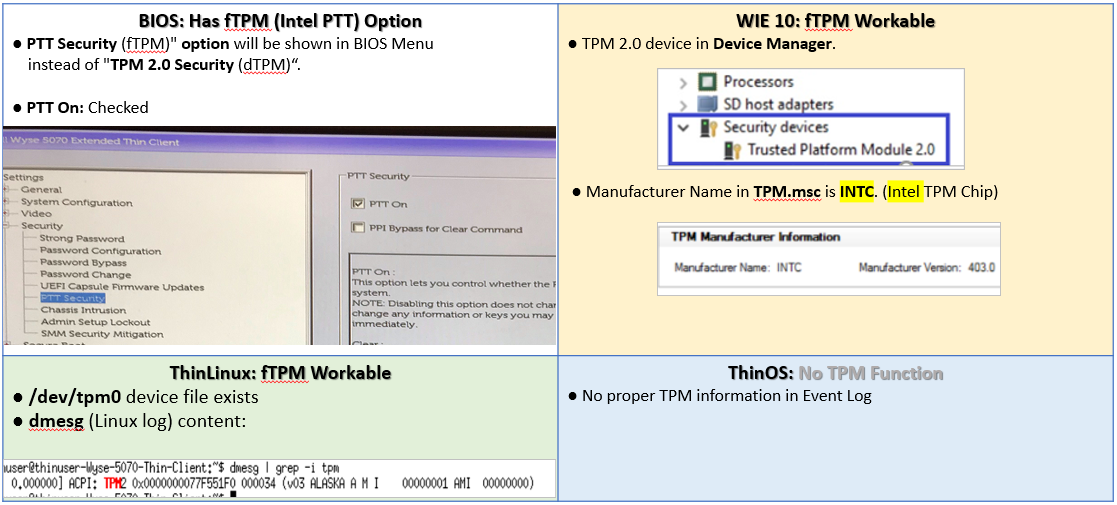
Při aktualizaci systému BIOS na verzi 1.2.4 nebo novější z verze 1.1.4 a starší může zákazník v nabídce nastavení systému BIOS pro systémy ThinLinux, ThinOS a Windows 10 vidět firmwarové zařízení TPM.
Cause
Společnost Microsoft vyžaduje, aby všechny platformy vydané po červenci 2018 podporovaly čip TPM 2.0 pomocí dTPM nebo fTPM.
Resolution
Postup zakázání firmwaru TPM
- Zapněte počítač.
- Před vstupem do operačního systému stiskněte klávesu F2 a přejděte do nabídky nastavení systému BIOS.
- Přejděte na stránku Zabezpečení a vyberte položku zabezpečení PTT.
- Přesuňte ukazatel myši na položku PTT u možnosti zobrazené v zeleném čtverečku.
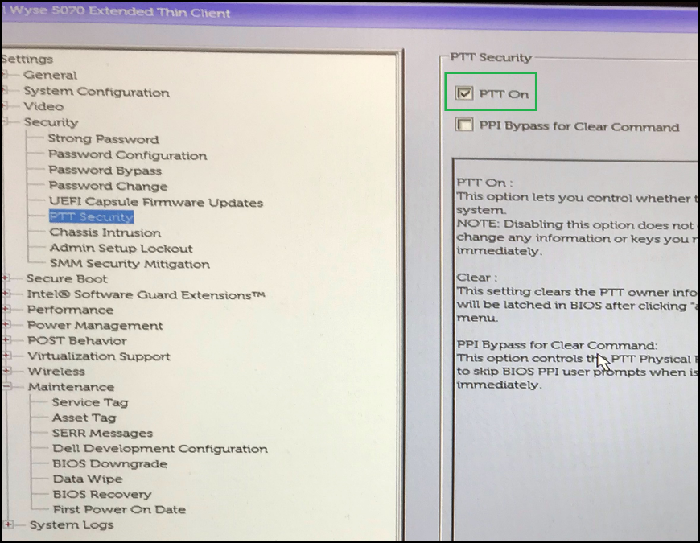
- Vymazat PTT zapnuto
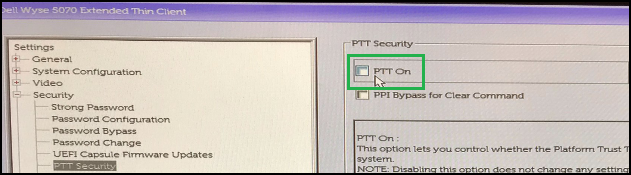
- Kliknutím na tlačítko Apply uložíte nastavení.

- Stiskněte Ok pro potvrzení.
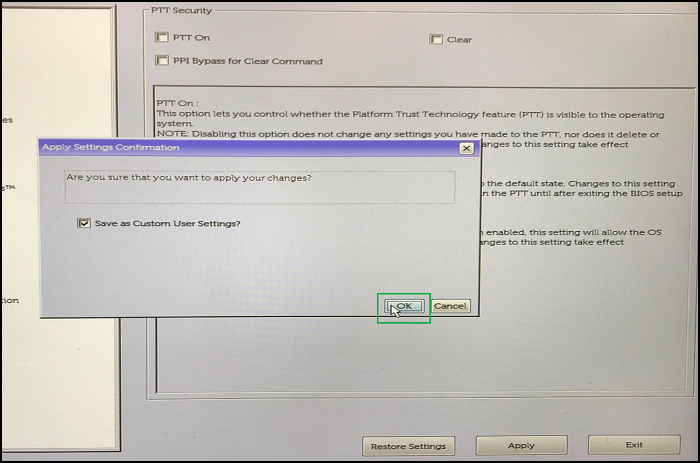
- Ukončete nabídku nastavení systému BIOS.
- Vstupte do nabídky nastavení systému BIOS a znovu jej zkontrolujte. Pokud byl úspěšný, měli byste vidět následující.

Postup prezentace tohoto scénáře:
Windows 10:
- Spusťte operační systém.
- Stáhněte si Wyse_5070_1.2.4.exe (nebo novější) a dvakrát na něj klikněte.
- Počítač se restartuje a spustí se proces aktualizace systému BIOS.
- Postupujte podle obrázku 1 a sledujte zařízení fTPM.
ThinOS/ThinLinux:
- Spusťte spouštěcí nabídku pomocí úložného zařízení USB, které obsahuje Wyse_5070_1.2.4.exe (nebo novější), a stiskněte klávesu F12.
- Vyberte položku "BIOS Flash Update".
- Vyberte Wyse_5070_1.2.4.exe (nebo novější).
- Počítač se restartuje a spustí se proces aktualizace systému BIOS.
- Postupujte podle obrázku 1 a sledujte zařízení fTPM.
Často kladené dotazy:
Jaký je scénář, který zákazník vidí?
V nabídce nastavení operačního systému a systému BIOS se nachází zařízení fTPM.
Jaká je zákaznická zkušenost?
Uživatel si všimne nového zařízení v operačním systému.
Jak se zákazník zotaví z tohoto scénáře, když se objeví příznaky?
Postupujte podle kroků a zakažte firmwarový modul TPM.
Affected Products
Wyse 5070 Thin ClientArticle Properties
Article Number: 000128307
Article Type: Solution
Last Modified: 02 Oct 2024
Version: 10
Find answers to your questions from other Dell users
Support Services
Check if your device is covered by Support Services.