Po aktualizacji systemu BIOS do wersji 1.2.4 lub nowszej jest wyświetlana wersja oprogramowania wewnętrznego modułu TPM
Summary: Ten artykuł zawiera informacje na temat wyświetlania urządzenia TPM oprogramowania wewnętrznego po aktualizacji systemu BIOS.
This article applies to
This article does not apply to
This article is not tied to any specific product.
Not all product versions are identified in this article.
Symptoms
Dotyczy produktów:
- Wyse 5070
Wersja oprogramowania wewnętrznego modułu TPM obecna w systemie BIOS komputerów Wyse 5070
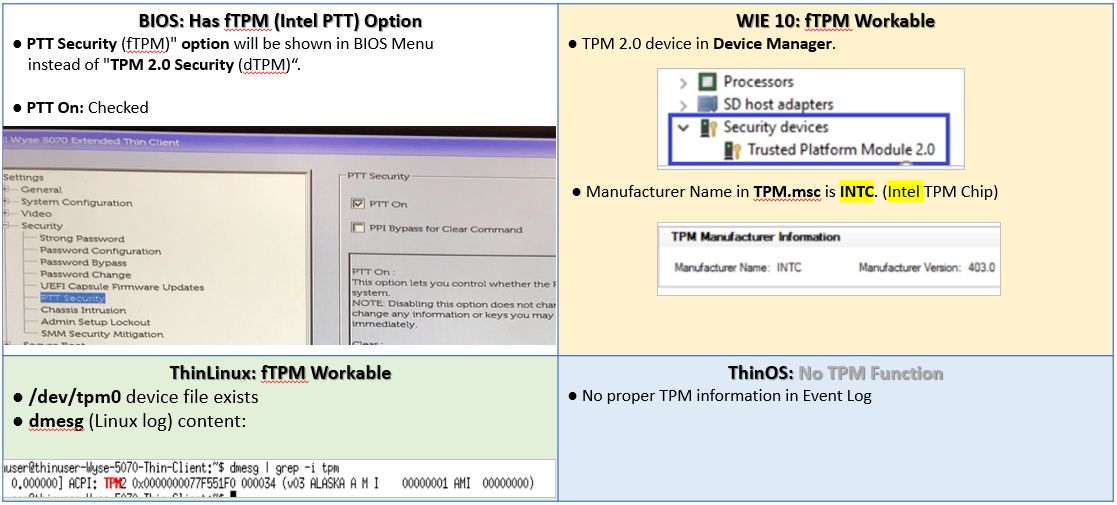
Podczas aktualizacji systemu BIOS komputera Wyse 5070 z wersji 1.1.4 lub starszej w menu konfiguracji systemu ThinLinux, ThinOS i Windows 10 w menu konfiguracji systemu ThinLinux można zobaczyć urządzenie TPM oprogramowania wewnętrznego.
Cause
Firma Microsoft wymaga, aby wszystkie platformy wydane po lipcu 2018 r. obsługiwały moduł TPM 2.0 przy użyciu modułu dTPM lub fTPM.
Resolution
Procedura wyłączania modułu TPM oprogramowania wewnętrznego
- Włącz komputer.
- Naciśnij F2 , aby przejść do menu konfiguracji systemu BIOS przed przejściem do systemu operacyjnego.
- Przejdź do strony Security i wybierz element zabezpieczeń PTT.
- Przesuń wskaźnik myszy do pozycji PTT na opcji widocznej w zielonym kwadracie.
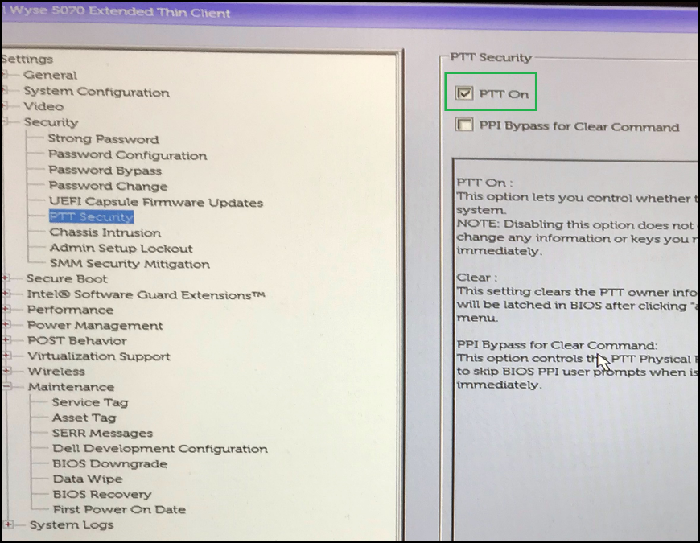
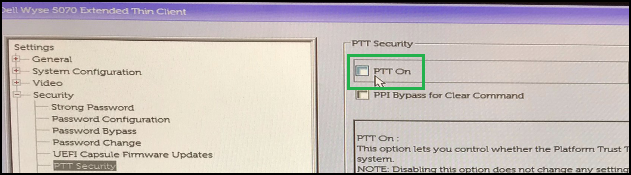
- Włącz funkcję PTT
- Kliknij przycisk Zastosuj , aby zapisać ustawienia.
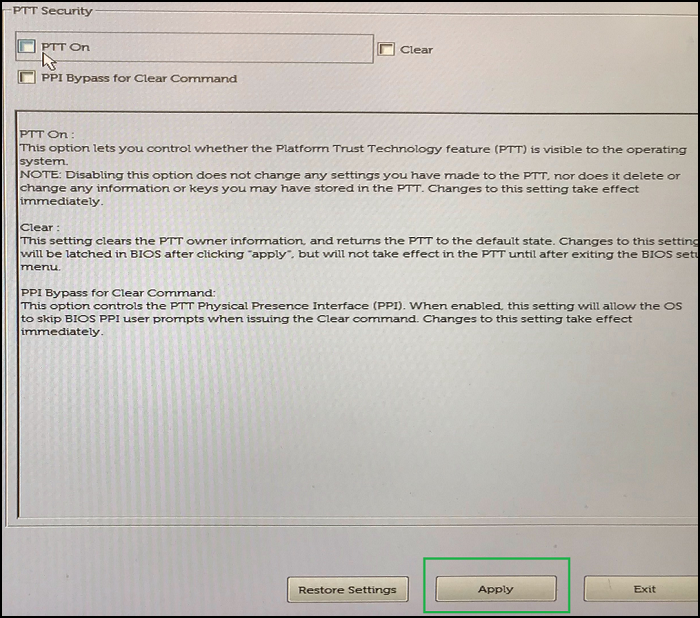
- Naciśnij OK, aby potwierdzić.
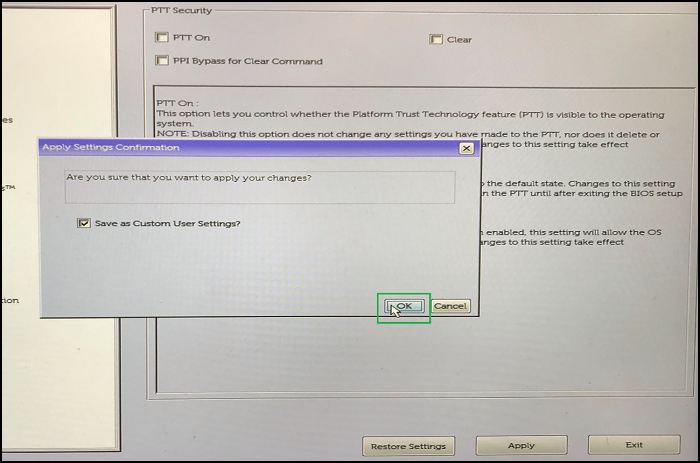
- Wyjdź z menu konfiguracji systemu BIOS.
- Przejdź do menu konfiguracji systemu BIOS, aby sprawdzić to ponownie. Jeśli operacja zakończyła się powodzeniem, powinny pojawić się następujące informacje.
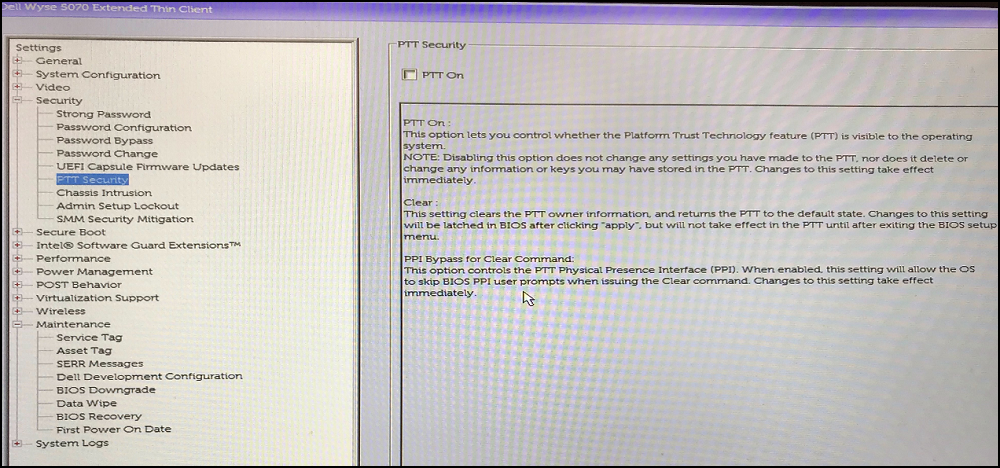
Kroki do przedstawienia tego scenariusza:
Windows 10:
- Uruchom system operacyjny.
- Pobierz i kliknij dwukrotnie Wyse_5070_1.2.4.exe (lub nowszą).
- Komputer uruchomi się ponownie i rozpocznie proces aktualizacji systemu BIOS.
- Postępuj zgodnie z rys. 1 , aby zaobserwować urządzenie fTPM.
ThinOS/ThinLinux:
- Uruchom menu rozruchu za pomocą urządzenia pamięci masowej USB zawierającego Wyse_5070_1.2.4.exe (lub nowsze) i naciśnij F12.
- Wybierz pozycję "Aktualizacja systemu BIOS".
- Wybierz opcję Wyse_5070_1.2.4.exe (lub nowszą).
- Komputer uruchomi się ponownie i rozpocznie proces aktualizacji systemu BIOS.
- Postępuj zgodnie z rys. 1, aby zaobserwować urządzenie fTPM.
Najczęściej zadawane pytania:
Jaki scenariusz widzi klient?
W systemie operacyjnym i menu konfiguracji systemu BIOS znajduje się urządzenie fTPM.
Jakie jest doświadczenie klienta?
Użytkownik zauważa nowe urządzenie w systemie operacyjnym.
W jaki sposób klient wraca do zdrowia po wystąpieniu objawów?
Postępuj zgodnie z instrukcjami, aby wyłączyć moduł TPM oprogramowania wewnętrznego.
Affected Products
Wyse 5070 Thin ClientArticle Properties
Article Number: 000128307
Article Type: Solution
Last Modified: 02 Oct 2024
Version: 10
Find answers to your questions from other Dell users
Support Services
Check if your device is covered by Support Services.