Che cos'è la funzione Wake on LAN: Guida alla risoluzione dei problemi e best practice
Summary: Scopri cos'è Wake on LAN (WOL) e come risolverlo. Scopri come abilitare WOL nel BIOS e ottimizzare le impostazioni della scheda di rete per un accesso remoto senza problemi.
This article applies to
This article does not apply to
This article is not tied to any specific product.
Not all product versions are identified in this article.
Instructions
Sistemi operativi interessati:
- Windows
Sommario
- Che cos'è la funzione Wake on LAN?
- Prerequisiti
- Impostazioni del BIOS
- Impostazioni del driver
- Come riattivare il computer
- Risoluzione dei problemi Wake on LAN
Che cos'è la funzione Wake on LAN (WOL)
WOL è uno standard di rete Ethernet che consente di accendere o riattivare un computer in rete appropriatamente configurato, tramite un messaggio di rete. È un protocollo standard del settore per la riattivazione da remoto dei computer da una modalità a basso consumo. Se un computer è in modalità a basso consumo, significa che è spento e che ha accesso a una sorgente di alimentazione. Questa funzione è utile se si prevede di accedere al computer in remoto per qualsiasi motivo. Consente di mantenere l'accesso a file e programmi, mantenendo il computer in uno stato di basso consumo.
NOTA: Non tutti i computer supportano la funzionalità Wake on LAN. Consultare il manuale d'uso del computer per determinare se il computer supporta questa funzionalità. Accedere alla sezione di configurazione del BIOS e cercare Wake on LAN.
Per ulteriori informazioni su come ottenere il manuale del proprietario del computer, consultare l'articolo della Knowledge Base di Dell Manuali e documentazione per il prodotto Dell.
Per ulteriori informazioni su come ottenere il manuale del proprietario del computer, consultare l'articolo della Knowledge Base di Dell Manuali e documentazione per il prodotto Dell.
Prerequisiti
Per utilizzare la funzione Wake on LAN, il computer deve soddisfare alcuni prerequisiti:
- La funzione Wake on LAN non è supportata da tutti i computer. Consultare il Manuale dell'utente per determinare se il computer supporta questa funzionalità.
- Scheda di rete abilitata Wake on LAN
- Funzione Ethernet a risparmio energetico disattivata.
- La modalità Deep Sleep deve essere disattivata nel BIOS, se presente.
- Il computer deve essere in stato S0 (chiamato Modern Standby), S3, S4 o S5, a seconda del modello del computer.
NOTA: Per ulteriori informazioni sui diversi stati del sistema e sui relativi comportamenti, vedere l'articolo della Knowledge Base di Microsoft Stati di alimentazione del sistema (solo in inglese).NOTA: Per informazioni specifiche sullo standby moderno e sui relativi vantaggi, vedere l'articolo della Knowledge Base di Microsoft Che cos'è lo standby moderno (solo in inglese).

Impostazioni del BIOS
Per utilizzare la funzione WOL, è necessario impostare alcune opzioni all'interno del BIOS di sistema. A tal fine, procedere come segue:
NOTA: Non tutti i computer supportano la funzionalità Wake on LAN. Consultare il manuale d'uso del computer per determinare se il computer supporta questa funzionalità. Accedere alla sezione di configurazione del BIOS e cercare Wake on LAN.
Per ulteriori informazioni su come ottenere il manuale del proprietario del computer, consultare l'articolo della Knowledge Base di Dell Manuali e documentazione per il prodotto Dell.
Per ulteriori informazioni su come ottenere il manuale del proprietario del computer, consultare l'articolo della Knowledge Base di Dell Manuali e documentazione per il prodotto Dell.
- Riavviare il computer e premere il tasto F2 una volta al secondo (se Windows si avvia normalmente, riprova).
- Nel BIOS del computer, passare alla scheda System Management , quindi alla sezione Wake on LAN (Figura 1).

Figura 1: Opzioni Wake on LAN nel BIOS - Selezionare l'opzione che si desidera utilizzare.
- Cliccare su Apply and Exit. Il computer viene riavviato.
Impostazioni del driver
Tornando a Windows, è necessario configurare WOL nel driver della scheda di rete. Procedere come descritto di seguito:
- Aprire Gestione dispositivi. In Windows 11 e Windows 10, è possibile cliccare con il pulsante destro del mouse sul pulsante Windows e scegliere Gestione dispositivi.
- Andare a Network adapters e aprire la categoria.
- Cliccare con il pulsante destro del mouse su LAN Controller e scegliere Properties.
- Accedere alla scheda Risparmio energia.
- Verificare che le seguenti caselle siano selezionate: Allow this device to wake the computer, Only allow a magic packet to wake the computer.
- Ora apri la scheda Advanced e scegli Energy-Efficient Ethernet.
NOTA: questa opzione non è disponibile per tutti i modelli di computer.
- Impostare questa opzione su Disabilitato.
- Cliccare su OK e chiudere Gestione dispositivi.
- Accedere a Pannello> di controllo Opzioni di alimentazione>hardware e suoni>Scegliere l'azione dei pulsanti di alimentazione.
- Nella parte superiore, fai clic su Modifica le impostazioni attualmente non disponibili.
- Deselezionare la casella accanto a Attiva avvio rapido.
- Cliccare su Salva cambiamenti.
NOTA: Per modificare queste opzioni, è necessario disporre dei diritti di amministratore.
Come riattivare il computer
In primo luogo è necessario verificare se tutte le impostazioni sono corrette. Arrestare il computer e verificare se i LED di rete sono ancora accesi. In tal caso, le impostazioni sono corrette ed è possibile utilizzare WOL.
In questo esempio, utilizziamo il wol.exe, ma sei libero di utilizzare uno qualsiasi dei numerosi strumenti WOL disponibili.
NOTA: Dell non approva specificamente questo software e il suo utilizzo è a rischio dell'utente.
Scegli lo strumento WOL più adatto alle tue esigenze e scaricalo. Puoi trovarne molti in una ricerca sul Web come Bing o Google.
Per configurare gli strumenti WOL, attenersi alla seguente procedura (la procedura può variare su altri strumenti):
- Avviare il computer che si desidera riattivare. Una volta in Windows, cliccare con il pulsante destro del mouse sul prompt dei comandi e scegliere Esegui come amministratore.
- Digitare
ipconfig /alle premere Enter. - Annotare l'indirizzo fisico della scheda LAN.

- Arrestare nuovamente il computer o metterlo in standby.
- Su un altro sistema nella rete, scaricare e aprire WOL Tool.
- Configurare l'indirizzo fisico del computer che si desidera riattivare (è necessario inserire l'indirizzo annotato in precedenza).
- Ora esegui il tuo strumento WOL e il sistema dovrebbe riattivarsi e avviare Windows.
Risoluzione dei problemi Wake on LAN
La porta Ethernet principale si trova in genere sul lato o sul retro del computer ed è indicata come Ethernet 1 quando viene eseguita IPCONFIG. Questa è la porta che supporta il protocollo WOL.
NOTA: la maggior parte dei computer moderni è dotata di un jack di rete RJ45. I computer senza jack di rete integrato avranno bisogno di un dongle USB compatibile con la tecnologia WOL. Accertarsi che qualsiasi scheda di rete USB sia compatibile con WOL prima di qualsiasi risoluzione dei problemi del computer.
Dopo aver verificato che il cavo di rete è collegato alla scheda di rete sul computer, se WOL ancora non funziona correttamente, procedere come segue per la risoluzione del problema:
- Verificare che l'alimentazione CA sia collegata. La tecnologia WOL non funziona quando il computer è alimentato a batteria. Si tratta del funzionamento previsto per progettazione.
- Verificare che la spia di collegamento resti accesa quando si spegne il computer. In assenza di una spia di collegamento, la scheda di rete non ha alcun modo per ricevere il Magic Packet per la riattivazione del computer.
- Verificare che la funzione WOL sia abilitata nel BIOS nelle impostazioni Power Management.
- Verificare che la modalità Deep Sleep sia disabilitata nel BIOS (non applicabile a tutti i computer). Questa impostazione di risparmio di energia disattiva la scheda di rete.
- Dopo la modifica delle impostazioni del BIOS, potrebbe essere necessario avviare Windows affinché vengano applicate correttamente.
- Controllare le proprietà del driver della scheda di rete in Windows e verificare che il protocollo WOL sia abilitato al loro interno. Queste impostazioni possono sovrascrivere il BIOS in Windows 10.
- Verificare che il computer che invia il Magic Packet sia in grado di eseguire il ping del computer client.
- Verificare che l'indirizzo MAC utilizzato in Magic Packet corrisponda all'indirizzo MAC per Ethernet 1 sul computer client.
- Se in Magic Packet è specificato un indirizzo IP, è possibile che lo switch di rete non lo trasmetta correttamente sull'intera rete. Per trasmettere Magic Packet sull'intera rete, potrebbe essere necessario modificare l'indirizzo. Ad esempio, se l'indirizzo del client è 192.168.1.12, l'indirizzo di trasmissione utilizzato nel pacchetto dovrebbe essere 192.168.1.255.
- Assicurarsi che le impostazioni di Power Management siano configurate correttamente nelle proprietà del driver Ethernet, come mostrato negli esempi seguenti:
- Abilitare le seguenti impostazioni di Power Management del driver come mostrato per il controller di rete Intel 82579LM Gigabit: Consentire al computer di spegnere il dispositivo per risparmiare energia, Consentire al dispositivo di riattivare il computer e Consentire solo a un pacchetto magico di riattivare il computer:

- Le impostazioni di risparmio energetico mostrate di seguito per il processore Intel 82578DM devono essere configurate con le impostazioni Wake on Magic Packet e Wake on Pattern Match abilitate, ma l'opzione Power Save Reduce link speed during system idle è disabilitata:

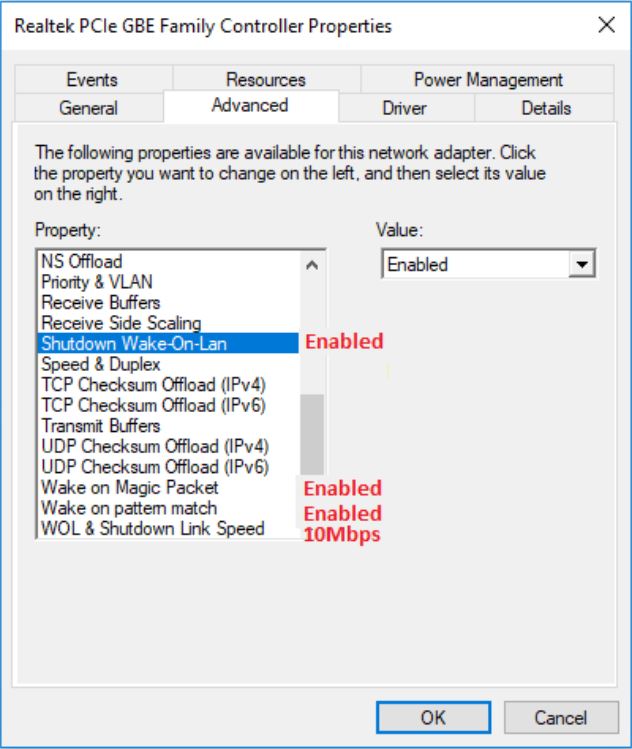
- Se la scheda di rete Realtek PCIe GBE è installata sul computer, configurare le proprietà Advanced del driver per le seguenti impostazioni:
- Arresto Wake on LAN abilitato
- Wake on Magic Packet abilitata
- Wake on pattern match abilitata
- WOL & Shutdown Link Speed è impostata su 10 Mbps:
- Abilitare le seguenti impostazioni di Power Management del driver come mostrato per il controller di rete Intel 82579LM Gigabit: Consentire al computer di spegnere il dispositivo per risparmiare energia, Consentire al dispositivo di riattivare il computer e Consentire solo a un pacchetto magico di riattivare il computer:
Additional Information
Articoli consigliati
Di seguito sono riportati alcuni articoli consigliati correlati a questo argomento che potrebbero essere di interesse per l'utente.
Affected Products
Dell All-in-One, Dell Pro All-in-One, Dell Pro Max Micro, Dell Pro Max Slim, Dell Pro Max Tower, Dell Pro Micro, Dell Pro Slim, Dell Pro Tower, Dell Slim, Dell Tower, OptiPlex, Dell Pro, Dell Pro Max, Dell Pro Plus, Dell Pro Premium, Latitude
, Fixed Workstations, Mobile Workstations, Dell Tower Plus EBT2250, Dell Pro Max Micro XE FCM2250, Dell Pro Max Slim XE FCS1250, Dell Pro Max Tower T2 XE FCT2250, Dell Pro Max 14 Premium MA14250, Dell Pro Max 16 Premium MA16250, Dell Pro Max 16 Plus MB16250, Dell Pro Max 18 Plus MB18250, Dell Pro Micro Plus XE QBM1250, Dell Pro Slim Plus XE5 QBS1250, Dell Pro Tower Plus XE5 QBT1250
...
Article Properties
Article Number: 000129137
Article Type: How To
Last Modified: 29 Oct 2025
Version: 19
Find answers to your questions from other Dell users
Support Services
Check if your device is covered by Support Services.