Dell Multi-Device draadloze muis MS5320W - Gebruikshandleiding en probleemoplossing
Summary: Dit artikel bevat belangrijke informatie over de Dell Multi-Device draadloze muis MS5320W.
This article applies to
This article does not apply to
This article is not tied to any specific product.
Not all product versions are identified in this article.
Instructions
Raadpleeg elk gedeelte voor meer informatie over de functies van de Dell MS5320W Multi-Device draadloze muis en hoe u deze kunt gebruiken.
- Wat zit er in de doos van de Dell MS5320W Multi-Device draadloze muis
- Muisfuncties
- De gaming-muis installeren
- Probleemoplossing
- Aanvullende informatie
Dell MS5320W muis - Gebruikshandleiding en probleemoplossing
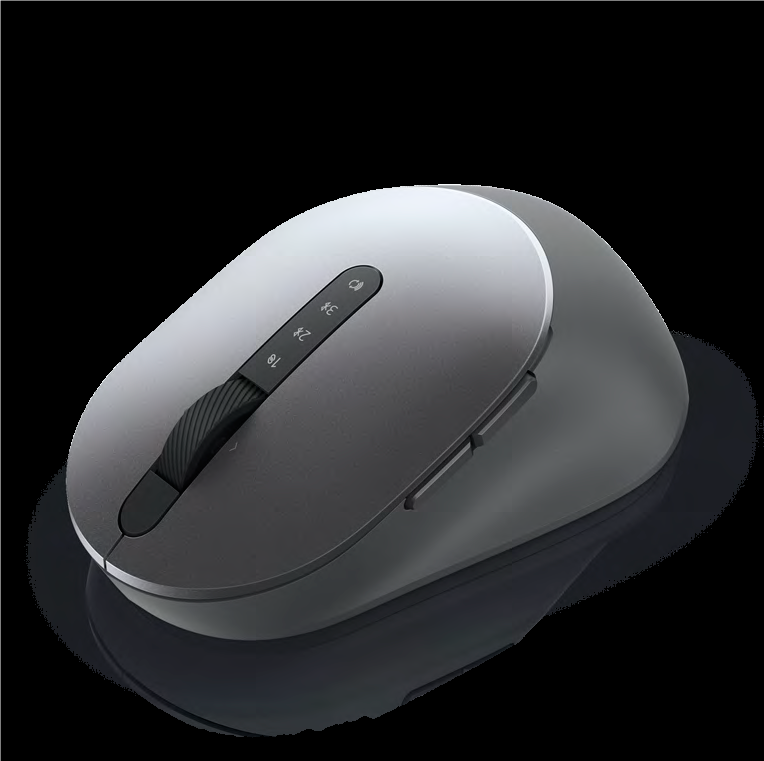
(Afbeelding 1 MS5320W muis)
Wat zit er in de doos van de Dell MS5320W Multi-Device draadloze muis

(Afbeelding 2 Inhoud doos Dell MS5320W muis)
| De nummers hebben betrekking op de afbeelding hierboven: | |
|---|---|
| 1 | Draadloze muis |
| 2 | Documenten |
| 3 | Dongle |
| 4 | AA-batterij |
Muisfuncties
Bovenste weergave

(Afbeelding 3 Bovenste weergave Dell MS5320W muis)
| De nummers hebben betrekking op de afbeelding hierboven: | |
|---|---|
| 1 | Linkermuisknop |
| 2 | Rechtermuisknop |
| 3 | Bladerwieltje |
| 4 | Knop Vooruit |
| 5 | Knop Achteruit |
| 6 | Lampjes verbindingsmodus
|
| 7 | Knop verbindingsmodus |
| 8 | PPID-label |
Onderaanzicht

(Afbeelding 4 Onderaanzicht Dell MS5320W muis)
| De nummers hebben betrekking op de afbeelding hierboven: | |
|---|---|
| 1 | Optische sensor |
| 2 | Aan/uit-knop |
De batterij plaatsen
-
Zoek het slot aan de zijkant van het muisklepje. Open het klepje met uw vingertop

(Afbeelding 5 Klepje verwijderen)
-
Verwijder de USB-dongle uit het compartiment

(Afbeelding 6 USB-dongle verwijderen)
-
Plaats de AA-batterij in het batterijcompartiment

(Afbeelding 7 Batterij plaatsen)
-
Plaats het klepje van de muis terug
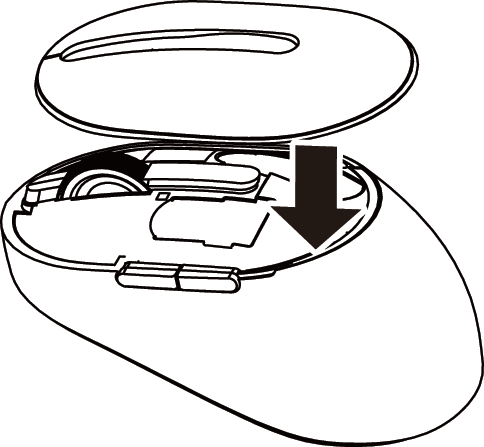
(Afbeelding 8 Muisklepje terugplaatsen)
-
Schuif de aan/uit-knop omlaag om de muis in te schakelen

(Afbeelding 9 Aan/uit-knop)
Koppelen met een USB-dongle
Opmerking: U kunt een apparaat verbinden met uw draadloze muis met behulp van de Dell Universal-koppeling.
-
De Dell Universal USB-dongle installeren op de USB-poort van uw computer
Opmerking: Het RF-apparaat is in de fabriek vooraf gekoppeld.
(Afbeelding 10 USB-poort)
-
Het verbindingsmoduslampje (1) op de muis gaat aan om de Dell Universal

(Afbeelding 11 Verbindingsmodus)
-
De muis is gekoppeld aan uw USB-apparaat

(Afbeelding 12 Verbinding via USB)
koppelen, en wordt vervolgens uitgeschakeld.
Uw muis koppelen via Bluetooth
-
Druk twee keer op de verbindingsmodusknop van uw muis (binnen 3 seconden) totdat het verbindingsmoduslampje (2) aangaat wat aangeeft dat de tweede Bluetooth-verbinding is geselecteerd

(Afbeelding 13 Verbinding via Bluetooth)
-
Het verbindingsmoduslampje (2) knippert 3 minuten, wat aangeeft dat uw muis zich in de koppelingsmodus bevindt

(Afbeelding 14 Verbinding via Bluetooth)
-
Koppel uw muis aan uw computer met Bluetooth:
-
In de Windows-zoekfunctie typt u Bluetooth
-
Klik op Instellingen voor Bluetooth en andere apparaten. Het venster Instellingen wordt weergegeven
-
Klik op Bluetooth en andere apparaten. Controleer of Bluetooth is ingeschakeld
-
Klik in de lijst met apparaten op Dell muis
Opmerking: Als Muis MS5320W niet wordt vermeld, controleert u of de koppelingsmodus op de muis is ingeschakeld. -
-
Controleer het koppelingsproces op zowel de muis als het apparaat
Het verbindingslampje voor de tweede Bluetooth-verbinding wordt na 3 seconden constant wit om te bevestigen dat de verbinding tot stand is gebracht en gaat vervolgens uit. Nadat de muis en het apparaat zijn gekoppeld, worden ze automatisch verbonden wanneer Bluetooth is ingeschakeld en ze zich binnen het Bluetooth-bereik bevinden

(Afbeelding 15 Verbinding via Bluetooth)
Koppelen van een derde apparaat via Bluetooth
Opmerking: U kunt een derde apparaat via Bluetooth op uw draadloze muis aansluiten.
-
Druk twee keer op de verbindingsmodusknop van uw muis (binnen 3 seconden) totdat het verbindingsmoduslampje (3) aangaat wat aangeeft dat de derde Bluetooth-verbinding is geselecteerd

(Afbeelding 16 Derde Bluetooth-verbinding)
-
Het verbindingslampje voor de derde Bluetooth-verbinding (3) begint te knipperen om te bevestigen dat de koppelingsmodus is ingeschakeld

(Afbeelding 17 Derde Bluetooth-verbinding)
-
De muis koppelen aan uw computer met Bluetooth
-
In de Windows-zoekfunctie typt u Bluetooth
-
Klik op Instellingen voor Bluetooth en andere apparaten. Het venster Instellingen wordt weergegeven
-
Klik op Bluetooth en andere apparaten. Controleer of Bluetooth is ingeschakeld
-
Klik in de lijst met apparaten op Dell muis
-
Het lampje voor de derde Bluetooth-verbinding wordt 3 seconden constant wit om te bevestigen dat de verbinding tot stand is gebracht en gaat vervolgens uit. Nadat de muis en het apparaat zijn gekoppeld, worden ze automatisch verbonden wanneer Bluetooth is ingeschakeld en ze zich binnen het Bluetooth-bereik bevinden.

(Afbeelding 16 Derde Bluetooth-verbinding geslaagd)
Probleemoplossing
| Problemen | Mogelijke oorzaken | Mogelijke oplossingen |
|---|---|---|
| Kan de muis niet koppelen aan de computer via Bluetooth | Het Bluetooth-pictogram op de computer gaat niet branden wanneer de muis met de computer wordt verbonden. |
|
| De muisaanwijzer beweegt niet naar links/Linker- of rechtermuisknop werkt niet | De muisaanwijzer reageert niet/Geen reactie wanneer de linker- of rechtermuisknop wordt ingedrukt |
|
| Kan de muis niet aan de computer koppelen | Er wordt een foutmelding voor draadloze koppeling ontvangen tijdens het koppelen van de muis met de computer |
|
| Draadloze verbinding is verbroken | Eerder gekoppelde muis werkt niet meer op de computer |
|
Aanvullende informatie
Supportwebsite
voor Dell muisInformatie over gebruik van en probleemoplossing voor de muis die u met uw computer gebruikt. U vindt informatie over stappen voor probleemoplossing, instructiegidsen en relevante supportvideo's voor hulp.
Ga voor de Dell MS5320W gebruikershandleiding naar de pagina met de online Dell MS5320W handleiding en tik of klik vervolgens op PDF weergeven, rechts van de gebruikershandleiding voor de Alienware 310M RGB gaming-muis in het gedeelte Handleidingen en documenten.
Affected Products
Dell Pro Plus Mouse MS5320WArticle Properties
Article Number: 000129191
Article Type: How To
Last Modified: 30 Jul 2025
Version: 3
Find answers to your questions from other Dell users
Support Services
Check if your device is covered by Support Services.