Vanlige spørsmål om USB-portene på en Dell-datamaskin
Summary: Dette er en liste over vanlige spørsmål som hjelper deg med å feilsøke, reparere og bruke USB-kontaktene og -portene på Dell-datamaskinen.
This article applies to
This article does not apply to
This article is not tied to any specific product.
Not all product versions are identified in this article.
Instructions
Innledning


Denne artikkelen inneholder en referanse til USB-portene på en Dell-datamaskin. Den dekker de vanligste spørsmålene fra sluttbrukerne og gir klare svar på alle.
Spørsmålene dreier seg blant annet om hvordan portene ser ut, og hvordan du feilsøker dem når noe går galt.
Jeg håper du finner det du trenger, nedenfor. Hvis ikke, kan du kontakte den lokale kundestøtten.
Vanlige spørsmål
- En port eller kontakt: En port eller kontakt på en Dell-datamaskin har enten hull eller et spor som passer til pluggen eller enheten du kobler til porten.
- USB: USB er en bransjestandard som definerer kablene, kontaktene og kommunikasjonsprotokollene som brukes i en buss. Disse brukes til tilkobling, kommunikasjon og strømforsyning mellom datamaskiner og elektroniske enheter.
MERK: Formålet med USB var å standardisere tilkoblingen av eksterne enheter til PC-er. (For eksempel tastaturer, pekeenheter, digitale kameraer, skrivere, bærbare mediespillere, diskstasjoner og nettverkskort.) Denne tilkoblingen er ment for både kommunikasjon og strømforsyning. Det har oppnådd utbredt bruk på andre enheter, for eksempel smarttelefoner, PDAer og videospillkonsoller også. USB har erstattet de fleste eldre grensesnittene, for eksempel serielle porter og parallellporter. Det har også tatt plassen til separate strømladere for mobile enheter.
Hvordan fungerer det?
Målet med USB er å unngå bryet med å bruke ulike kontakter for ulike enheter, for eksempel seriell- og parallelltilkoblinger. Det tar sikte på å gi deg en enkel standardisert metode for å koble opptil 127 enheter til én datamaskin.
Når datamaskinen starter, sender den en spørring til alle enhetene som er koblet til bussen, og tilordner dem en adresse. (Noen ganger kalt Opplisting.) Det finner også ut hva slags type dataoverføring enheten vil utføre:
- Avbrudd
- En inndataenhet som bruker lite strøm, for eksempel en mus eller et tastatur, vil velge denne typen modus.
- Masse
- En inn-/utdataenhet, for eksempel en skriver eller skanner, vil velge denne modusen som mottar data i én stor pakke.
- Isokron
- En strømmeenhet vil bruke denne modusen, siden data strømmes direkte mellom enheten og datamaskinen uten feilretting. (For eksempel eksterne høyttalere.)
Datamaskinen sporer bruken av båndbredde. Den nekter alle avbruddsenheter og isokrone enheter tilgang hvis mer enn 90 % av båndbredden er i bruk. Dermed gjenstår det 10 % til massemodusoverføringer.
USB-enheter kan byttes ut, dette betyr at du kan trekke dem ut og koble dem til, mens datamaskinen fortsatt er slått på og fungerer.
Det finnes flere typer USB-porter som er i bruk. Velg versjonen din fra fanene nedenfor for å se de tilgjengelige portene og pluggene og hva de kan brukes til:
USB 1.x
USB 1.1 var den første versjonen av USB-porten som var i utstrakt bruk på slutten av 90-tallet.
Den hadde datahastigheter på mellom 1,5 Mb/s og 12 Mb/s.
| Port |  |
Plugg |  |
USB 2.0
Innføringen av USB 2.0 løser flere problemer med USB 1.x.
Det øker signaleringshastigheten til 480 Mb/s for høy hastighet.
På grunn av tilgangsbegrensninger med bussen var den effektive overføringshastigheten begrenset til enten 35 Mb/s eller 280 Mb/s.
USB 2.0 introduserer også flere modifikasjoner, for eksempel introduksjonen av både Micro / Mini-spesifikasjonene og høy- / lavstrømsportene.
| Type A-port |  |
Type A-plugg |  |
| Mini-port |  |
Mini-plugg |  |
| Micro-port |  |
Micro-plugg | 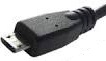 |
| Type B-port |  |
Type B-plugg | 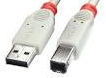 |
USB 3.0
USB 3.0-standarden definerte en ny SuperSpeed-modus på 5,0 Gb/s og var bakoverkompatibel med USB 2.0-enheter og -kabler.
Kommunikasjon er full dupleks, og med tanke på kostnadene er det rimelig å forvente overføringshastigheter på mellom 3,2 Gb/s og 4,0 Gb/s.
MERK: Den midtre delen av denne porten var ofte farget blå, men det var ikke alle produsentene som fulgte denne konvensjonen.
| Port | 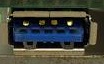 |
Plugg |  |
USB 3,2 Gen.1
MERK: USB-Implementers Forum (USB-IF) har erstattet de tidligere navnekonvensjonene med USB 3.2 Gen 1. (Den gamle navnekonvensjonen var USB 3.1 Gen1 eller USB 3.0.) USB-IF har fjernet 3.1-definisjonen og oppdatert til 3.2. Dette er gjort for å oppnå større grad av samsvar med de nyeste USB Type-C-spesifikasjonene. Det er ingen andre navneendringer mellom disse to settene med spesifikasjoner.
USB 3.2 Gen 1 er 3.0 pluss alle endringene av USB 3.0 opp gjennom årene. Systemer med eldre USB 3.0-porter er nå USB 3.2 Gen 1.
USB 3.2 Gen 1 kalles også USB SuperSpeed. (Når den sammenlignes med USB 2.0.) Den har en maksimal båndbredde på 5 gigabit per sekund (5 Gbps).
USB 3.2 Gen 1 kan være enten eldre USB Type A-porter eller de nye USB Type C-portene.
USB Type-C-porter som kun oppfyller USB Gen 1-spesifikasjonene kan støtte dataoverføring og USB-strømlevering.
| Port | 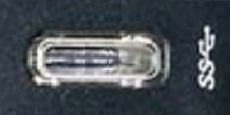 |
Plugg |  |
USB 3,2 Gen.2
MERK: USB-Implementers Forum (USB-IF) har erstattet de tidligere navnekonvensjonene med USB 3.2 Gen 2. (Den gamle navnekonvensjonen var USB 3.1 Gen2 eller USB 3.0.) USB-IF har fjernet 3.1-definisjonen og oppdatert til 3.2. Dette er gjort for å oppnå større grad av samsvar med de nyeste USB Type-C-spesifikasjonene. Det er ingen andre navneendringer mellom disse to settene med spesifikasjoner.
USB 3.2 2. generasjon kan også refereres til som USB SuperSpeed (sammenlignet med USB 2.0.) Den har en maksimal båndbredde på 10 gigabit per sekund (10 Gbps).
USB 3.2 Gen 2 finnes bare med USB Type-C-tilkoblinger og har funksjonene som er nevnt i USB Gen 1, samt følgende:
- Dobbelt så høy datahastighet som USB 3.2 Gen 1 (Gen 2 = 10 Gbps)
- DisplayPort-video over USB
- USB Type-C-porten på USB 3.2 Gen 2-datamaskiner kan parkobles med en valgfri Thunderbolt 3-kontroller. De kan oppnå en hastighet på opptil 40 Gbps.
| Port | 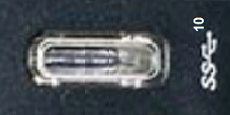 |
Plugg |  |
USB Type-C
Arbeidet som gjøres på Type-C er å erstatte dagens standard med en ny fremtidssikker revisjon.
Denne nye typen er ikke bakoverkompatibel med eldre versjoner og har en ny kontaktform med hastigheten til USB 3.2.
Den har også flere forbedringer:
- Den leverer mer strøm via USB-tilkoblinger.
- Kontakten er liten, noe som skal bety én sokkel på tvers av alle enheter.
- Den støtter alternative moduser, noe som er nyttig når du bruker adaptere på sokkelen for andre tilkoblingstyper.
- Kontakten kan ikke settes inn opp ned på grunn av den nye utformingen.
| Port |  |
Plugg | 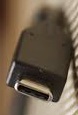 |
Dell har brukt USB-porten gjennom årene, og noen ganger med proprietære endringer.
USB Dell Dual Port / D-Bay
Bærbare Dell PC-er i D-serien brukte USB 1.1-porten i stort omfang
Dell utformet imidlertid også en proprietær port som brukte porten over en USB-port til å levere mer strøm. Denne var ment for eksterne enheter, for eksempel ekstern CD-ROM og andre enheter som ikke hadde sin egen strømkilde.
Disse Dell-enhetene ble utstyrt med en dobbel kontakt for dette formålet.
Én for å sende strøm fra Dell-tilkoblingen og én for å sende kommunikasjon fra USB.
| Port | 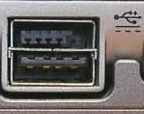 |
Plugg |  |
USB Dell PowerShare
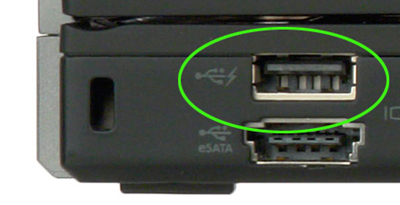
Du kan identifisere en Dell PowerShare-port med lynsymbolet ved siden av USB-logoen. PowerShare leverer bare strøm til enheter mens datamaskinen er i ventemodus med lavt strømnivå, så lenge datamaskinen går på batteristrøm. Når batterinivået har sunket til 50 %, deaktiveres PowerShare-funksjonen. (Dette avhenger av datamaskinmodellen og BIOS-versjonen.)
Så langt er det ingen populære operativsystemer som ikke har støttet USB. Alt fra Apple, Linux og Windows har støtte for disse USB-standardene som er innebygd i operativsystemene fra grunnen av.
Akkurat som vi har gått gjennom de forskjellige stadiene av USB-standarder, så har definisjonen av om USB-porten har strømtilgang også endret seg.
Fra starten av har vi sett at enkelte eksterne enheter ikke har sin egen strømforsyning. De tar strøm fra datamaskinen de er koblet til, og overfører data over samme tilkobling. Det har vært flere forskjellige svar på dette i løpet av de siste 20 årene:
- Uten strømtilgang
- Denne typen port støtter bare enheter med lavt strømforbruk som bruker mindre enn 100 mA.
- Dell Dual Port / D-Bay
- Dell la en stikkontakt over en USB-port. Dette ble gjort for å levere strøm til eksterne enheter som trakk for mye strøm for en USB-tilkobling på det tidspunktet.
- Med strømtilgang
- Denne porttypen leverer vanligvis strøm selv når datamaskinen er slått av. Slike porter leverer 2,5 watt, som er tilstrekkelig for å lade små enheter som smarttelefoner og PDA-er.
- Lavt strømforbruk
- Denne typen port støtter bare enheter med lavt strømforbruk som bruker mindre enn 150 mA. Det er en USB 3.0-standard.
- Høyt strømforbruk
- Denne typen port støtter bare enheter som bruker mindre enn 900 mA, som er tilstrekkelig for å lade små enheter som smarttelefoner og PDA-er. Det er en USB 3.0-standard.
- Dell PowerShare
- Denne fasiliteten brukte BIOS til å angi begrensninger på ladeenheter mens datamaskinen var slått av eller bare på batteri. Vanligvis ville det stoppe ladingen når batteriet falt til 50 %.
- Type-C
- Type-C kan forsyne 100 watt strøm i begge retninger, og samtidig overføre data på den samme tilkoblingen.
MERK: På mange av de nye bærbare PC-ene er standardinnstillingen i BIOS for USB PowerShare: Deaktivert
Bare USB-kontakten med et lynikon som vist i bildet nedenfor, kan brukes.
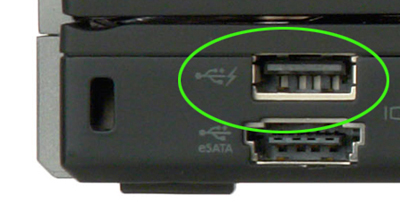
MERK: Trykk <på F2-tasten> på tastaturet etter at du har slått på datamaskinen ved Dell-logoen for å angi BIOS.
Denne funksjonaliteten er aktivert i systemoppsettet under overskriften On Board Devices (Innebygde enheter). Du kan velge hvor mye av batteriets ladenivå som kan brukes (avbildet nedenfor). Hvis du stiller inn USB PowerShare til 25 %, kan den eksterne enheten lade helt til batteriet til den bærbare PC-en når 25 % av full kapasitet.
(F.eks. 75% av den bærbare datamaskinens batteriladning er brukt opp).
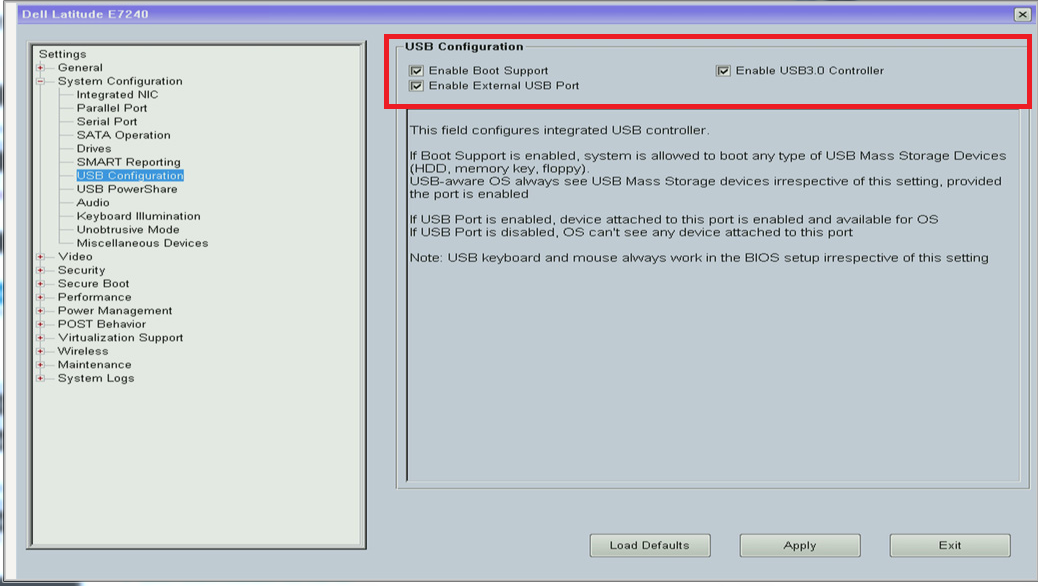
MERK: Innstillinger-menyen kan se annerledes ut enn i eksempelet nedenfor, avhengig av systemets BIOS-versjon. Se etter Onboard Devices (Innebygde enheter) eller System Configuration (Systemkonfigurasjon) i menyen for BIOS-innstillinger. De to skjermbildene nedenfor viser ulike menyoppsett og ordlyder for USB PowerShare-innstillingene. Se etter enten alternativet USB PowerShare eller USB Configuration (USB-konfigurasjon).
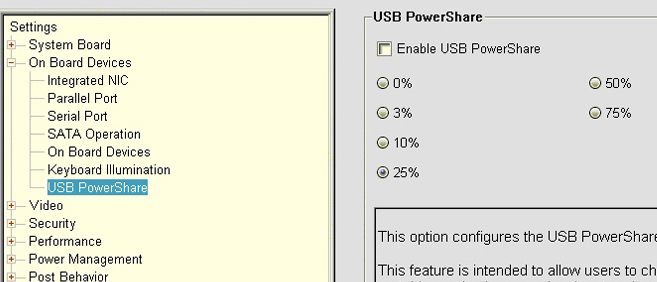
Når dette alternativet er deaktivert, er USB PowerShare-funksjonen slått av. Enheter som er koblet til USB PowerShare-porten, lades ikke når datamaskinen er i en tilstand med lavt strømforbruk. Funksjonen aktiveres hvis du velger en av de andre innstillingene. Den angir systemets batterikapasitet der lading av en USB-enhet via USB PowerShare-porten avsluttes.
MERK: PowerShare driver bare enheter når datamaskinen er i "lavstrømstilstand" (ventemodus) når datamaskinen bare kjører på batteristrøm.
- S1 (slått på) – USB-strøm er aktivert som standard med enten nettstrøm eller bare batteri
- S3 (ventemodus) – batteri eller nettstrøm
- S4/S5 (dvalemodus eller slått av) – bare vekselstrøm
Avhengig av datamaskinmodell og BIOS-revisjon, tillater datamaskinen at batteriet lades ut til 50 %. På dette tidspunktet blir PowerShare-funksjonen deaktivert.
Kontroller også at USB-konfigurasjonsalternativene er aktivert og valgt. (avhengig av datamaskinmodellen og BIOS-versjonen skal det se ut som på skjermbildet nedenfor)
MERK: Latitude E6510 støtter ikke USB PowerShare-funksjonen.
Dokumentasjonen på nett og BIOS kan vise at funksjonen er tilgjengelig. Den støttes imidlertid ikke på denne modellen. Dokumentasjonen og BIOS oppdateres for å gjenspeile dette.
Dokumentasjonen på nett og BIOS kan vise at funksjonen er tilgjengelig. Den støttes imidlertid ikke på denne modellen. Dokumentasjonen og BIOS oppdateres for å gjenspeile dette.
Lavt strømforbruk
Disse enhetene er det som kalles Plug-and-play. Det betyr at de fungerer så snart de kobles til. Det kan imidlertid være at du trenger proprietære drivere for eventuelle tilleggsfunksjoner enhetene har.
Tastaturer
Et tastatur er en standard inndataenhet med lavt strømforbruk. Det kan imidlertid også ha følgende tillegg:
- Nøkkelkortlesere
- USB-huber uten strømtilgang
- Styrekuler
- Styrepinner
- Andre tilleggsenheter.
Hvis et tastatur ikke virker, tester du det utenfor operativsystemet og i flere kontakter.
Du kan også teste det på en annen datamaskin for å se om problemet følger tastaturet.
Mus og andre inndataenheter
Inndataenheter som musen eller styrekulen, er enheter med lavt strømforbruk.
Du kan finne ut hvor feilen ligger ved å teste enhetene i andre porter og på andre datamaskiner.
Flash-stasjoner
Flash-stasjoner er lagringsenheter med lavt strømforbruk som har overtatt rollen til disketten.
Ikke alle flash-enheter er kompatible med alle USB-porter. Det kan mangle samsvar mellom port- og og stasjonsprodusenten.
Prøv å koble enheten til flere porter og datamaskiner for å se hvor feilen oppstår.
Styrespaker og spillkontrollere
Styrespaker og spillkontrollere som kobles til med en USB-kabel, er enheter med lavt strømforbruk.
Du kan finne ut hvor feilen ligger ved å teste enhetene i ulike porter og på en annen datamaskin.
Uavhengig strømkilde
Huber
Det finnes huber både med og uten strømtilgang. Huber i basen gjør det mulig å koble flere USB-enheter til en datamaskin, og er både billige og brukervennlige.
Én kontakt går fra huben til datamaskinen. Dette gjør det mulig å koble flere enheter til datamaskinen via portene på huben.
Huber med strømtilgang fungerer bedre enn de uten.
Du kan koble til maksimalt 127 enheter.
Hvis du har problemer med en hub, kan du prøve ulike kombinasjoner av porter og enheter, og prøve på en annen datamaskin.
Husk at én kobling alltid må gå til datamaskinen.
MERK: Huber kan være innebygd i en rekke andre enheter. (Eksempel: Tastaturer, skrivere og skjermer.) Husk at hvis en slik hub skal fungere, må den være koblet til en av USB-portene på datamaskinen med en USB-kabel.
Dokkingstasjoner i Latitude E-serien
Latitude-dokkingstasjoner har sin egen eksterne strømkilde og kobles til via sin egen proprietære kontakt.
Tilkoblingen er imidlertid fremdeles en USB-tilkobling.
Du finner at flere forskjellige porter bruker Dock som en strømhub og kobler til datamaskinen ved hjelp av den dokkingtilkoblingen.
Du kan finne ut hvor feilen ligger ved å prøve ulike porter og datamaskiner.
Skrivere og skannere
Skrivere og skannere har sin egen eksterne strømkilde og kan noen ganger brukes som USB-huber, avhengig av konfigurasjonen.
Når du har testet tilkoblingen til datamaskinen, følger du en feilsøkingsveiledning for skriver eller skanner for ytterligere instruksjoner.
Ekstern harddisk
Disse enhetene har som regel enten sin egen eksterne strømkilde eller en form for ekstra kabling. Det betyr at du kobler til mer enn én USB-port mens enheten er i bruk.
Kontroller enheten på flere porter, og prøv den på en annen datamaskin hvis du feilsøker en feil med tilkoblingen.
MERK:
Enkelte lagringsenheter som bruker en USB 3.0-port, oppdages ikke når datamaskinen aktiveres fra hvile- eller dvalemodus. Oppdater BIOS- og USB 3.0 Intel-driverne til den nyeste versjonen for å løse dette problemet. Disse er tilgjengelige på Dell Support-nettstedet for datamaskinens service-ID eller modelltype.
Hvis du prøver å starte opp fra en USB 3.0-lagringsenhet, og den ikke oppdages. Bytt til en USB 2.0-tilkobling i stedet.
Disse problemene varierer avhengig av produsenten av den eksterne lagringsenheten.
Ekstern optisk stasjon
Disse enhetene kan være både lavt strømforbruk og ha egen strømkilde.
Det kommer an på hva de gjør og hvor raskt de spinner.
En enkel skrivebeskyttet stasjon har lavt strømforbruk. Hvis du vil ha en tolags stasjon eller en skrivestasjon, bør du skaffe deg en med ekstern strømkilde.
Hvis den registreres, prøver du den i flere porter og på en annen datamaskin for å se hvor feilen går.
Høyt strømforbruk
Smarttelefoner, PDA-er, MP3-spillere og så videre
Disse enhetstypene er multifunksjonelle, siden de lader fra USB, men de er også lagringsenheter med data som overføres via USB.
Du kan også bruke dem som enheter på datamaskinen for å blant annet spille musikk eller utvide en nettverksforbindelse.
Webkameraer og kameraer
Disse videoenheten er multifunksjonelle ettersom de lader fra USB, men de er også lagringsenheter med data som overføres via USB.
MERK: Hvis datamaskinen rapporterer at du bruker USB 3.1. Dette er ikke en feil i seg selv. USB 3.1 ble endret til 3.2 i 2021. Dette var bare en navneendring og påvirker ikke USB-funksjonen.
Hvordan kjenner jeg igjen en fungerende USB-port i et Windows-operativsystem?
USB-portene på Dell-datamaskinen er Plug and Play. Hvis du har et problem med USB-porten, er det knyttet til porten, driverne eller enheten. Løsningene nedenfor hjelper deg med å identifisere problemet med USB-porten, slik at du kan løse det.
Begynn å feilsøke USB-portene ved å gå inn i Enhetsbehandling og se om USB-portene eller ‑hubene fungerer som de skal.
-
Klikk på Start-knappen.
MERK:
I Windows 8 flytter du markøren øverst til høyre i skjermbildet, til Perler-linjen vises, og deretter klikker du på Søk. I søkeboksen skriver du inn: Kontrollpanel
I Windows 11 og Windows 10 klikker du på Start-knappen og skriver inn Kontrollpanel.
-
Klikk på Kontrollpanel.
-
Klikk på Maskinvare og lyd.
-
Klikk på Enhetsbehandling.
-
Dobbeltklikk på USB-kontrollere, og kontroller at alle USB-portene, ‑hubene og ‑kontrollerne fungerer som de skal. Eventuelle enheter som ikke fungerer, har et gult utropstegn foran seg.
-
Hvis Enhetsbehandling viser at en USB-port, hub eller kontroller ikke fungerer, kan du se etter oppdaterte drivere.
MERK: Hvis du har dekning for skade ved uhell, dekkes skader som en del av pakken for skade ved uhell. Vi må vite hvor skaden er og hvordan den oppstod når du kontakter din lokale tekniske støtte. Hvis du ikke har noen som helst dekning eller ingen dekning for skade ved uhell, må du betale for eventuelle reparasjoner.
Du kan sjekke servicestatusen din ved å trykke på koblingen nedenfor.
Det første trinnet er å kontrollere portene, kontakten og kabelen med tanke på slitasje eller skade som kan forårsake problemene:
-
Skadekontroll er grunnleggende. Det går ut på å undersøke USB-portene på datamaskinen og kontakten på USB-enheten, og kontrollere følgende:
-
Er det sprekker i plasten rundt porten?
-
Er en del av porten klemt eller bøyd?
-
Mangler noen av pinnene (stiftene) i porten, eller er noen av dem bøyd?
-
Er det en del av porten som mangler eller er knekt av?
-
Er det skade på hannkontakten på enheten?
-
Er det skade på kabelen fra kontakten til enheten?
-
Hvis du finner noe av det ovennevnte, må du kontakte teknisk støtte.
-
Hvis ikke, går du videre til neste trinn.
-
-
Oppfyller USB-kontakten de offisielle USB-spesifikasjonene?
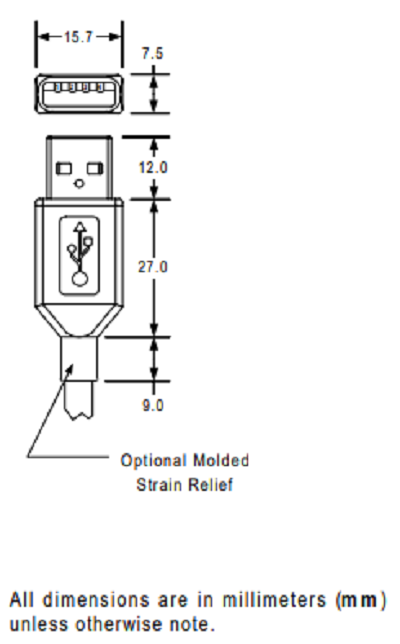 MERK: Disse spesifikasjonene gjelder for USB 1.1, 2.0 og 3.x, og gjelder bare størrelsen på selve kontakten, ikke på plasten bak.
-
Datamaskinene våre oppdager den ikke hvis den ikke følger disse spesifikasjonene. Kontakt leverandøren av USB-enhetene.
-
Hvis den gjør det, går du videre til neste trinn.
-
-
Er det noe som hindrer at USB-enheten kan settes helt inn i USB-porten?
-
Ja. Kontakt leverandøren av USB-enheten.
-
Nei. Gå videre til neste trinn.
-
-
Fungerer den eksterne USB-enheten på en annen Dell-datamaskin?
-
Nei, da må du kontakte leverandøren av USB-enhetene
-
Ja. Fortsett til neste trinn.
-
-
Koble den eksterne enheten til porten. Hvis du flytter kontakten mens den er koblet til en bestemt USB-port, har dette betydning for om enheten registreres eller ikke?
-
Ja. Kontakt teknisk støtte.
-
Nei. Gå videre til neste trinn.
-
-
Hvis datamaskinen støtter det, kjører du ePSA-diagnostikk eller nettbasert diagnostikk fra Dell Support-nettstedet.
-
Hvis en feilkode rapporteres, må du feilsøke og rette opp denne feilen.
-
Hvis ingen feil rapporteres, går du videre til neste trinn.
-
-
Har du utelukket et programvareproblem? Det finnes tre vanlige måter å gjøre dette på:
-
Du kan toveis bytte harddisken (harddisken) eller SSD-disken (SSD) med en fra en lignende fungerende datamaskin. Følger feilen disken til en ny maskin, eller blir den værende på datamaskinen?
-
Du kan starte opp fra et Ubuntu Live-bilde (uavhengig av hvilket operativsystem som brukes på datamaskinen). Den lar deg sjekke om du opplever det samme problemet i et annet operativsystem.
-
Du kan gjenopprette operativsystemet eller installere det på nytt.
-

FORSIKTIG: Alternativ C skal bare utføres som en siste utvei, og hvis du ikke kan utføre et av de andre to trinnene. Du må sikkerhetskopiere alle data før du utfører denne prosedyren. Hvis du ikke gjør det, mister du data. Ny installasjon eller fabrikkgjenoppretting av operativsystemet innebærer formatering av lagringsstasjonen. Se veiledningene på Windows-portalen hvis du vil ha mer informasjon om disse prosedyrene.
-
Ble problemet oppdaget når operativsystemet og programvaren ble utelukket?
-
Nei. Problemet er løst.
-
Ja. Kontakt teknisk støtte for å få hjelp med ytterligere feilsøking. Du kan også få tilgang til mer på Dell Support-nettstedet ved å skrive inn service-ID-en din.
-
Se delen med tilleggsinformasjon nederst i denne artikkelen for å finne ut hvordan du kontakter oss.
En utdatert BIOS-driver kan føre til at datamaskinen ikke gjenkjenner USB-porten.
- Informasjon om: Laste ned og installere Dell-driver
- Se en video om hva du må gjøre for å oppdatere BIOS på datamaskinen.
MERK: Oppdateringen kan ta noen minutter. Ikke avbryt oppdateringsprosessen.
-
Når du blir bedt om det, bekrefter du oppdateringen fra den gjeldende versjonen til den nye versjonen ved å trykke på Enter.
-
Når oppdateringen er fullført, starter datamaskinen på nytt for å laste inn operativsystemet med den nye driverversjonen installert.
Dell har et diagnostikkverktøy på Internett som hjelper deg med å identifisere og løse problemer med datamaskinen.
-
Gå til Diagnostikk-siden for Dell-PC-en.
-
Klikk på fanen Avansert.
-
Klikk på Hardware (Maskinvare).
-
Finn oppføringen for USB ved hjelp av rullefeltet på høyre side av vinduet nedenfor.
-
Velg USB.
-
Klikk på Kjør diagnostikk.
-
Godta vilkårene og betingelsene i den juridiske erklæringen.
-
Følg instruksjonene for å teste hver USB-port.
USB-standarden er utvilsomt her for å bli. Spesielt med Type-C som vi stadig ser at blir brukt mer selv om de ikke er bakoverkompatible med de eldre standardene.
Hvilke fordeler gir den nye USB Type C-standarden? :
- Forbedret overføringshastigheter
- Type-C er en kontakttype, så vi må si at den nyeste versjonen er Type-C som bruker USB 3.2-standarden. Denne standarden har økt overføringshastighetene til 10 Gb/s. Det er likevel mulig å bruke en Type-C-kontakt på en eldre standardbuss, for eksempel USB 2.0. Dette ville ikke gjøre enheten bakoverkompatibel - bare treg. Vi anbefaler at du kontrollerer alle enheter du kjøper med en Type C-kontakt for å sikre at versjonen er USB 3.2 Gen 2.
- Forbedret strømlevering
- Eldre USB-standarder kunne levere opptil 2,5 watt strøm. Type-C kan levere opptil 100 watt strøm to veier. Tilkoblingen kan enten levere eller motta strøm samtidig som den overfører data via den samme tilkoblingen. Mange enheter har gått over til USB-ladekabler de siste årene, og denne utviklingen kan bare føre til at prosessen går enda raskere.
- Forbedret kontakt- og pluggdesign
- Type C-kontakten er både mindre og bedre utformet enn den gamle type A-kontakten til USB 2.0 og 3.0. Den kan erstatte de mange USB-typene som er i bruk. (For eksempel Micro, Mini og Type-D-kontakter.) Denne kabelen er reversibel, så det er umulig å koble den til på feil måte. Det går også rom for ytterligere forbedringer senere.
- Forbedrede protokoller
- Type-C kan støtte en rekke ulike protokoller som bruker alternative moduser. Disse gjør at du kan ha adaptere for VGA, DVI, Display Port, HDMI eller andre typer tilkoblinger fra én enkelt USB-port.
- Forenkler bruken av USB
- Type-C gir en mer enhetlig standard med én kontakttype og ombyttbare kabler og enheter.
Additional Information
Anbefalte artikler
Her er noen anbefalte artikler relatert til dette emnet som kan være av interesse for deg.
Affected Products
Chromebox, Alienware, Dell All-in-One, Dell Pro All-in-One, Dell Pro Max Micro, Dell Pro Max Slim, Dell Pro Max Tower, Dell Pro Micro, Dell Pro Slim, Dell Pro Tower, Dell Slim, Dell Tower, Inspiron, Legacy Desktop Models, Vostro, XPS, G Series
, Chromebook, G Series, Alienware, Dell Laptops, Dell Plus, Dell Pro, Dell Pro Max, Dell Pro Plus, Dell Pro Premium, Inspiron, Latitude, Dell Pro Rugged, Vostro, XPS, Legacy Laptop Models, Tablets, Thin Clients, Fixed Workstations, Mobile Workstations, Dell Adapter USB-C To Ethernet, Dell Adapter - USB-C to HDMI/DisplayPort with Power Pass-Through, Dell Adaptor USB-C To VGA, Dell USB-C to HDMI 2.0 / USB-A 3.0 Adapter, Dell Pro Max Micro XE FCM2250, Dell Pro Max Slim XE FCS1250, Dell Pro Max Tower T2 XE FCT2250, Dell Pro Max 16 XE MC16250, Dell Pro Micro Plus XE QBM1250, Dell Pro Slim Plus XE5 QBS1250, Dell Pro Tower Plus XE5 QBT1250, Dell Adapter - USB-C to HDMI 2.1 - SA124, Dell Adapter USB-C to 2.5G Ethernet - SA224, Dell Adapter DA100 – USB 3.0 to HDMI/VGA/Ethernet/USB 2.0, Dell Adapter - USB-C to HDMI/VGA/Ethernet/USB 3.0 DA200, Dell Adapter - Dell USB-C Mobile Adapter - DA300, Dell 6-in-1 USB-C Multiport Adapter - DA305, Dell Adapter - USB-C to Dual USB-A with Power Pass-Through, Dell Pro 7-in-1 USB-C Travel Hub DA310, Dell Adapter - USB 3.0 to Ethernet PXE Boot
...
Article Properties
Article Number: 000129226
Article Type: How To
Last Modified: 22 Jul 2025
Version: 14
Find answers to your questions from other Dell users
Support Services
Check if your device is covered by Support Services.