Dell-tietokoneen USB-porttien usein kysytyt kysymykset
Summary: Tämä luettelo usein kysytyistä kysymyksistä, jotka auttavat Dell-tietokoneen USB-liittimien ja -porttien vianmäärityksessä, korjauksessa ja käytössä.
This article applies to
This article does not apply to
This article is not tied to any specific product.
Not all product versions are identified in this article.
Instructions
Johdanto


Tämä artikkeli sisältää tietoja Dell-tietokoneen USB-porteista. Siinä vastataan selkeästi loppukäyttäjien usein esittämiin kysymyksiin.
Kysymykset koskevat esimerkiksi porttien ulkoasua ja vianmääritystä.
Toivottavasti löydät etsimäsi tästä artikkelista. Jos et, ota yhteys paikalliseen tukeen.
Usein kysyttyjä kysymyksiä
- Portti tai liitäntä: Dell-tietokoneessa olevassa portissa tai liitännässä on reikiä tai paikka, joka vastaa liitintä tai laitetta, joka liitetään porttiin.
- Universal Serial Bus (USB): USB on alan pitkäaikainen standardi, joka määrittelee väylässä käytettävät kaapelit, liittimet ja tiedonsiirtoprotokollat. Näitä käytetään tietokoneiden ja elektronisten laitteiden väliseen yhteyteen, viestintään ja virtalähteeseen.
HUOMAUTUS: USB:n tarkoituksena oli standardoida ulkoisten laitteiden kytkeminen tietokoneeseen (Kuten näppäimistöt, osoitinlaitteet, digitaalikamerat, tulostimet, kannettavat mediasoittimet, levyasemat ja verkkosovittimet.) Sillä tarkoitetaan sekä tiedonsiirtoa että sähkövirran syöttämistä. Se on saavuttanut laajan käytön myös muissa laitteissa, kuten älypuhelimissa, kämmentietokoneissa ja videopelikonsoleissa. USB on korvannut useimmat aiemmat liitännät, kuten sarja- ja rinnakkaisportit. Se on myös korvannut erilliset teholaturit mobiililaitteille.
Miten se toimii?
USB-liitännän tavoitteena on tehdä tarpeettomaksi laitteiden erilaiset liitännät, kuten sarja- ja rinnakkaisliitännät. Näin pyritään saamaan yksi standardoitu tapa liittää jopa 127 laitetta yhteen tietokoneeseen.
Kun tietokone käynnistyy, se tekee kyselyn kaikista väylään kytketyistä laitteista ja määrittää niille osoitteen. (Tätä kutsutaan joskus luetteloinniksi.) Se selvittää myös, minkä tyyppistä tiedonsiirtoa laite suorittaa:
- Keskeytys
- Vähän virtaa kuluttava syöttölaite, kuten hiiri tai näppäimistö, valitsee tämän tilatyypin.
- Joukko
- I/O-laite, kuten tulostin tai skanneri, valitsee tämän tilan, joka vastaanottaa tietoja yhtenä suurena pakettina.
- Isokroninen
- Suoratoistolaite voi käyttää tätä tilaa, kun tietoa suoratoistetaan laitteen ja tietokoneen välillä ilman virheenkorjausta (Kuten ulkoiset kaiuttimet.)
Tietokone seuraa kaistanleveyden käyttöä. Se estää muiden keskeyttävien tai isokronisten laitteiden käytön, jos yli 90 prosenttia kaistanleveydestä on käytössä. Jäljellä oleva 10 prosenttia jää joukkosiirtotilan käyttöön.
USB-laitteet voidaan vaihtaa käytön aikana, joten voit vetää ne ulos ja liittää ne, kun tietokoneeseen on kytketty virta.
Käytössä on useita USB-porttityyppejä. Valitse haluamasi versio seuraavista välilehdistä, jotta näet käytettävissä olevat portit ja liittimet sekä niiden ominaisuudet:
USB 1.x
USB 1.1 oli ensimmäinen USB-portin versio, joka otettiin yleiseen käyttöön 1990-luvun loppupuolella.
Sen tiedonsiirtonopeus oli 1,5–12 Mb/s.
| Portti |  |
Pistoke |  |
USB 2.0
USB 2.0:n käyttöönotto ratkaisee useita USB 1.x:ään liittyviä ongelmia.
Se nostaa signalointinopeuden 480 Mb/s:iin High Speed -standardissa.
Väylän käyttörajoitusten vuoksi teholliseksi tiedonsiirtonopeudeksi tuli kuitenkin joko 35 Mt/s tai 280 Mb/s.
USB 2.0 tuo mukanaan myös useita muutoksia, kuten sekä Micro/Mini-spesifikaatiot että suur-/pienitehoiset portit.
| Type-A-portti |  |
Type-A-liitin |  |
| Mini-portti |  |
Mini-liitin |  |
| Micro-portti |  |
Micro-liitin | 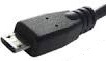 |
| Type-B-portti |  |
Type-B-liitin | 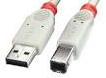 |
USB 3.0
USB 3.0 -standardi määritti uuden 5,0 Gb/s:n SuperSpeed-tilan. Sitä pystyi myös käyttämään USB 2.0 -laitteiden ja -kaapelien kanssa.
Tiedonsiirto on kaksisuuntaista ja hukan huomioon ottavaa. Tiedonsiirtonopeuden voi olettaa olevan 3,2–4,0 Gb/s,
HUOMAUTUS: vaikka tämän portin keskiosa on usein sininen, kaikki valmistajat eivät noudata käytäntöä.
| Portti |  |
Pistoke |  |
USB 3.2 Gen.1
HUOMAUTUS: USB-Implementers Forum (USB-IF) on korvannut aiemman nimeämiskäytännön USB 3.2 Gen 1:llä (vanha nimeämiskäytäntö oli USB 3.1 Gen1 tai USB3.0). USB-IF on poistanut 3.1-määritelmän ja päivittänyt sen versioon 3.2. Tämä vastaa paremmin USB Type-C -standardin uusimpia ominaisuuksia. Näiden kahden standardin välillä ei ole muita nimeämismuutoksia.
USB 3.2 Gen 1 sisältää kaikki version 3.0 ominaisuudet sekä USB 3.0 -versioon vuosien aikana tehdyt muutokset. Vanhoja USB 3.0 -portteja käyttävät järjestelmät ovat nyt USB 3.2 Gen 1 -järjestelmiä.
USB 3.2 Gen 1 tunnetaan myös nimellä USB SuperSpeed (verrattuna USB 2.0 -versioon). Sen suurin kaistanleveys on viisi gigabittiä sekunnissa (5 Gb/s).
USB 3.2 Gen 1 -portti voi olla joko vanha USB Type-A -portti tai uusi USB Type-C -portti.
Vain USB Gen 1 -määrityksiä vastaavat USB Type-C -portit voivat tukea tiedonsiirtoa ja USB-virransiirtoa.
| Portti |  |
Pistoke |  |
USB 3.2 Gen.2
HUOMAUTUS: USB-Implementers Forum (USB-IF) on korvannut aiemman nimeämiskäytännön USB 3.2 Gen 2:lla (vanha nimeämiskäytäntö oli USB 3.1 Gen2 tai USB3.0). USB-IF on poistanut 3.1-määritelmän ja päivittänyt sen versioon 3.2. Tämä vastaa paremmin USB Type-C -standardin uusimpia ominaisuuksia. Näiden kahden standardin välillä ei ole muita nimeämismuutoksia.
USB 3.2 Gen 2:sta voidaan käyttää myös nimitystä USB SuperSpeed (verrattuna USB 2.0:aan). Sen suurin kaistanleveys on kymmenen gigabittiä sekunnissa (10 Gb/s).
USB 3.2 Gen 2 -versiota käytetään vain USB Type-C -liitännöissä, ja sillä on USB Gen 1 -ominaisuuksien lisäksi myös seuraavat ominaisuudet:
- kaksinkertainen tiedonsiirtonopeus USB 3.2 Gen 1 -versioon verrattuna (Gen 2 = 10 Gb/s)
- DisplayPort over USB -videotoiminto.
- USB 3.2 Gen 2 -tietokoneiden USB Type-C -porttia voidaan käyttää yhdessä valinnaisen Thunderbolt 3 -ohjaimen kanssa. Tällöin voidaan saavuttaa jopa 40 Gb/s:n nopeus.
| Portti |  |
Pistoke |  |
USB Type-C
Type-C:tä koskevan työn tarkoituksena on korvata nykyinen standardi uudella tulevaisuuden vaatimukset huomioon ottavalla versiolla.
Uusi tyyppi ei ole yhteensopiva aiempien versioiden kanssa. Muodoltaan uuden liittimen nopeus vastaa USB 3.2 -versiota.
Siinä on myös muita parannuksia:
- Se parantaa virransyöttöä USB-yhteyden kautta.
- Liittimen koko on pieni, joten kaikissa laitteissa pitäisi olla samanlainen kanta.
- Se tukee vaihtoehtoisia tiloja, mikä helpottaa sovittimien käyttöä muiden liitäntätyyppien liitännöissä.
- Uuden muotoilun vuoksi liitintä ei voi kytkeä ylösalaisin.
| Portti |  |
Pistoke |  |
Dell on käyttänyt USB-portteja vuosien ajan, ja niihin on tehty toisinaan joitakin Dellin omia muutoksia.
USB Dell Dual Port / D-Bay
Dellin D-sarjan kannettavissa käytettiin laajasti USB 1.1 -porttia.
Dell suunnitteli kuitenkin myös oman portin, jossa USB-portin yläpuolella olevaa porttia käytettiin lisävirran syöttämiseen. Se oli tarkoitettu ulkoisille laitteille, kuten ulkoisille CD-ROM-asemille ja muita laitteille, joihin ei kuulu omaa virtalähdettä.
Näihin Dell-laitteisiin asennettiin tätä tarkoitusta varten kaksoisliitin.
Toisella liittimellä syötettiin virtaa Dell-liitännästä ja toisella muodostettiin USB-yhteys.
| Portti | 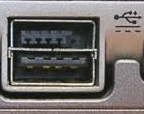 |
Pistoke |  |
USB Dell PowerShare
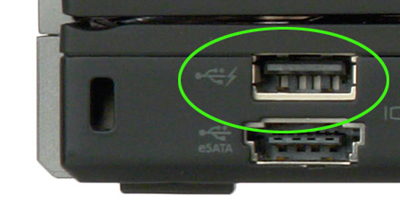
Dell PowerShare -portin tunnistaa USB-logon vieressä olevasta salamasymbolista. PowerShare syöttää laitteisiin virtaa vain, kun tietokone on matalassa virtatilassa (valmiustilassa) silloin, kun järjestelmä käyttää vain akkuvirtaa. Tietokone sallii akun varauksen purkautumisen 50 prosenttiin, minkä jälkeen PowerShare-ominaisuus poistetaan käytöstä (tämä määräytyy tietokoneen mallin ja BIOS-version mukaan).
Tähän mennessä kaikki suositut käyttöjärjestelmät ovat tukeneet USB-porttia. Kaikki Apple-, Linux- ja Windows-käyttöjärjestelmät ovat tukeneet näitä USB-standardeja alusta alkaen.
Samalla kun USB-standardit ovat kehittyneet, myös USB-liitännän kaksisuuntaisen virransyötön määritys on muuttunut.
Olemassa on ollut alusta asti ulkoisia laitteita, joissa ei ole omaa virransyöttöä. Ne ottavat virtaa tietokoneesta, johon ne on liitetty, ja siirtävät tietoja saman yhteyden kautta. Tämä on tehty eri tavoilla kuluneen 20 vuoden aikana:
- Ei virtaa
- Tällainen portti tukee vain laitteita, jotka kuluttavat vähän virtaa (alle 100 mA).
- Dell Dual Port/D-Bay
- Dell lisäsi virtapistokkeen USB-portin yläpuolelle. Sen tarkoituksena oli syöttää virtaa ulkoisiin laitteisiin, jotka käyttivät tuohon aikaan liikaa USB-liitännän virtaa.
- Virtalähteellinen
- Tämäntyyppinen portti syöttää yleensä virtaa myös tietokoneen ollessa pois päältä. Porttien syöttövirta on 2,5 wattia, mikä riittää pienten laitteiden, kuten älypuhelimien ja PDA-laitteiden, lataamiseen.
- Vähän virtaa kuluttava
- Tällainen portti tukee vain laitteita, jotka kuluttavat vähän virtaa (alle 150 mA), ja se on USB 3.0 -standardin mukainen.
- Paljon virtaa kuluttava
- Tällainen portti tukee vain laitteita, joiden virrankulutus on alle 900 mA, ja sillä voi ladata pieniä laitteita, kuten älypuhelimia ja PDA-laitteita. Se on USB 3.0 -standardin mukainen.
- Dell PowerShare
- Tämä laitos käytti BIOSia asettaakseen rajoituksia latauslaitteille, kun tietokone oli sammutettu tai vain akulla. Yleensä se lopetti lataamisen, kun akun varaustaso oli alle 50 prosenttia.
- Type-C
- Type-C voi tukea kaksisuuntaisesti 100 watin tehoa samalla, kun tietoa siirretään saman liitännän kautta.
HUOMAUTUS: Monissa uusissa kannettavissa tietokoneissa USB PowerShare -toiminnon BIOSin oletusasetus on seuraava: Ei käytössä
Tätä toimintoa voi käyttää vain USB-liitännässä, jossa on salamasymboli, kuten kuvassa.

HUOMAUTUS: Siirry BIOSiin painamalla <näppäimistön F2-näppäintä>, kun olet käynnistänyt tietokoneen Dell-logosta.
Tämä toiminto otetaan käyttöön järjestelmän asetusten On Board Devices -kohdassa. Voit valita, paljonko akun varausta voidaan käyttää (ks. alla oleva kuva). Jos määrität USB PowerSharelle 25 %, ulkoista laitetta voidaan ladata, kunnes kannettavan akun varaus on 25 % täydestä kapasiteetista.
(Esimerkki: 75 % kannettavan tietokoneen akun latauksesta on käytetty loppuun).
HUOMAUTUS: Alla olevat asetukset voivat näyttää erilaisilta eri BIOS-versioissa. Etsi BIOS-asetusvalikosta Onboard Devices tai System Configuration. USB PowerShare -asetusten eri valikkorakenteet ja tekstisisällöt on esitelty seuraavissa näyttökuvissa. Etsi USB PowerShare- tai USB Configuration -asetukset.

Kun asetuksena on Disabled, USB PowerShare -ominaisuus on poistettu käytöstä. USB PowerShare -porttiin liitetyt laitteet eivät lataudu, kun tietokone on matalassa virtatilassa. Jos valitset minkä tahansa muun asetuksen, ominaisuus otetaan käyttöön. Se määrittää järjestelmän akun varaustason, jonka saavuttamisen jälkeen USB-laitteen lataaminen USB PowerShare -portista lopetetaan.
HUOMAUTUS: PowerShare antaa laitteille virtaa vain, kun tietokone on virransäästötilassa (valmiustilassa), kun tietokone toimii vain akkuvirralla.
- S1 (päällä) – USB-virta on oletusarvoisesti päällä joko verkkovirralla tai vain akulla
- S3 (valmiustila) – akku tai verkkovirta
- S4/S5 (tietokone horrostilassa tai sammutettu) – vain verkkovirta
Tietokoneen mallista ja BIOS-versiosta riippuen tietokone sallii akun purkautumisen jopa 50 %:iin. Sen jälkeen PowerShare-toiminto poistetaan käytöstä.
Tarkista myös, että USB-kokoonpanon asetukset ovat käytössä ja valittuina. (Alla on esimerkki näytöstä. Näkymä voi vaihdella tietokoneen mallin ja BIOS-version mukaan.)
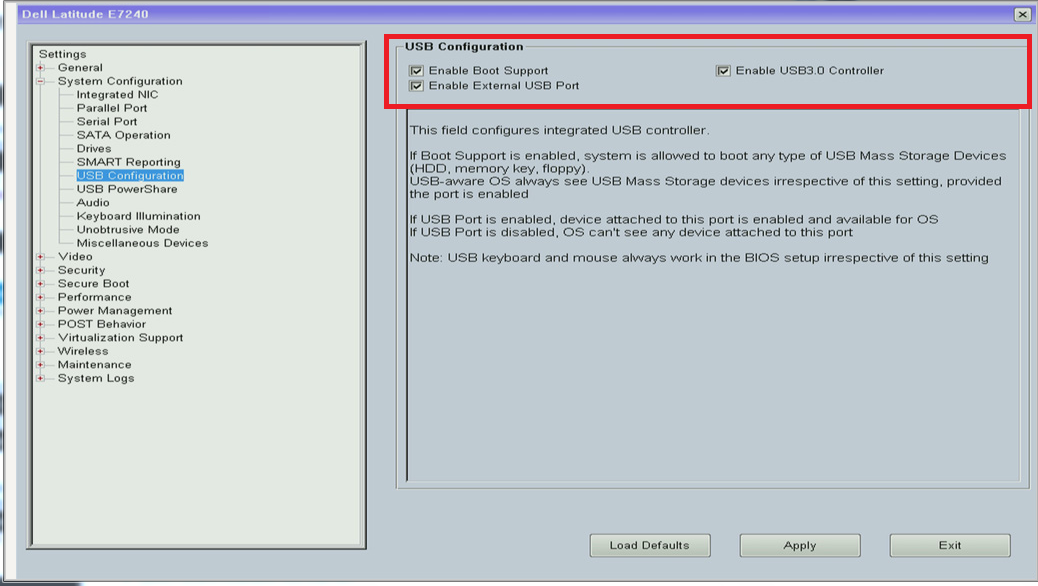
HUOMAUTUS: Latitude E6510 ei tue USB PowerShare -ominaisuutta.
Verkko-oppaiden ja BIOS-asetusten mukaan toiminto voi olla käytettävissä. Tämä malli ei kuitenkaan tue sitä. Oppaat ja BIOS päivitetään vastaamaan tätä.
Verkko-oppaiden ja BIOS-asetusten mukaan toiminto voi olla käytettävissä. Tämä malli ei kuitenkaan tue sitä. Oppaat ja BIOS päivitetään vastaamaan tätä.
Vähän virtaa kuluttava
Nämä laitteet ovat Plug and Play -laitteita. Tämä tarkoittaa, että ne toimivat heti, kun ne on kytketty. Laitteiden mahdollisiin lisätoimintoihin saatetaan kuitenkin tarvita ohjainvalmistajien ohjaimia.
Näppäimistöt
Näppäimistöt ovat vähän virtaa kuluttavia vakiosyöttölaitteita. Niissä voi kuitenkin olla myös seuraavia lisälaitteita:
- kortinlukijat
- virrattomat USB-keskittimet
- ohjauspallot
- tappihiiret
- muut lisätyt laitteet.
Jos näppäimistö ei toimi, kokeile sitä käyttöjärjestelmän ulkopuolella ja useissa liitännöissä.
Voit testata sitä myös kokonaan toisessa tietokoneessa ja siten varmistaa, onko ongelma näppäimistössä.
Hiiret ja muut syöttölaitteet
Hiiren ja ohjauspallon kaltaiset syöttölaitteet ovat vähän virtaa kuluttavia laitteita.
Pystyt selvittämään ongelman syyn testaamalla eri portteja ja kokeilemalla toimivuutta kokonaan toisessa tietokoneessa.
Flash-asemat
Flash-asemat ovat vähän virtaa kuluttavia tallennuslaitteita, joita käytetään samaan tapaan kuin aikoinaan levykkeitä.
Kaikki asemat eivät ole yhteensopivia kaikkien USB-porttien kanssa. Aseman valmistajan ja portin välillä voi ilmetä ristiriitaa.
Kokeile laitetta eri portteihin ja tietokoneisiin nähdäksesi, missä vika on.
Peliohjaimet
USB-kaapelilla liitettävät peliohjaimet ovat vähän virtaa kuluttavia laitteita.
Pystyt rajaamaan ongelman syyn testaamalla eri portteja ja kokeilemalla toimivuutta jossakin muussa koneessa.
Oma virtalähde
Keskittimet
Keskittimiä on virtalähteellisiä ja virrattomia. Niiden avulla tietokoneeseen voi kytkeä useita USB-laitteita helposti ja edullisesti.
Yksi keskittimen liitin kytketään tietokoneeseen. Keskittimen portteihin pystytään liittämään useita laitteita, jotka ovat sen kautta yhteydessä tietokoneeseen.
Virtalähteelliset keskittimet toimivat paremmin kuin virrattomat keskittimet.
Voit kytkeä yhteen enintään 127 laitetta.
Jos keskittimen käytössä on ongelmia, kokeile erilaisia portti- ja laiteyhdistelmiä ja myös kytkemistä johonkin muuhun tietokoneeseen.
Muista, että yhden liitännän on aina oltava kytkettynä tietokoneeseen.
HUOMAUTUS: Keskittimiä voi sisältyä useisiin muihin laitteisiin, kuten (Esimerkki: Näppäimistöt, tulostimet ja näytöt.) Muista, että keskittimet eivät toimi, ellei keskitintä liitetä USB-kaapelilla tietokoneen USB-porttiin.
Latitude E-sarjan telakointiasemat
Latitude-telakointiasemilla on oma ulkoinen virtalähde, ja ne liitetään omalla liittimellä.
Liitäntä on silti USB-liitäntä.
Useat eri portit käyttävät telakkaa virtakeskuksen tavoin ja muodostavat yhteyden tietokoneeseen telakkaliitännän avulla.
Voit selvittää ongelman syyn testaamalla eri portteja ja tietokoneita.
Tulostimet ja skannerit
Tulostimilla ja skannereilla on oma ulkoinen virtalähde, ja kokoonpanon perusteella niitä voi joskus käyttää USB-keskittiminä.
Kun olet testannut yhteyden tietokoneeseen, katso lisäohjeita noudattamalla asianmukaista tulostimen tai skannerin vianmääritysopasta.
Ulkoinen kiintolevy
Näillä laitteilla on tavallisesti joko oma ulkoinen virtalähde tai lisäkaapeleita, jolloin käytössä oleva laite voidaan kytkeä useampaan USB-porttiin.
Testaa laite kokeilemalla sitä eri porteissa ja toisessa tietokoneessa, jos teet liitännän vianmääritystä.
HUOMAUTUS:
Joitakin USB 3.0 -porttia käyttäviä laitteita ei havaita, kun tietokone palautuu lepo- tai horrostilasta. Korjaa ongelma päivittämällä BIOS ja USB 3.0 Intel -ohjaimet uusimpaan versioon. Ne ovat saatavilla Dellin tukisivustosta tietokoneen palvelutunnisteen tai mallityypin perusteella.
Jos yrität käynnistää USB 3.0 -tallennuslaitteesta, mutta sitä ei tunnisteta, siirrä liitin USB 2.0 -liitäntään.
Ongelmat vaihtelevat ulkoisten tallennuslaiteiden valmistajien mukaan.
Ulkoinen optinen asema
Nämä laitteet voivat olla sekä pienitehoisia että niillä voi olla oma virtalähde.
Laitteiden toiminta ja niiden pyörimisnopeus määrittää käytetyn ratkaisun.
Yksinkertainen vain luku -asema on vähän virtaa kuluttava. Jos kyse sen sijaan on kaksikerroksisesta levystä tai tallennusasemasta, on parempi hankkia ulkoista virtalähdettä käyttävä laite.
Jos laitetta ei havaita, testaa useita portteja ja kokeile sitä toisessa tietokoneessa.
Paljon virtaa kuluttava
Älypuhelimet, PDA-laitteet, MP3-soittimet jne.
Tällaisilla laitteilla on useita käyttötapoja, sillä niitä voi ladata USB-portin kautta, mutta ne ovat myös tallennuslaitteita, joissa tietoja siirretään USB-liitännän kautta.
Voit käyttää niitä myös tietokoneen oheislaitteina esimerkiksi musiikin toistamiseen tai verkkoyhteyden laajentamiseen.
Verkkokamerat ja kamerat
Näillä videolaitteilla on useita käyttötapoja, sillä niitä voi ladata USB-portin kautta, mutta ne ovat myös tallennuslaitteita, joissa tietoja siirretään USB-liitännän kautta.
HUOMAUTUS: Jos tietokone ilmoittaa, että käytössäsi on USB 3.1, tämä ei ole sinänsä virhe. USB 3.1:n nimeksi vaihdettiin 3.2 vuonna 2021. Kyseessä oli vain nimeämismuutos, joka ei vaikuta USB:n toimintaan.
Mistä tunnistan toimivan USB-portin Windows-käyttöjärjestelmässä?
Dell-tietokoneen USB-portit ovat heti käyttövalmiita. USB-porttien ongelmat liittyvät itse porttiin, ohjaimeen tai liitettyyn laitteeseen. Seuraavat ratkaisut auttavat tunnistamaan USB-portin ongelman, jotta voit ratkaista sen.
Aloita USB-porttien vianmääritys tarkistamalla Laitehallinnasta, toimivatko USB-portit tai -keskittimet oikein.
-
Napsauta Käynnistä-painiketta.
HUOMAUTUS:
Siirrä Windows 8:ssa hiiriosoitin näytön oikeaan yläkulmaan, jotta oikopolkupalkki tulee näyttöön, ja valitse Haku. Kirjoita hakukenttään: Kojetaulu
Napsauta tai napauta Windows 11:ssä tai Windows 10:ssä Windowsin Käynnistä-painiketta ja kirjoita Ohjauspaneeli.
-
Valitse Ohjauspaneeli.
-
Valitse Laitteisto ja äänet.
-
Valitse Laitehallinta.
-
Kaksoisnapsauta USB-ohjaimet-kohtaa ja tarkista, toimivatko kaikki USB-portit, -keskittimet ja -ohjaimet oikein. Jos laite ei toimi, sen kohdalla on keltainen huutomerkki.
-
Jos Laitehallinnassa näkyy toimimattomia USB-portteja, -keskittimiä tai -ohjaimia, tarkista ohjainten päivitykset.
HUOMAUTUS: Jos sinulla on vahinkoturva, nämä viat kuuluvat sen piiriin. Kun otat yhteyttä paikalliseen tekniseen tukeen, meidän on tiedettävä, missä vika on ja miten se ilmeni. Jos sinulla EI ole vakuutusta tai vahinkoturvaa, korjaus on maksullista.
Voit tarkistaa takuun tilan seuraavasta linkistä.
Tarkista ensin, onko porteissa, liitännässä tai kaapelissa kulumia tai vikoja, jotka voivat aiheuttaa ongelmia:
-
Tarkista silmämääräisesti, onko tietokoneen USB-porteissa tai USB-laitteen liittimessä seuraavia:
-
halkeamia porttia ympäröivässä muovissa
-
vääntyneitä tai taipuneita portin osia
-
portin sisältä taipuneita tai puuttuvia nastoja
-
puuttuvia tai katkenneita portin osia
-
onko laitteen urosliitin vioittunut
-
onko liitin vioittanut laitetta
-
Jos havaitset edellä lueteltuja vikoja, ota yhteyttä tekniseen tukeen.
-
Jos et, jatka seuraavaan vaiheeseen.
-
-
Noudattaako USB-liitin virallista USB-standardia?
 HUOMAUTUS: Nämä standardit koskevat USB-versioita 1.1, 2.0 ja 3.x. Tarkastele vain liittimen kokoa, älä muoviosia.
-
Tietokoneemme eivät tunnista sitä, jos se ei noudata näitä määrityksiä. Ota yhteys USB-laitteiden valmistajaan.
-
Jos se on standardin mukainen, siirry seuraavaan vaiheeseen.
-
-
Estääkö jokin USB-laitteen täydellistä liittämistä USB-porttiin?
-
Jos vastaus on kyllä, ota yhteys USB-laitteen valmistajaan.
-
Jos vastaus on ei, jatka seuraavaan vaiheeseen.
-
-
Toimiiko ulkoinen USB-laite jossakin toisessa Dell-tietokoneessa?
-
Ei, vaan ota yhteyttä USB-laitteen myyjään
-
Jos vastaus on kyllä, jatka seuraavaan vaiheeseen.
-
-
Liitä ulkoinen laite porttiin. Jos liikutat liitintä, kun se on liitettynä tiettyyn USB-porttiin, vaikuttaako se siihen, havaitseeko järjestelmä laitteen?
-
Jos vastaus on kyllä, ota yhteys tekniseen tukeen.
-
Jos vastaus on ei, jatka seuraavaan vaiheeseen.
-
-
Jos tietokone tukee diagnostiikkaa, suorita ePSA- tai verkkodiagnostiikka Dellin tukisivustossa.
-
Jos virhekoodi ilmoitetaan, suorita vianmääritys ja ratkaise virhe.
-
Jos mitään virhettä ei ilmoiteta, jatka seuraavaan vaiheeseen.
-
-
Oletko poissulkenut ohjelmisto-ongelman? Sen voi tehdä kolmella tavalla:
-
Voit vaihtaa kiintolevyaseman (kiintolevyn) tai SSD-aseman (SSD) kaksisuuntaisesti samanlaisen toimivan tietokoneen kiintolevyyn. Siirtyykö vika toiseen tietokoneeseen vai jatkuuko ongelma alkuperäisessä tietokoneessa?
-
Voit käynnistää Ubuntu Live -levykuvasta (tietokoneessa käytetystä käyttöjärjestelmästä riippumatta). Sen avulla voit tarkistaa, ilmeneekö sama ongelma toisessa käyttöjärjestelmässä.
-
Voit tehdä tehdaspalautuksen tai asentaa käyttöjärjestelmän uudelleen.
-

MUISTUTUS: Vaihtoehto c on tehtävä vain viimeisenä keinona silloin, jos jompikumpi muista toimenpiteistä ei ole mahdollista. MUISTA varmuuskopioida kaikki tiedot ennen tätä toimenpidettä, sillä muussa tapauksessa menetät KAIKKI tiedot. Tallennusasema alustetaan käyttöjärjestelmän uudelleenasennuksen ja tehdaspalautuksen yhteydessä. Katso lisätietoja Windows-portaalin oppaista.
-
Havaittiinko ongelma, kun käyttöjärjestelmä ja ohjelmistot suljettiin pois?
-
Jos vastaus on ei, ongelma on korjattu.
-
Jos vastaus on kyllä, pyydä tukea selvittämään ongelmaa tarkemmin. Tuki jatkaa vianmääritystä. Lisää on käytettävissä Dellin tukisivustossa, kun annat palvelutunnisteen.
-
Yhteystiedot ovat tämän artikkelin lopussa olevassa Lisätietoja-osassa.
Vanhentunut BIOS-ohjain voi aiheuttaa USB-portin tunnistusongelmia tietokoneessa.
- Tiedot: Dell-ohjainten lataaminen ja asentaminen
- Katso video, joka sisältää tietokoneen BIOSin päivitysohjeet.
HUOMAUTUS: Päivitys saattaa kestää muutaman minuutin. Älä keskeytä päivitystä.
-
Vahvista kehotettaessa päivitys nykyisestä versiosta uuteen painamalla Enter-näppäintä.
-
Kun päivitys on valmis, tietokone käynnistyy uudelleen ja lataa käyttöjärjestelmän käyttäen juuri asennettua ohjainversiota.
Dellillä on verkkodiagnostiikkatyökalu, jonka avulla järjestelmän ongelmia voi tunnistaa ja korjata.
-
Valitse Lisäasetukset-välilehti.
-
Valitse Laitteisto.
-
Vieritä luetteloa ikkunan oikean reunan vierityspalkin avulla ja etsi USB-kohta.
-
Valitse USB.
-
Valitse Run Diagnostics (Suorita vianmääritys).
-
Hyväksy käyttöehdot.
-
Testaa kukin USB-portti ohjeiden mukaisesti.
USB-standardi on kaikesta päätellen tullut jäädäkseen. Etenkin Type-C-versiota käytetään enenevässä määrin, vaikka se ei ole yhteensopiva aikaisempien versioiden kanssa.
Mitkä ovat Type-C USB -standardin edut? :
- Suuremmat siirtonopeudet
- Type-C on liitäntätyyppi, jonka uusin versio on USB 3.2 -standardien mukainen Type-C. Tämä standardi on nostanut siirtonopeudeksi 10 Gb/s. Type-C-liitäntää voidaan kuitenkin käyttää vanhemman standardin mukaisessa väylässä, kuten USB 2.0:ssa. Tämä ei tekisi laitteesta taaksepäin yhteensopivaa - vain hidasta. Suosittelemme varmistamaan kaikkien Type-C-liitännällä varustettujen laitteiden oston yhteydessä, että käytössä on versio USB 3.2 Gen 2.
- Tehostettu virransiirto
- Siinä missä vanhojen USB-standardien teho voi olla enintään 2,5 wattia, Type-C nostaa tehon 100 wattiin, minkä lisäksi se on myös kaksisuuntainen. Sama liitäntä voi joko syöttää tai vastaanottaa virtaa samalla, kun sen kautta lähetetään tietoja. Monissa laitteissa on viime vuosina siirrytty käyttämään USB-latauskaapeleita, mikä vauhdittaa prosessia entisestään.
- Parannettu liitännän muotoilu
- Type-C-liitäntä on pienempi ja paremmin suunniteltu kuin USB 2.0- ja 3.0-versioiden vanha Type-A-liitäntä. Se voi korvata monia nykyään käytössä olevia USB-tyyppejä (esimerkiksi Micro, Mini ja Type-D). Tätä kaapelia ei voi liittää väärin päin, koska se on kaksipuolinen. Siihen voidaan tehdä myöhemmin myös lisäparannuksia.
- Parannettu protokollavalikoima
- Type-C pystyy tukemaan lukuisia protokollia vaihtoehtoisten tilojen avulla. Tämä mahdollistaa sovittimien käytön niin, että yhteen USB-porttiin voi liittää monentyyppisiä liittimiä (esimerkiksi VGA, DVI, DisplayPort tai HDMI).
- Entistä helpompi USB-käyttö
- Type-C:n ansiosta standardista saadaan entistä yhdenmukaisempi, jolloin samaan liittimeen voidaan kytkeä monentyyppisiä kaapeleita ja laitteita.
Additional Information
Suositellut artikkelit
Seuraavassa on joitakin aiheeseen liittyviä suositeltuja artikkeleita, jotka saattavat kiinnostavat sinua.
Affected Products
Chromebox, Alienware, Dell All-in-One, Dell Pro All-in-One, Dell Pro Max Micro, Dell Pro Max Slim, Dell Pro Max Tower, Dell Pro Micro, Dell Pro Slim, Dell Pro Tower, Dell Slim, Dell Tower, Inspiron, Legacy Desktop Models, Vostro, XPS, G Series
, Chromebook, G Series, Alienware, Dell Laptops, Dell Plus, Dell Pro, Dell Pro Max, Dell Pro Plus, Dell Pro Premium, Inspiron, Latitude, Dell Pro Rugged, Vostro, XPS, Legacy Laptop Models, Tablets, Thin Clients, Fixed Workstations, Mobile Workstations, Dell Adapter USB-C To Ethernet, Dell Adapter - USB-C to HDMI/DisplayPort with Power Pass-Through, Dell Adaptor USB-C To VGA, Dell USB-C to HDMI 2.0 / USB-A 3.0 Adapter, Dell Pro Max Micro XE FCM2250, Dell Pro Max Slim XE FCS1250, Dell Pro Max Tower T2 XE FCT2250, Dell Pro Max 16 XE MC16250, Dell Pro Micro Plus XE QBM1250, Dell Pro Slim Plus XE5 QBS1250, Dell Pro Tower Plus XE5 QBT1250, Dell Adapter - USB-C to HDMI 2.1 - SA124, Dell Adapter USB-C to 2.5G Ethernet - SA224, Dell Adapter DA100 – USB 3.0 to HDMI/VGA/Ethernet/USB 2.0, Dell Adapter - USB-C to HDMI/VGA/Ethernet/USB 3.0 DA200, Dell Adapter - Dell USB-C Mobile Adapter - DA300, Dell 6-in-1 USB-C Multiport Adapter - DA305, Dell Adapter - USB-C to Dual USB-A with Power Pass-Through, Dell Pro 7-in-1 USB-C Travel Hub DA310, Dell Adapter - USB 3.0 to Ethernet PXE Boot
...
Article Properties
Article Number: 000129226
Article Type: How To
Last Modified: 22 Jul 2025
Version: 14
Find answers to your questions from other Dell users
Support Services
Check if your device is covered by Support Services.