Dell製PCのUSBポートに関するよくあるお問い合わせ(FAQ)
Summary: これは、Dell製コンピューターのUSBコネクターとポートのトラブルシューティング、修理、および使用方法に関するよくある質問のリストです。
This article applies to
This article does not apply to
This article is not tied to any specific product.
Not all product versions are identified in this article.
Instructions
概要


この記事では、Dell製PCのUSBポートに関するリファレンスを提供します。エンド ユーザーからのよくあるお問い合わせ(FAQ)を取り上げ、それぞれに明確な回答を提供します。
質問は、ポートの外観に関するものから不具合が発生した場合のトラブルシューティングの方法まで多岐にわたります。
下に必要な回答があるはずです。見つからない場合は、最寄りのサポートにお問い合わせください。
よくある質問/FAQ
- ポートまたはコネクター:Dell製PCのポートまたはコネクターには、ポートに接続しているプラグまたはデバイスと一致する穴またはスロットがあります。
- ユニバーサル シリアル バス(USB):USBは、以前から採用されている、バスで使用されるケーブル、コネクター、および通信プロトコルを定義する業界標準です。これらは、コンピューターと電子機器間の接続、通信、およびPSUに使用されます。
メモ: USBは、外部デバイスとパーソナル コンピューターの接続を標準化することを目的としていました(キーボード、ポインティング デバイス、デジタル カメラ、プリンター、ポータブル メディア プレーヤー、ディスク ドライブ、ネットワーク アダプターなど)。これは、通信と電源供給の両方を行います。また、スマートフォン、PDA、ビデオ ゲーム コンソールなど、他のデバイスでも広く使用されるようになりました。シリアル ポートやパラレル ポートなどの以前使われていたインターフェイスのほとんどは、USBによって置き換えられました。また、USBはモバイル デバイス用の別の電源充電器の代わりにも使用されています。
機能のしくみ
USBの目標は、シリアル接続やパラレル接続など、デバイスごとに異なるコネクターを使用するといった手間をなくすことです。1台のPCに最大127台のデバイスを接続できる標準化された方法を提供することを目的としています。
PCの電源を投入すると、バスに接続されているすべてのデバイスが照会され、アドレスが割り当てられます。(列挙と呼ばれることもあります)。また、デバイスが実行しようとしている次のようなデータ転送のタイプも検出します。
- 割り込み
- マウスまたはキーボードのような入力用の低電力デバイスは、このタイプのモードを選択します。
- 一括
- プリンターまたはスキャナーのような入出力デバイスは、1つの大きなパケットのデータを受信する一括モードを選択します。
- アイソクロナス
- ストリーミング デバイスでは、データ ストリームがデバイスとPC間に存在し、エラー修正は行われないため、このモードが使用されます(外部スピーカーなど)。
PCは帯域幅の使用を追跡します。帯域幅の90%以上が使用中の場合、PCは他の割り込みおよびアイソクロナス デバイスへのアクセスを拒否し、残りの10%を一括モード転送用に残します。
USBデバイスはホットスワップ対応です。つまり、PCの電源が入っていて動作している状態でも、USBデバイスを抜き差しすることができます。
使われるUSBポートには、いくつかの種類があります。利用可能なポートおよびプラグとその機能を確認するには、下のタブからお使いのバージョンを選択してください。
USB 1.x
USB 1.1は、90年代後半に広く採用されていたUSBポートの最初のバージョンです。
データ レートは、最低1.5 Mb/s、最高12 Mb/sの範囲でした。
| ポート |  |
プラグ |  |
USB 2.0
USB 2.0の導入により、USB 1.xに関するいくつかの問題が解決されました。
高速の信号速度は480 Mb/sに向上しました。
ただし、バスでのアクセス制限により、有効な信号速度は、35 MB/s、つまり280 Mb/sに制限されていました。
また、USB 2.0では、マイクロ/ミニの仕様および高/低出力ポートの導入など、いくつかの変更も加えられました。
| Type-Aポート |  |
Type-Aプラグ |  |
| ミニ ポート |  |
ミニ プラグ |  |
| マイクロ ポート |  |
マイクロ プラグ | 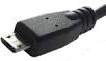 |
| Type-Bポート |  |
Type-Bプラグ | 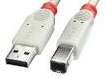 |
USB 3.0
USB 3.0規格では、5.0 Gb/sの新しいSuperSpeedモードを定義し、USB 2.0デバイスおよびケーブルと下位互換性がありました。
通信はフル デュープレックスで、オーバーヘッドを考慮しても、3.2 Gb/s~4.0 Gb/sの信号速度が期待できます。
メモ: このポートの内側は青色であることが多いですが、この基準は一部のメーカーでは守られていません。
| ポート | 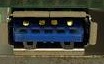 |
プラグ |  |
USB 3.2 Gen.1
メモ: USB-Implementers Forum (USB-IF)では、以前の命名規則をUSB 3.2 Gen 1に置き換えました(古い命名規則では、USB 3.1 Gen1またはUSB3.0でした)。USB-IFでは、3.1の定義を削除し、3.2にアップデートしました。これは、最新のUSB Type-C仕様との整合性をより高めるためです。これら2つの仕様の間には、その他の命名に関する変更はありません。
USB 3.2 Gen 1には、USB 3.0以降変更されたすべてが追加されています。従来のUSB 3.0ポートを搭載したシステムは、現在USB 3.2 Gen 1に対応しています。
USB 3.2 Gen 1は、USB SuperSpeedとも呼ばれます(USB 2.0と比較する場合)。最大帯域幅は5ギガビット/秒(5 Gbps)です。
USB 3.2 Gen 1は、従来のUSB Type-Aポートまたは新しいUSB Type-Cポートのいずれかになります。
USB Gen 1の仕様のみを満たすUSB Type-Cポートは、データ転送とUSB電源供給をサポートできます。
| ポート | 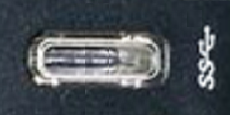 |
プラグ |  |
USB 3.2 Gen.2
メモ: USB-Implementers Forum (USB-IF)では、以前の命名規則をUSB 3.2 Gen 2に置き換えました。(古い命名規則では、USB 3.1 Gen2またはUSB3.0でした)。USB-IFでは、3.1の定義を削除し、3.2にアップデートしました。これは、最新のUSB Type-C仕様との整合性をより高めるためです。これら2つの仕様の間には、その他の命名に関する変更はありません。
USB 3.2 Gen 2は、USB SuperSpeedとも呼ばれます(USB 2.0と比較した場合)。最大帯域幅は10ギガビット/秒(10 Gbps)です。
USB 3.2 Gen 2は、USB Type-C接続でのみ検出され、USB Gen 1が持つ機能に加えて、次の機能が追加されています。
- USB 3.2 Gen 1の2倍のデータ レート(Gen 2 = 10 Gbps)
- DisplayPort over USBのビデオ機能
- USB 3.2 Gen 2 PCのUSB Type-Cポートは、オプションのThunderbolt 3コントローラーとペアリング可能で、最大40 Gbpsの転送速度を実現できます。
| ポート | 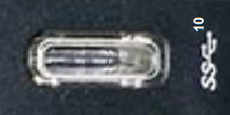 |
プラグ |  |
USB Type-C
Type-Cは、現在の規格を新しい将来性のある規格に置き換えるものです。
この新しいタイプは、旧バージョンとの下位互換性がなく、USB 3.2の速度を使用する新しいコネクター形状になっています。
また、次の点も改善されています。
- USB接続での電力供給が向上します。
- コネクターのサイズが小さく、すべてのデバイスで1つのソケットを使用できます。
- 他の接続タイプのソケットでアダプターを使用する場合に役立つ代替モードをサポートします。
- 新しい設計により、コネクターを上下逆に接続することはできません。
| ポート |  |
プラグ | 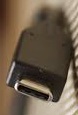 |
Dellでは、いくつかの独自の変更が加えられたUSBポートを長年使用しています。
USB Dellデュアル ポート/D-Bay
Dell Dシリーズのノートパソコンでは、USB 1.1ポートを幅広く使用してきました。
しかしDellでは、USBポートの上のポートを使用して追加の電力を供給する専用ポートも設計しました。これは、外部CD-ROMなどの外部デバイスと、そのデバイス独自の電源を持たないその他のデバイスを対象としています。
これらのDellデバイスには、この用途のためにデュアル コネクターが搭載されました。
1つは、デルの接続から電源を供給し、もう1つはUSBから通信を提供します。
| ポート | 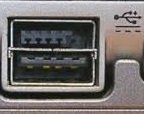 |
プラグ |  |
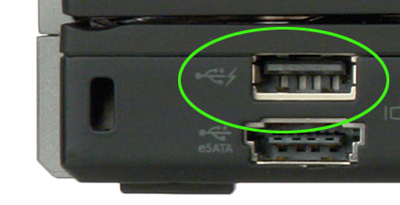
USB Dell PowerShare
Dell PowerShareポートは、USBロゴの横にある稲妻のマークで識別できます。PowerShareがデバイスに電源を供給するのは、PCがバッテリー電源のみで稼働していて、PCが「低電力状況」(スタンバイ)モードである間だけです。このPCでは、バッテリーを50%まで放電できます。この時点で、PowerShare機能は無効になります(これは、PCのモデルとBIOSリビジョンによって異なります)。
普及しているオペレーティング システムでUSBに対応していないものは今のところありません。Apple、Linux、およびWindowsのあらゆるオペレーティング システムには、USB規格のサポート機能が最初から組み込まれています。
USB規格のさまざまなステージを見てきた中に、USBの電源が入っているかどうかの定義があります。
当初から、一部の外部デバイスは独自の電源を持っていませんでした。それらのデバイスは、接続されているコンピューターから電力を供給し、同じ接続でデータを転送します。過去20年間に、この質問に対して各種回答がされてきました。
- 電源供給なし
- このタイプのポートは、100 mA未満の低電力デバイスのみをサポートしています。
- Dellデュアル ポート/D-Bay
- デル・テクノロジーズでは、USBポートの上に電源ソケットを追加し、USB接続で過剰な電力を消費する外部デバイスに電源を供給していました。
- 電源供給あり
- このタイプのポートは通常、コンピューターの電源がオフになっていても電源を供給します。これらは、スマートフォンやPDAなどの小型デバイスを充電する2.5ワットを提供します。
- 低出力
- このタイプのポートは、150 mA未満の低電力デバイスのみをサポートしています。これは、USB 3.0規格です。
- 高出力
- このタイプのポートは、900 mA未満のデバイスのみをサポートしています。これは、スマートフォンやPDAなどの小型デバイスを充電する場合に使用します。これはUSB 3.0規格です。
- Dell PowerShare
- この機能は、BIOSを使用して、コンピューターの電源がオフの場合またはバッテリー電源のみの場合に、デバイスの充電に制限を設定します。通常、バッテリー残量が50 %に低下した場合に充電が切断されます。
- Type-C
- Type-Cは、100ワットの電力を供給および受給しながら、同時に同じ接続でデータを転送します。
メモ: 多くの新しいノートパソコンでは、BIOSの[USB PowerShare]のデフォルト設定は次のとおりです。Disabled
下の図に示すように、稲妻のアイコンが付いているUSBコネクターのみを使用できます。

メモ: BIOSを起動するには、コンピューターの電源を入れた後、Dellのロゴが表示されたらキーボードの<F2>キーをタップします。
この機能は、「On Board Devices(オンボードデバイス)」という見出しの下にあるシステムセットアップで有効になります。バッテリ電源をどの程度使用できるようにするかを選択できます(次の図を参照)。USB PowerShareを25 %に設定した場合、外付デバイスは、ノートパソコンのバッテリが最大容量の25 %に達するまで充電できます
(例:ノートパソコンのバッテリー充電の75%までが使用されます)。
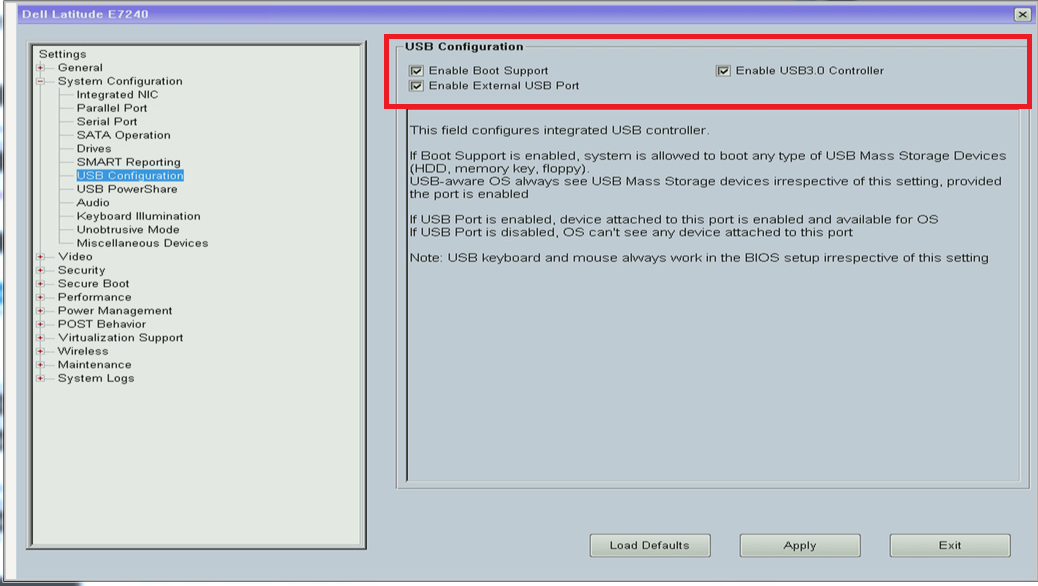
メモ: お使いのシステムのBIOSリビジョンによって、次の設定メニューが異なる場合があります。BIOS設定メニューの「Onboard Devices(オンボードデバイス)」または「System Configuration(システム構成)」を探します。次の2つのスクリーンショットでは、メニューのレイアウトとUSB PowerShare設定オプションの文言が異なっています。「USB PowerShare」または「USB Configuration(USB設定)」オプションを探します。
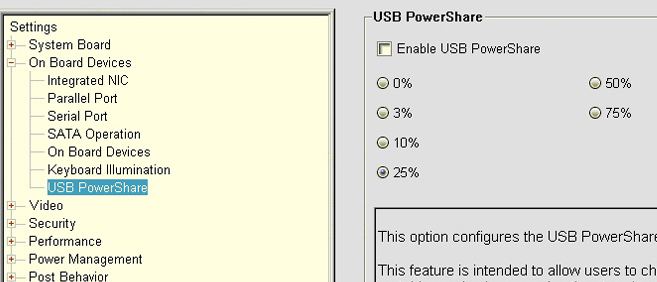
このオプションを[Disabled]に設定すると、USB PowerShare機能はオフになります。USB PowerShareポートに接続されているデバイスは、PCが低電力状態の場合は充電されません。その他の設定を選択すると、この機能が有効になります。USB PowerShareポートでUSBデバイスの充電を終了するシステム バッテリー容量を指定します。
メモ: PowerShareがデバイスに電源を供給するのは、コンピューターがバッテリー電源のみで稼働していて、コンピューターが「低電力状況」(スタンバイ)モードである間だけです。
- S1(電源オン) - USB電源は、ACまたはバッテリーのみでデフォルトでオンになっている
- S3(スタンバイ) - バッテリーまたはAC
- S4/S5(休止状態または電源オフ) - ACのみ
コンピューターのモデルとBIOSリビジョンに応じて、バッテリーを50%まで放電できます。その時点で、PowerShare機能は無効になります。
また、「USB Configuration(USB設定)」の各オプションが有効になっており、チェックマークが付いていることも確認してください(PCのモデルとBIOSリビジョンによっては、次の画面のように表示されます)。
メモ: Latitude E6510は、USB PowerShare機能をサポートしていません。
オンライン マニュアルとBIOSでは、この機能が利用可能であると記載されている可能性があります。ただし、このモデルではサポートされていません。これを反映するため、マニュアルとBIOSのアップデート中です。
オンライン マニュアルとBIOSでは、この機能が利用可能であると記載されている可能性があります。ただし、このモデルではサポートされていません。これを反映するため、マニュアルとBIOSのアップデート中です。
低出力
これらのデバイスは、プラグ アンド プレイと呼ばれています。これは、プラグを差し込むと機能するという意味です。ただし、デバイスにあるアドオン機能に専用ドライバーが必要になる場合があります。
キーボード
キーボードは、標準の低電力入力デバイスです。ただし、次のような追加機能が含まれる場合もあります。
- キーカード リーダー
- 電源供給なしUSBハブ
- ローラー ボール
- トラック スティック
- その他の追加デバイス。
キーボードが動作しない場合は、オペレーティング システム外で複数ソケットでテストします。
また、キーボードが原因で問題が発生しているかどうかを確認するため、別のPCでテストすることもできます。
マウスおよびその他の入力デバイス
マウスまたはトラック ボールなどの入力デバイスは、低電力デバイスです。
他のポートおよび別のPCでテストすると、障害の発生場所を特定できます。
フラッシュ ドライブ
フラッシュ ドライブは、低電力ストレージ デバイスであり、フロッピー ディスクに取って代わりました。
すべてのドライブがあらゆるUSBポートと互換性があるとは限りません。ポートとドライブ製造元の間で競合する可能性があります。
デバイスを複数のポートとPCで試してみて、障害がどこにあるかを確認します。
ジョイスティックとゲーム コントローラー
USBケーブルで接続されているジョイスティックおよびゲーム コントローラーは、低電力デバイスです。
異なるポートおよび別のマシンでテストすると、障害の発生場所を特定できます。
独立した電源
ハブ
電源供給付きハブと電源供給なしハブがあります。ただし、ハブは基本的に、PCに接続できるUSBデバイスの数を拡張するための安価で簡単な方法です。
ハブから1本のプラグでPCに接続し、複数のデバイスをハブのポートに接続して、PCに繋げることができます。
電源供給付きのハブは、電源供給なしのハブよりも優れています。
最大127台のデバイスをまとめられます。
ハブで問題が発生した場合は、ポートとデバイスの組み合わせを変えてみて、また別のPCで試してみてください。
1つの接続は常にPCに接続する必要があることを忘れないでください。
メモ: 他のデバイスの数に合わせて複数のハブを構築できます。(例:キーボード、プリンター、モニターなど)これらのハブを機能させるには、USBケーブルをハブからPCのUSBポートのいずれかに接続する必要があります。
Latitude Eシリーズ ドッキング ステーション
Latitudeドッキング ステーションには、独自の外部電源があり、独自のコネクターを使用して接続します。
ただし、接続はUSBを経由しています。
複数のさまざまなポートがドックを電源ハブのように使用し、そのドッキングされた接続を使用してコンピューターに接続しています。
異なるポートと異なるPCを試して、障害が発生している場所を特定します。
プリンタとスキャナー
プリンタとスキャナーには、独自の外部電源があり、構成に応じてUSBハブとして使用される場合があります。
コンピューターへの接続をテストしたら、適切なプリンターまたはスキャナーのトラブルシューティング ガイドで詳細な手順を参照してください。
外付ハード ドライブ
これらのデバイスには通常、独自の外部電源または何らかの形式の追加ケーブル接続があります。そのため、デバイスの使用中に複数のUSBポートを接続できます。
接続の問題をトラブルシューティングする場合は、複数のポートでデバイスを確認し、別のPCで試します。
メモ:
USB 3.0ポートを使用している一部のストレージ デバイスは、PCがスリープまたは休止状態から復帰したときに検出されません。この問題を解決するには、BIOSとUSB 3.0インテル ドライバーを最新リビジョンにアップデートします。お使いのPCのサービス タグまたはモデル タイプについては、Dellサポート サイトから確認できます。
USB 3.0ストレージ デバイスから起動しようとしても検出されない場合は、コネクターをUSB 2.0接続に交換します。
これらの問題は、外部ストレージ デバイスの製造元によって異なります。
外部光学ドライブ
これらのデバイスは、低電力で、独自の電源を持つことができます。
それは、目的と回転速度によって異なります。
シンプルな読み取り専用ドライブは低電力です。ただし、2層または書き込みドライブが必要な場合は、外部電源を搭載したドライブを入手することをお勧めします。
ドライブが検出されたら、それを複数のポートおよび別のPCで試し、障害が発生している場所を特定します。
高出力
スマートフォン、PDA、MP3プレーヤーなど
これらのタイプのデバイスは多目的で、USBから充電されますが、USB経由で転送するデータを格納するストレージ デバイスでもあります
また、PC上のデバイスとして使用することで、音楽を再生したり、これらのデバイス間でネットワーク接続を拡張したりすることもできます。
Webカメラとカメラ
これらのビデオ デバイスは多目的で、USBから充電されますが、USB経由で転送するデータを格納するストレージ デバイスでもあります
メモ: お使いのPCからUSB 3.1を使用していると報告された場合、それ自体はエラーではありません。USB 3.1は、2021年に名前が3.2に変更され、名前の変更のみでUSBの機能に影響はありません。
Windowsオペレーティング システムで動作しているUSBポートを識別する方法
ご利用のデル製コンピュータのUSBポートはプラグアンドプレイ対応です。USBポートに問題がある場合、ポート、ドライバー、またはデバイスのいずれかに関係しています。USBポートに関する問題を特定して解決するには、次の解決策が役に立ちます。
ご利用のUSBポートまたはハブが適切に機能しているかどうか確認するため、デバイスマネージャをチェックし、USBポートのトラブルシューティングを開始します。
-
「スタート」ボタンをクリックします。
メモ:
Widows 8の場合、画面の右上隅にマウスカーソルを移動してチャームバーを表示します。その後「Search(検索)」をクリックします。検索ボックスに、[コントロールパネル]をクリックします
Windows 11およびWindows 10で、Windowsの[スタート]ボタンをクリックまたはタップして、「コントロール パネル」と入力します。
-
「コントロールパネル」をクリックします。
-
「ハードウェアとサウンド」をクリックします。
-
[デバイスマネージャ]をクリックします。
-
「ユニバーサルシリアルバス(USB)コントローラー」をダブルクリックし、全てのUSBポート、ハブ、およびコントローラが正しく機能しているかどうかを確認します。機能していないデバイスには、各デバイスの前に黄色の感嘆符が表示されます。
-
デバイス マネージャーにUSBポート、ハブ、またはコントローラーのいずれかが機能していないと表示される場合、アップデートされたドライバーがないか確認します。
メモ: Accidental Damageサービスの保証対象である場合、損傷はAccidental Damageパッケージの一環として保証の対象になっています。お住まいの地域のテクニカル サポートに問い合わせるときには、どこが損傷しているかまたどのように発生したかを伝える必要があります。保証がなく、Accidental Damageサービスの対象でもない場合は、すべての修理が有償になります。
下のリンクで保証ステータスを確認できます。
最初のステップは、ポート、コネクター、およびケーブルに問題の原因となる可能性がある摩耗および傷、または損傷がないか確認します。
-
損傷の有無を確認する方法は基本的なもので、PC上のUSBポートとUSBデバイス上のコネクターを見て、以下のような状態を視覚的に確認します。
-
ポート周囲のプラスチックにひび割れがあるか?
-
ポートの一部によじれや曲りがあるか?
-
ポート内部から出ているピンに曲がりや欠落があるか?
-
ポートの部品が紛失または破損しているか?
-
デバイスのオスコネクタに損傷がありますか?
-
コネクタとデバイスをつないでいるケーブルに損傷がありますか?
-
上記のいずれかが見つかった場合は、テクニカル サポートにお問い合わせください。
-
見つからない場合は、次の手順に進みます。
-
-
USBコネクターは、公式のUSB仕様を満たしていますか?
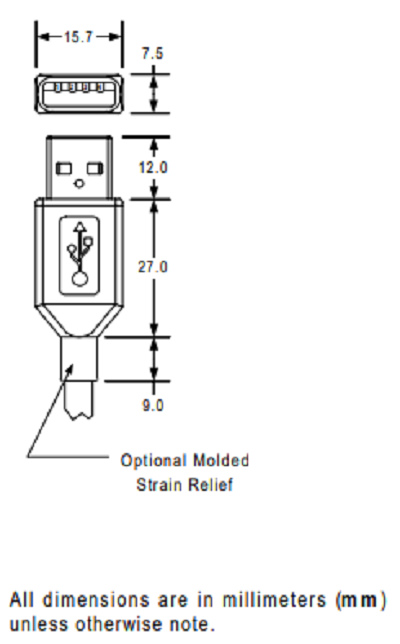 メモ: これらの仕様は、USB 1.1を対象としています。2.0および3.xの場合は、コネクター自体のサイズのみを参照してください(その筐体プラスチックを除く)。
-
Dellコンピューターは、これらの仕様に従わない場合は検出しません。USBデバイスのベンダーにお問い合わせください。
-
満たしている場合は、次の手順に進みます。
-
-
USBデバイスをUSBポートに完全に取り付けるのを妨げているものがないですか?
-
ある場合は、USBデバイスのベンダーに問い合わせる必要があります。
-
ない場合は、次の手順に進みます。
-
-
その外部USBデバイスは別のDell製PCで正常に機能しますか?
-
いいえの場合は、USBデバイスのベンダーに問い合わせる必要があります。
-
する場合は、次のステップに進みます。
-
-
外付デバイスをポートに接続します。コネクターを特定のUSBポートに接続しているときにコネクターを動かした場合、デバイスが認識されるかどうかに影響しますか?
-
する場合は、担当テクニカル サポートにお問い合わせください。
-
しない場合は、次の手順に進みます。
-
-
PCでサポートされている場合は、Dellサポート サイトからePSAまたはオンライン診断を実行します。
-
エラー コードが報告された場合は、トラブルシューティングを行ってエラーを解決します。
-
エラーが報告されない場合は、次の手順に進みます。
-
-
何らかの方法でソフトウェアが原因である可能性を除外しましたか? これを行うには、次の3つの基本的な方法があります。
-
ハード ディスク ドライブ(ハード ドライブ)またはSSDを、同様の正常なコンピューターのドライブと双方向でスワップすることができます。新しいマシンに取り付けたドライブに障害が追従して発生していますか?またはお使いのPCで引き続き問題が発生していますか?
-
Ubuntu Liveイメージから起動できます(コンピューターで使用されているオペレーティング システムに関係なく)。これにより、別のオペレーティング システムで同じ問題が発生するかどうかを確認できます。
-
工場出荷時の復元またはオペレーティングシステムの再インストールを実行できます。
-

警告:オプションcは、その他の2つの手順のいずれかを実行できなかった場合に、最後の手段としてのみ実行してください。この手順を実行する前にすべてのデータをバックアップする必要があります。バックアップしないと、データが失われます。オペレーティング システムの再インストールまたは工場出荷時への復元を実行すると、ストレージ ドライブがフォーマットされます。これらの手順の詳細については、Windowsポータルにあるガイドを参照してください。
-
オペレーティング システムとソフトウェアが除外された後、問題が発生しましたか?
-
発生しない場合、問題は解決されました。
-
発生する場合は、サポートにお問い合わせの上、さらに詳しく調査してください。サポートからさらに詳細なトラブルシューティングの手順が得られます。サービス タグを入力することで、Dellサポート サイトで詳細情報にアクセスすることもできます。
-
Dellへの問い合わせについては、この記事の下部にある「その他の情報」セクションを参照してください。
BIOSドライバーが古いと、PCでUSBポートの認識に問題が発生することがあります。
- 関連情報:Dellドライバーをダウンロードしてインストールする方法
- ご利用のコンピュータでBIOSをアップデートするステップに関するビデオをご覧ください。
メモ: このアップデートには数分かかることがあります。アップデートプロセスを中断しないでください。
-
プロンプトが表示されたら、Enterキーを押して現在のバージョンから新しいバージョンへのアップデートを確認します。
-
アップデート プロセスが完了したら、インストールされた新しいバージョンのドライバーをオペレーティング システムにロードするため、PCが再び再起動します。
Dell Online Diagnosticsツールを使用して、お使いのPCの問題を特定して修正することができます。
-
Dellサポートの「診断およびツール」ページに移動します。
-
「アドバンス」タブをクリックします。
-
ハードウェア をクリックします。
-
下にあるウィンドウの右側のスクロール バーを使用し、リストから[USB]を探します。
-
「USB」を選択します。
-
「診断を実行」をクリックします。
-
リーガルステートメントの約款について「同意」します。
-
各USBポートをテストする手順に従います。
USB規格が普及していることに間違いはありません。特に、Type-Cは、旧規格との下位互換性はありませんが、これまで以上に普及しています。
新しいType-C USB規格により得られる利点が使用するJava Runtime Environmentへのパスを定義します。
- 向上した転送速度
- Type-Cは、コネクターのタイプであるため、最新リビジョンはUSB 3.2規格を使用するType-Cである、と言えます。この規格では、転送レートが10 Gb/秒に向上しています。ただし、USB 2.0のような古い規格のバスでType-Cコネクターを使用することは可能です。これにより、デバイスの下位互換性を実現するわけではなく、速度が低下するのみです。購入するType-Cコネクター搭載デバイスで、Type-CコネクターのリビジョンがUSB 3.2 Gen 2かどうかを確認することをお勧めします。
- 向上した電源供給
- 旧規格のUSBでは最大2.5ワットの電力を供給できましたが、Type-Cではこれが100ワットに増え、さらに双方向です。同じ接続で電力を供給または受給し、同時に同じ接続を介してデータを送受信できます。ここ数年で多数のデバイスがUSB充電ケーブルに替わりましたが、この発展によりこの推移はさらに加速するのみです。
- 向上したコネクタおよびプラグの設計
- Type-Cコネクターは、USB 2.0および3.0の旧Type-Aコネクターよりも小型で、より優れています。使用されているさまざまなUSBタイプの代わりに使用できます。(Micro、MiniおよびType-Dコネクタなど。)このケーブルはリバーシブルであるため、接続方向を間違えることがあり得ません。将来的な改善の余地も残されています。
- 向上したプロトコル
- Type-Cは、代替モードを使用して、複数の異なるプロトコルをサポートできます。代替モードでは、VGA、DVI、DisplayPort、HDMI、その他のタイプの接続を単一のUSBポートから出力できるアダプターを使用できます。
- USBの使用方法の簡略化
- Type-Cは、1つのコネクター タイプと互換性のあるケーブルおよびデバイスを使用したて、より統一された規格になるはずです。
Additional Information
推奨記事
ここでは、このトピックに関連した役立つ可能性のある推奨記事をいくつか紹介します。
Affected Products
Chromebox, Alienware, Dell All-in-One, Dell Pro All-in-One, Dell Pro Max Micro, Dell Pro Max Slim, Dell Pro Max Tower, Dell Pro Micro, Dell Pro Slim, Dell Pro Tower, Dell Slim, Dell Tower, Inspiron, Legacy Desktop Models, Vostro, XPS, G Series
, Chromebook, G Series, Alienware, Dell Laptops, Dell Plus, Dell Pro, Dell Pro Max, Dell Pro Plus, Dell Pro Premium, Inspiron, Latitude, Dell Pro Rugged, Vostro, XPS, Legacy Laptop Models, Tablets, Thin Clients, Fixed Workstations, Mobile Workstations, Dell Adapter USB-C To Ethernet, Dell Adapter - USB-C to HDMI/DisplayPort with Power Pass-Through, Dell Adaptor USB-C To VGA, Dell USB-C to HDMI 2.0 / USB-A 3.0 Adapter, Dell Pro Max Micro XE FCM2250, Dell Pro Max Slim XE FCS1250, Dell Pro Max Tower T2 XE FCT2250, Dell Pro Max 16 XE MC16250, Dell Pro Micro Plus XE QBM1250, Dell Pro Slim Plus XE5 QBS1250, Dell Pro Tower Plus XE5 QBT1250, Dell Adapter - USB-C to HDMI 2.1 - SA124, Dell Adapter USB-C to 2.5G Ethernet - SA224, Dell Adapter DA100 – USB 3.0 to HDMI/VGA/Ethernet/USB 2.0, Dell Adapter - USB-C to HDMI/VGA/Ethernet/USB 3.0 DA200, Dell Adapter - Dell USB-C Mobile Adapter - DA300, Dell 6-in-1 USB-C Multiport Adapter - DA305, Dell Adapter - USB-C to Dual USB-A with Power Pass-Through, Dell Pro 7-in-1 USB-C Travel Hub DA310, Dell Adapter - USB 3.0 to Ethernet PXE Boot
...
Article Properties
Article Number: 000129226
Article Type: How To
Last Modified: 22 Jul 2025
Version: 14
Find answers to your questions from other Dell users
Support Services
Check if your device is covered by Support Services.