Sådan sikres en liste over filer i Dell Endpoint Security Suite Enterprise
Summary: Filer kan være på sikkerhedslisten i Dell Endpoint Security Suite Enterprise ved at følge disse instruktioner.
This article applies to
This article does not apply to
This article is not tied to any specific product.
Not all product versions are identified in this article.
Symptoms
Bemærk:
- Fra og med maj 2022 har Dell Endpoint Security Suite Enterprise nået slutningen af vedligeholdelsen. Denne artikel opdateres ikke længere af Dell. Du kan få flere oplysninger ved at se produktets livscykluspolitik for Dell Data Security (udfasning og udfasning). Hvis du har spørgsmål til alternative artikler, kan du kontakte din salgsafdeling eller endpointsecurity@dell.com.
- Se Slutpunktssikkerhed for at få yderligere oplysninger om aktuelle produkter.
En Dell Endpoint Security Suite Enterprise-administrator kan være påkrævet for at sikre en liste over filer for at:
- Forhindr tredjepartskonflikter
- Løs problemer med ydeevnen
- Ryd falske positiver
Denne artikel beskriver, hvordan du sikrer en liste over filer i Dell Data Security-administrationskonsollen (tidligere Dell Data Protection) for Dell Endpoint Security Suite Enterprise.
Berørte produkter:
- Dell Endpoint Security Suite Enterprise
Cause
Ikke relevant
Resolution
- Åbn en webbrowser, og gå til
https://servername.company.com:8443/webui.

Bemærk:
- Det FQDN (fuldt domænenavn), der er vist som eksempel, adskiller sig fra serveren i dit miljø.
- Port 8443 kan afvige fra administrationskonsolporten i dit miljø.
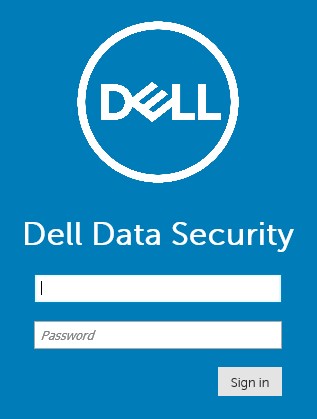
- Log ind på administrationskonsollen.
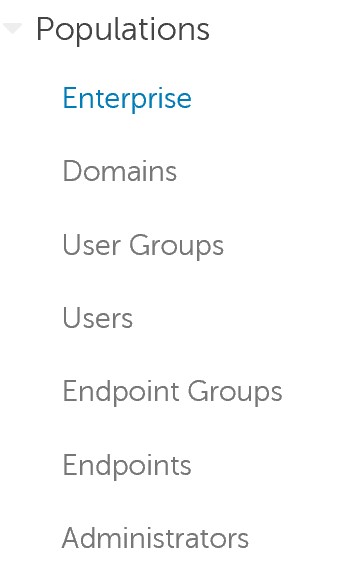
- Udvid Populationer i menuen til venstre, og klik derefter på Enterprise.
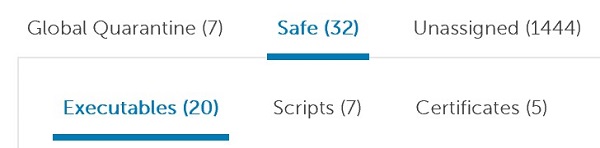
- Klik på fanen Avancerede trusler .

- Klik på fanen Global liste .

- Klik på Sikker , og vælg derefter enten:
- Eksekverbare filer
- Scripts
- Certifikater
- Klik på Tilføj fil.

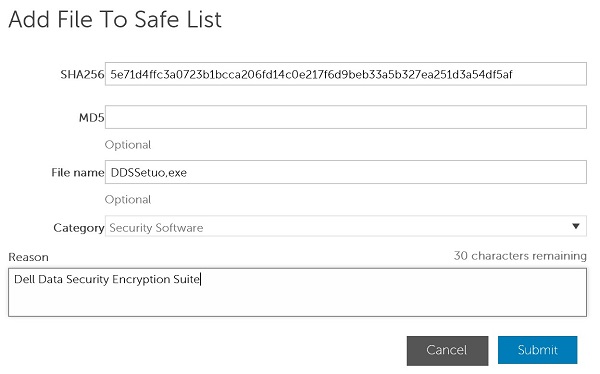
- I menuen Føj fil til listen over sikre filer:
- Udfyld filens SHA256.
- Du kan også tilføje filens MD5.
- Du kan også tilføje filnavnet.
- Vælg den relevante kategori for filen.
- Udfyld en årsag til, at filen er anført på listen over sikre filer.
- Klik på Send.
Bemærk:
- Du kan finde flere oplysninger i Sådan identificerer du en fils SHA-256-hash til antivirus-/malwareforebyggelsesprogrammer.
- Eksemplerne, der er brugt på skærmbilledet, vil være anderledes i dit miljø.
- Klik på Tilføj script.

- I menuen Føj script til liste over sikre filer:
- Udfyld filens SHA256.
- Du kan også tilføje filnavnet.
- Udfyld en årsag til, at filen er anført på listen over sikre filer.
- Klik på Send.
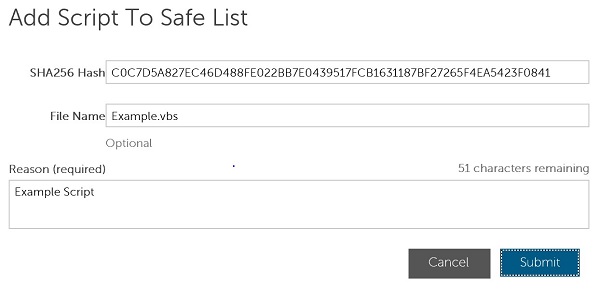
Bemærk:
- Du finder flere oplysninger under Sådan identificerer du en fils SHA-256-hash til antivirus-/malwareforebyggelsesprogrammer.
- Eksemplerne, der er brugt på skærmbilledet, vil være anderledes i dit miljø.
Bemærk: Der skal føjes et certifikat til Dell Data Security-administrationskonsollen før filer til sikker liste. Du finder flere oplysninger under Sådan tilføjer du et certifikat til signering i Dell Endpoint Security Suite Enterprise.
- Klik på Tilføj certifikat.

- I menuen Føj til liste over sikre filer:
- Kontroller mindst ét certifikat.
- Vælg en kategori til certifikaterne.
- Udfyld en årsag til, at filen er anført på listen over sikre filer.
- Klik på Send.
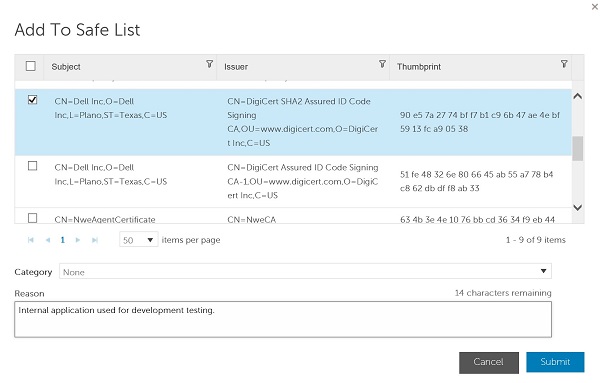
Bemærk: Eksemplerne, der er brugt på skærmbilledet, vil være anderledes i dit miljø.
For at kontakte support kan du bruge internationale supporttelefonnumre til Dell Data Security.
Gå til TechDirect for at oprette en anmodning om teknisk support online.
Hvis du vil have yderligere indsigt og ressourcer, skal du tilmelde dig Dell Security Community-forummet.
Additional Information
Videos
Affected Products
Dell Endpoint Security Suite EnterpriseArticle Properties
Article Number: 000129502
Article Type: Solution
Last Modified: 25 Oct 2023
Version: 10
Find answers to your questions from other Dell users
Support Services
Check if your device is covered by Support Services.