Så här gör du filer säkra i Dell Threat Defense
Summary: Följ de här stegvisa anvisningarna för att lära dig hur du identifierar filer som säkra i Dell Threat Defense.
This article applies to
This article does not apply to
This article is not tied to any specific product.
Not all product versions are identified in this article.
Instructions
Obs!
- Från och med maj 2022 har Dell Threat Defense nått slutet på underhåll. Den här produkten och dess artiklar uppdateras inte längre av Dell. Mer information finns i Policy för produktlivscykel (slut på support och slut på livslängd) för Dell Data Security. Om du har frågor om alternativa artiklar kan du kontakta ditt försäljningsteam eller endpointsecurity@dell.com.
- Mer information om aktuella produkter finns i Endpoint Security.
En Dell Threat Defense-administratör kan välja att lista filer som säkra för att:
- Förhindra konflikter mellan tredje part
- Åtgärda prestandaproblem
- Rensa falska positiva identifieringar
I den här artikeln beskrivs hur du identifierar filer som säkra i Dell Threat Defense.
Berörda produkter:
- Dell Threat Defense
Berörda operativsystem:
- Windows
- Mac
- Från en webbläsare går du till administrationskonsolen för Dell Threat Defense på:
- Nordamerika: https://dellthreatdefense.cylance.com/login
- Europa: https://dellthreatdefense-EU.cylance.com
- Asien, Stillahavsområdet: https://dellthreatdefense-au.cylance.com
- Nordamerika: https://dellthreatdefense.cylance.com/login
- Logga in på Dell Threat Defense-administrationskonsolen.

- I konsolen klickar du på fliken Inställningar .

- I Inställningar klickar du på fliken Global lista .

- Klicka på fliken Säker .

- Filer kan vara säkra för körbara filer eller skript. Klicka på lämplig filtyp om du vill ha mer information.
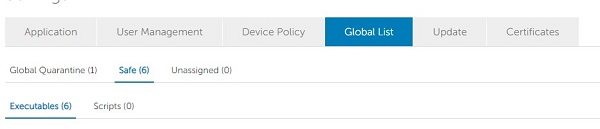

Körbara filer
- Klicka på Lägg till fil.

- I menyn Lägg till fil i listan över säkra användare:
- Ange filens SHA256.
- Du kan lägga till filens MD5.
- Du kan också lägga till filnamnet.
- Välj lämplig kategori för filen.
- Ange en orsak till att filen visas som en säker källa.
- Klicka på Skickat.
 Obs!
Obs!- Mer information finns i Identifiera en fils SHA-256-hash för säkerhetsprogram.
- Exemplen i skärmbilden ser olika ut i olika miljöer.
Skript
- Klicka på Lägg till skript.
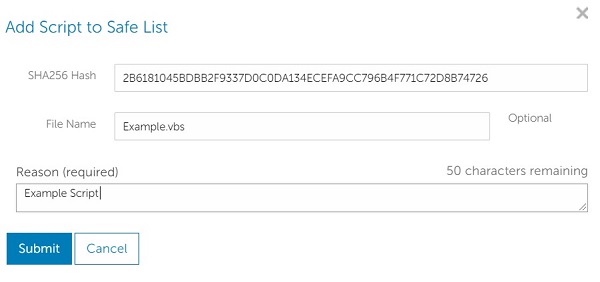
- I menyn Lägg till skript i listan över säkra användare :
- Ange filens SHA256.
- Du kan också lägga till filnamnet.
- Ange en orsak till att filen visas som en säker källa.
- Klicka på Skickat.
 Obs!
Obs!- Mer information finns i Identifiera en fils SHA-256-hash för säkerhetsprogram.
- Exemplen i skärmbilden ser olika ut i olika miljöer.
Om du vill kontakta support, se Dell Data Security telefonnummer till internationell support.
Gå till TechDirect för att skapa en begäran om teknisk support online.
Om du vill ha mer information och resurser kan du gå med i Dell Security Community-forumet.
Additional Information
Videos
Affected Products
Dell Threat DefenseArticle Properties
Article Number: 000129506
Article Type: How To
Last Modified: 25 Feb 2025
Version: 15
Find answers to your questions from other Dell users
Support Services
Check if your device is covered by Support Services.