Feilsøke styreplater og andre inndataenheter i Ubuntu på en Dell-datamaskin
Summary: Følgende artikkel inneholder feilsøkingsinstruksjoner for å identifisere og løse et problem med inndataenheten på en Dell-datamaskin som kjører Ubuntu-operativsystemet. (Styreplate, mus, berøringsskjerm og så videre.) ...
This article applies to
This article does not apply to
This article is not tied to any specific product.
Not all product versions are identified in this article.
Symptoms
Opplever du problemer med inndataenheter på Ubuntu Dell-datamaskinen?
Det er noen problemer som er felles for ulike inndataenheter (styreplate, mus, berøringsskjerm og så videre.). Følgende avsnitt omhandler feilsøkingstrinn for å ta i Ubuntu-operativsystemet.
Cause
Disse trinnene omhandler problemer som:
- Enheten fungerer ikke eller oppdages ikke
- Bevege markøren eller hoppe av seg selv
- Enhetskonflikter
- Kan ikke konfigurere inndataenheter
Resolution
Feilsøkingstrinn
Du kan utføre disse trinnene for å løse eventuelle inndataproblemer:
De fleste Dell-datamaskiner leveres nå med en BIOS som bruker inndataenhetene til å navigere i alternativene:
-
Start datamaskinen inn i BIOS, og test hver inndataenhet. Var det noen enheter som ikke fungerte i BIOS?
-
Hvis svaret er ja, kan du kontakte Dells kundestøtte hvis datamaskinen dekkes av service, for å få mer hjelp.
-
Hvis svaret er nei, er problemet med operativsystemet eller programvaren for enheten. Fortsett med denne veiledningen for å feilsøke denne feilen ytterligere.
-
Merk: På de fleste datamaskiner kan du åpne BIOS direkte ved å trykke ned F2-tasten mens du er på Dell-velkomstbildet.
Hvis du har en eldre BIOS og ikke kunne isolere den defekte enheten, følger du disse instruksjonene:
Merk: Det anbefales ikke at du deaktiverer styreplaten med mindre du har en ekstern USB, trådløs USB, Bluetooth-mus eller datamaskinen har en berøringsskjerm.
-
Prøv hver inndataenhet på egen hånd for å se om du kan isolere den defekte enheten.
-
For å deaktivere styreplaten:
-
Ved hjelp av det grafiske Ubuntu-brukergrensesnittet:
-
Gå til system og innstillinger
-
Gå til Mus og styreplate
-
Klikk på av/på-lysbildet på høyre side av vinduet for å slå styreplaten av eller på igjen
-
-
Bruk Terminal:
-
Identifiser enheten:
xinput -list -
Deaktiver enheten:
xinput --disable <device ID>
-
-
-
For å deaktivere mus:
-
Koble Bluetooth, trådløs eller USB-musen du bruker, fra datamaskinen.
-
-
Slik deaktiverer du berøringsskjermen:
-
Bruk Terminal:
-
Identifiser enheten:
xinput -list -
Deaktiver enheten:
xinput --disable <device ID>
-
-
-
Er enheten din oppdaget, har du identifisert alle inndataenhetene dine?
-
Skriv inn følgende kommando i terminal:
xinput -list -
Den skal vise en liste over inndataenheter på datamaskinen:
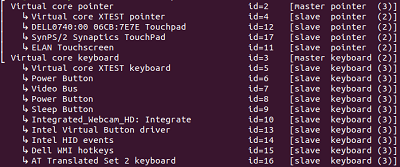
(Figur 1 Et eksempel på hvordan listen over enheter ser ut)
-
Var enheten du hadde problemer med, oppført?
-
Ja, gå videre til neste del av feilsøking
-
Nei, den er ikke oppført, og det er ingen andre lignende enheter oppført.
-
Nei, en annen enhet er vist i stedet.
-
-
Hvis svaret er NEI, kan du finne maskinvaren som fulgte med datamaskinen, ved å gå til Dells nettsted for kundestøtte:
-
Skriv inn service-ID-en eller ekspresservicekoden for å få informasjon som er spesifikk for datamaskinen.
-
Gå til Systemkonfigurasjon.
-
Velg kategorien Opprinnelig konfigurasjon .
-
Du kan gå nedover listen over komponenter for å finne ut produsenten ogtypen enheter som ble levert med datamaskinen.
-
I denne delen gir jeg noen råd om hvordan du kan oppnå dette. Dette er det siste mulige trinnet før en reinstallering av operativsystem anbefales.
Merk: Du finner kanskje ikke mange Ubuntu-drivere på Dell Support-siden. Som med alle andre Ubuntu ISO-er inneholder Dell Ubuntu ISO alle innebygde Dell-drivere. Den er tilgjengelig fra nettstedet for kundestøtte. Driverne installeres automatisk som en del av installasjonsprosessen for operativsystemet. Hvis datamaskinen ikke ble installert med Ubuntu, kan det være lurt å sjekke ISO-versjonen du bruker mot Ubuntu-kompatibilitetslisten  .
.
.
-
Kjenner du produsenten av den defekte enheten? (Dell, Synaptics, Alpene og så videre.)
-
Hvis du kjenner produsent og type enhet, kan du spørre Ubuntu-fellesskapet for å se om noen har eller kan lage programvare for å få enheten til å kjøre:
-
Hvis du ser konflikter eller programvare for mer enn én enhet, følger du instruksjonene i følgende artikkel:
Den siste utvei er å gjenopprette systemavbildningen eller å installere operativsystemet på nytt fra installasjonsmediet.
Ubuntu ble installert på datamaskinen
-
Følg instruksjonene på følgende artikkel:
Du ønsker å installere Ubuntu på en datamaskin som fulgte med et Windows-operativsystem
-
Følg instruksjonene på følgende artikkel:
Problemet ditt fortsetter etter at du installert operativsystemet på nytt
-
Ta kontakt med oss for videre hjelp:
Affected Products
G Series, Inspiron, Latitude, Vostro, XPS, Fixed WorkstationsArticle Properties
Article Number: 000129814
Article Type: Solution
Last Modified: 10 Jul 2025
Version: 7
Find answers to your questions from other Dell users
Support Services
Check if your device is covered by Support Services.