Rozwiązywanie problemów z touchpadami i innymi urządzeniami wejściowymi w systemie Ubuntu na komputerze firmy Dell
Summary: Poniższy artykuł zawiera instrukcje rozwiązywania problemów w celu zidentyfikowania i rozwiązania problemu z urządzeniem wejściowym w komputerze firmy Dell z systemem operacyjnym Ubuntu. (Touchpad, mysz, ekran dotykowy itd.) ...
This article applies to
This article does not apply to
This article is not tied to any specific product.
Not all product versions are identified in this article.
Symptoms
Czy występują problemy z urządzeniami wejściowymi w komputerze Dell z systemem Ubuntu?
Istnieją pewne problemy wspólne dla różnych urządzeń wejściowych (touchpad, mysz, ekran dotykowy itd.). Poniższe sekcje dotyczą czynności rozwiązywania problemów w systemie operacyjnym Ubuntu.
Cause
Te kroki dotyczą takich kwestii, jak:
- Urządzenie nie działa lub nie zostało wykryte
- Kursor porusza się lub skacze samoistnie
- Konflikty urządzeń
- Nie można skonfigurować urządzeń wejściowych
Resolution
Czynności rozwiązywania problemu
Podejmij następujące działania w celu rozwiązania wszelkich problemów z urządzeniami wejściowymi:
Większość komputerów firmy Dell jest obecnie dostarczana z systemem BIOS, który korzysta z urządzeń wejściowych do nawigacji po opcjach:
-
Uruchom komputer i przejdź do systemu BIOS, przetestuj każde urządzenie wejściowe. Czy któreś urządzenie nie działa w systemie BIOS?
-
Jeśli odpowiedź brzmi tak, skontaktuj się z działem pomocy technicznej firmy Dell , jeśli posiadany komputer jest objęty gwarancją, aby uzyskać dalszą pomoc.
-
Jeśli nie, problem dotyczy systemu operacyjnego lub oprogramowania urządzenia. Postępuj zgodnie z tą instrukcją, aby rozwiązać ten problem.
-
Uwaga: W większości komputerów można przejść bezpośrednio do systemu BIOS, naciskając F2 na ekranie powitalnym firmy Dell.
Jeśli masz starszy system BIOS i nie możesz zidentyfikować uszkodzonego urządzenia, postępuj zgodnie z poniższymi instrukcjami:
Uwaga: Nie zaleca się wyłączania touchpada, chyba że masz zewnętrzną mysz USB, bezprzewodową USB lub Bluetooth lub komputer jest wyposażony w ekran dotykowy.
-
Wypróbuj każde urządzenie wejściowe osobno, aby sprawdzić, czy możesz odizolować uszkodzone urządzenie.
-
Aby wyłączyć panel dotykowy:
-
Korzystanie z graficznego interfejsu użytkownika Ubuntu:
-
Przejdź do opcji System i ustawienia
-
Przejdź do opcji Mysz i panel dotykowy
-
Kliknij suwak włączania/wyłączania po prawej stronie okna, aby wyłączyć lub ponownie włączyć touchpad
-
-
Przy użyciu terminalu:
-
Zidentyfikuj urządzenie:
xinput -list -
Wyłącz urządzenie:
xinput --disable <device ID>
-
-
-
Aby wyłączyć mysz:
-
Odłącz od komputera mysz Bluetooth, bezprzewodową lub USB, której używasz.
-
-
Aby wyłączyć ekran dotykowy:
-
Przy użyciu terminalu:
-
Zidentyfikuj urządzenie:
xinput -list -
Wyłącz urządzenie:
xinput --disable <device ID>
-
-
-
Czy wykryto urządzenie i czy zidentyfikowano wszystkie urządzenia wejściowe?
-
Wpisz następujące polecenie w terminalu:
xinput -list -
Powinien wyświetlić listę urządzeń wejściowych na komputerze:
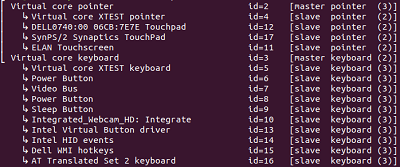
(Rysunek 1. Przykładowa lista urządzeń)
-
Czy na liście znajdowało się urządzenie, z którym wystąpił problem?
-
Tak, przejdź do następnej sekcji rozwiązywania problemów
-
Nie, nie ma go na liście ani innych podobnych urządzeń.
-
Nie, wyświetlono inne urządzenie.
-
-
Jeśli odpowiedź brzmi NIE, możesz zidentyfikować sprzęt dostarczony z komputerem, przechodząc do witryny pomocy technicznej firmy Dell:
-
Wprowadź kod Service Tag lub kod obsługi ekspresowej , aby uzyskać informacje dotyczące danego komputera.
-
Przejdź do opcji System Configuration (Konfiguracja systemu).
-
Wybierz kartę Oryginalna konfiguracja .
-
Listę elementów można znaleźć producenta i typ urządzeń dostarczonych z komputerem.
-
W tej sekcji udzielam porad, jak to osiągnąć. Jest to ostatni możliwy krok przed zalecaną ponowną instalacją systemu operacyjnego.
Uwaga: W witrynie pomocy technicznej firmy Dell może nie znaleźć wielu sterowników do systemu Ubuntu. Podobnie jak w przypadku wszystkich innych obrazów ISO systemu Ubuntu, obraz ISO systemu Ubuntu firmy Dell zawiera wszystkie wbudowane sterowniki firmy Dell. Jest on dostępny w witrynie pomocy technicznej. Sterowniki są instalowane automatycznie w ramach procesu instalacji systemu operacyjnego. Jeśli na Twoim komputerze nie zainstalowano systemu Ubuntu, możesz sprawdzić używaną wersję ISO na liście  zgodności systemu Ubuntu.
zgodności systemu Ubuntu.
-
Czy znasz producenta wadliwego urządzenia? (Dell, Synaptics, Alps itd.)
-
Jeśli znasz producenta i typ urządzenia, możesz skontaktować się ze społecznością Ubuntu i sprawdzić, czy inna osoba dysponuje lub może utworzyć oprogramowanie umożliwiające obsługę urządzenia:
-
Jeśli widzisz konflikty lub oprogramowanie dla więcej niż jednego urządzenia, postępuj zgodnie z instrukcjami zawartymi w następującym artykule:
Ostatnim środkiem zaradczym jest przywrócenie obrazu systemu lub ponowne zainstalowanie systemu operacyjnego z nośnika instalacyjnego.
Ubuntu został zainstalowany na twoim komputerze
-
Postępuj zgodnie z instrukcjami zamieszczonymi w poniższym artykule:
Chcesz zainstalować system Ubuntu na komputerze z systemem operacyjnym Windows
-
Postępuj zgodnie z instrukcjami zamieszczonymi w poniższym artykule:
Problem nie ustępuje po ponownej instalacji systemu operacyjnego
-
Skontaktuj się z nami w celu uzyskania dalszej pomocy:
Affected Products
G Series, Inspiron, Latitude, Vostro, XPS, Fixed WorkstationsArticle Properties
Article Number: 000129814
Article Type: Solution
Last Modified: 10 Jul 2025
Version: 7
Find answers to your questions from other Dell users
Support Services
Check if your device is covered by Support Services.