PowerEdge: Come utilizzare la funzione iDRAC Direct
Summary: Questo articolo spiega come utilizzare iDRAC Direct per gestire il server PowerEdge.
This article applies to
This article does not apply to
This article is not tied to any specific product.
Not all product versions are identified in this article.
Instructions
La funzione iDRAC Direct consente di collegare il notebook direttamente alla porta USB iDRAC Direct. Questa funzione non richiede licenze speciali né la configurazione preliminare del server o di iDRAC. Questo articolo spiega come utilizzare la funzione iDRAC Direct per la gestione, la configurazione iniziale e la manutenzione del server.
Esistono notevoli differenze con iDRAC Direct tra le generazioni di server PowerEdge.
- iDRAC9: utilizzato nei server dalla quattordicesima alla sedicesima generazione
- iDRAC10 - Introdotto nei server di 17a generazione
Sommario:
- iDRAC9: Requisiti
- iDRAC9: Procedura per accedere all'interfaccia iDRAC tramite la porta USB
- iDRAC10: Requisiti
- iDRAC10: Procedura per accedere all'interfaccia iDRAC tramite la porta USB
- iDRAC10: Risoluzione dei problemi
iDRAC9: Requisiti
Per il collegamento tramite la funzione iDRAC Direct, è necessario individuare la porta micro-USB nella parte anteriore del server. La posizione della porta iDRAC Direct si trova in genere qui:

Figura 1. R740 anteriore (esempio)
Di seguito è riportata la figura di un cavo da USB a micro-USB (vedi figura 2), questo cavo è necessario per eseguire l'operazione:
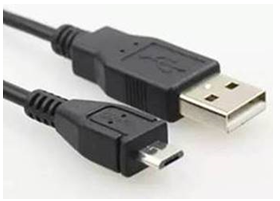
Figura 2. Cavo da USB a Micro-USB
Quando si inserisce il cavo micro-USB, è necessario prestare attenzione alla direzione per evitare danni causati da un inserimento errato.
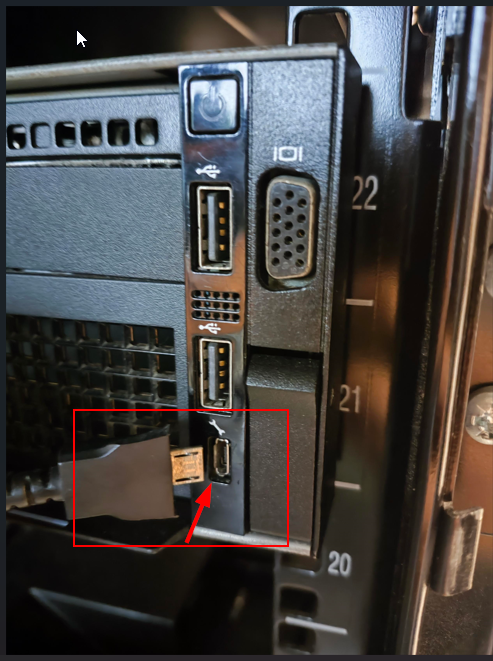
Figura 3. Confermare la direzione della connessione.
Dopo aver collegato il cavo, la luce verde lampeggia indicando che la connessione è normale e non ci sono problemi. Se la luce è spenta, è consigliabile sostituire il cavo micro-USB.
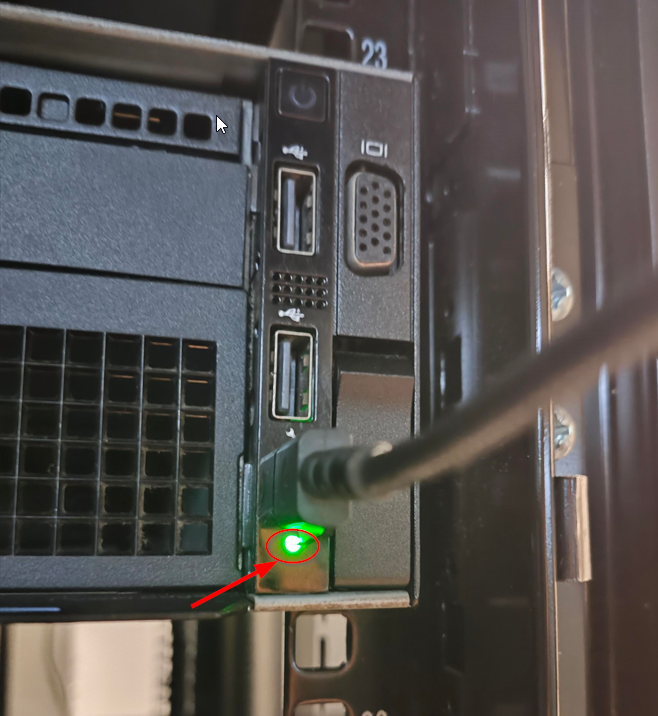
Figura 4. Confermare lo stato della luce.
iDRAC9: Procedura per accedere all'interfaccia iDRAC tramite la porta USB
- Disattivare le reti wireless e disconnettersi da qualsiasi altra rete cablata.
- Accertarsi che la porta USB sia abilitata.
Nota: sul server, è possibile abilitare o disabilitare la porta USB iDRAC Direct utilizzando il BIOS di sistema. Andare a System BIOS> Integrated Devices.

Figura 5. Estratto della guida utente che mostra le opzioni di impostazione della porta USB interna.
- Dopo aver collegato il cavo USB, il notebook scarica automaticamente il driver iDRAC Virtual NIC USB Device.
Nota: Sui sistemi operativi Windows e Linux supportati, non è richiesta alcuna installazione aggiuntiva. (vedere le note di rilascio di iDRAC per i sistemi operativi supportati).
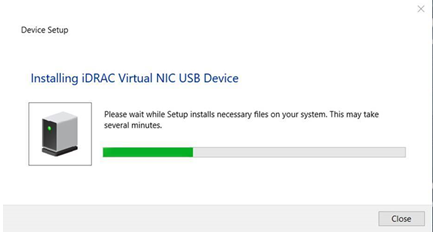
Figura 6. Installazione di iDRAC Scheda di rete virtuale Dispositivo
USB Viene quindi visualizzato Remote NDIS Compatible Device #2 in Gestione dispositivi, Scheda di rete.
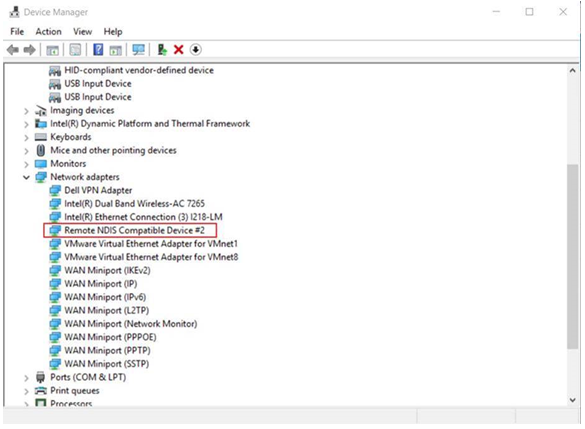
Figura 7. Gestione dispositivi di Windows che mostra il dispositivo necessario
- Attendere che il notebook ottenga l'indirizzo IP 169.254.0.4. Si tratta sempre dello stesso indirizzo IP. L'acquisizione degli indirizzi IP potrebbe richiedere alcuni secondi. iDRAC acquisisce l'indirizzo IP 169.254.0.3.
Per verificare se iDRAC risponde, avviare il comando ping .
Nota: l'inizializzazione di iDRAC richiede tempo e alcuni potrebbero richiedere circa 10 minuti.
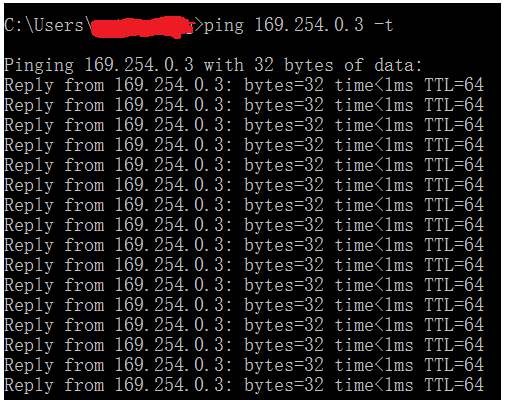
Figura 8. Test ping
- Ora è possibile iniziare a utilizzare le interfacce di rete iDRAC, ad esempio Web Interface, RACADM, Redfish o WSMan. Ad esempio, per accedere all'interfaccia web di iDRAC, aprire un browser supportato, digitare l'indirizzo 169.254.0.3 e premere Invio. Viene visualizzata la schermata di accesso a iDRAC.
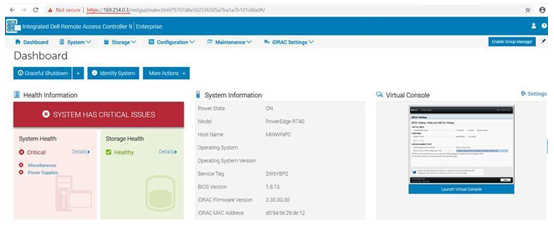
Figura 9: interfaccia web di iDRAC9
- Quando iDRAC utilizza la porta USB, il LED lampeggia indicandone l'attività. La frequenza è di 4 lampeggiamenti al secondo. Dopo aver completato le azioni desiderate, scollegare il cavo USB dal sistema. Il LED si spegne.
- Se il cavo micro USB non viene riconosciuto, accedere a iDRAC Settings > Media e USB Port Settings > iDRAC Direct Only.
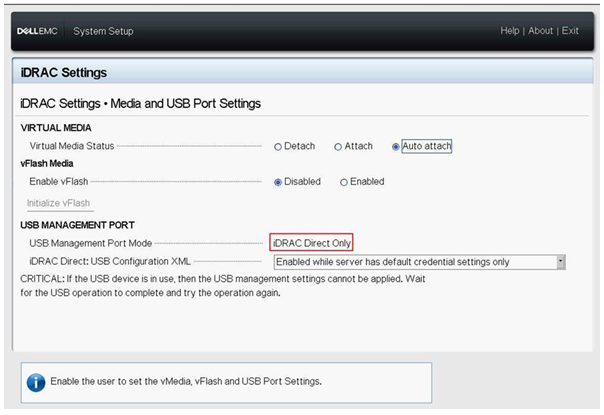
Figura 10: pagina iDRAC settings nel programma di configurazione del sistema
iDRAC10: Requisiti
Per i server di 17a generazione, la porta USB iDRAC Direct è stata aggiornata a USB-C. Individuare questa porta, in genere si trova nella parte anteriore del server accanto all'icona di una chiave inglese o di una chiave inglese.
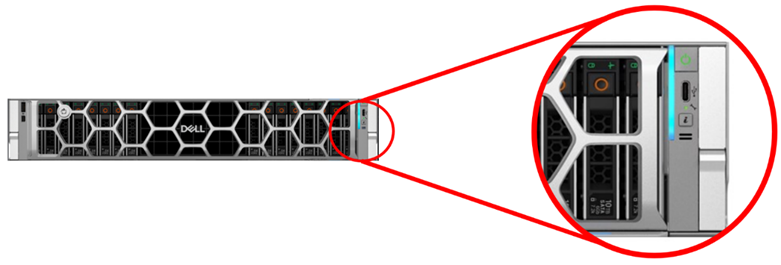
Per ottenere risultati ottimali, si consiglia di utilizzare un cavo da USB-C a USB-A.
- A seconda del notebook o tablet utilizzato, potrebbe essere necessario l'uso di un convertitore.
La porta USB-C sul server deve essere impostata in modalità iDRAC Direct; questa operazione può essere eseguita prima o dopo aver collegato il cavo. Tenere premuto il pulsante ID di sistema (pulsante i) per almeno 5 secondi. Un LED verde si accende accanto all'icona della chiave inglese o della chiave inglese. Ciò indica che l'accesso iDRAC Direct è abilitato.
-
Nota: Si tratta di un nuovo passaggio per iDRAC10, in quanto questa porta è multifunzione e può essere utilizzata dall host quando non è abilitata per l'utilizzo di iDRAC Direct.
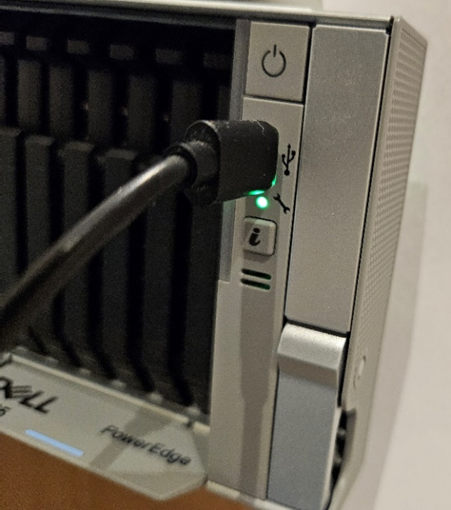
Assicurarsi che il lato USB-C del cavo sia collegato alla porta USB iDRAC Direct del server e che il lato USB-A del cavo sia collegato al notebook o tablet.
- Quando il notebook o tablet stabilisce una connessione, il LED verde accanto all'icona della chiave inglese lampeggia lentamente in verde.
- Un LED giallo indica che la connessione non è riuscita.
iDRAC10: Procedura per accedere all'interfaccia iDRAC tramite la porta USB
- Si consiglia di disattivare tutte le reti wireless e disconnettere eventuali connessioni di rete cablate sul notebook o tablet.
- Aprire un web browser e passare a 169.254.0.3
- Questo indirizzo IP è sempre lo stesso quando si utilizza iDRAC Direct.
- Se iDRAC non è stato utilizzato in precedenza, le credenziali potrebbero essere quelle predefinite e posizionate sull'etichetta bagaglio del server.
iDRAC10: Risoluzione dei problemi
Se si verificano problemi durante l'utilizzo di iDRAC Direct:
- Assicurarsi che il led accanto all'icona della chiave inglese (vedere la figura sopra) sia verde fisso o verde lampeggiante lentamente.
- Il colore verde fisso indica che l'utilizzo della porta iDRAC Direct è abilitato, ma non è stata stabilita la connessione a un notebook o tablet.
- Il lampeggiamento lento in verde indica una connessione tra iDRAC e il notebook o tablet.
- Utilizzare un cavo e una porta USB diversi sul notebook o tablet.
- Verificare che il notebook o tablet abbia ottenuto l'indirizzo IP 169.254.0.4
- Eseguire test ping per verificare se 169.254.0.3 risponde.
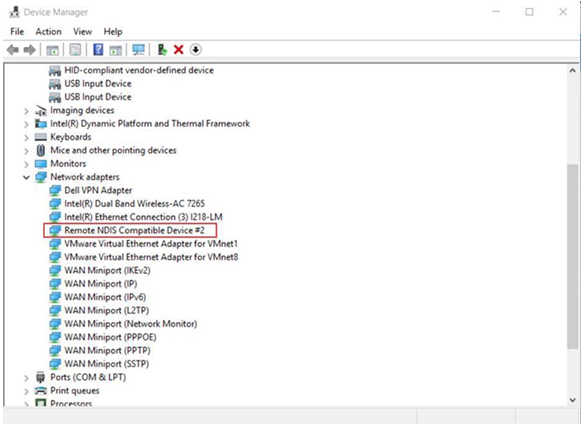
- Verificare che il sistema operativo abbia installato il driver corretto e che non stia segnalando alcun problema. In Windows, usare Gestione dispositivi e individuare il dispositivo compatibile con NDIS remoto elencato in Schede di rete.
- La porta iDRAC Direct potrebbe essere stata disabilitata in un determinato momento (è abilitata per impostazione predefinita).
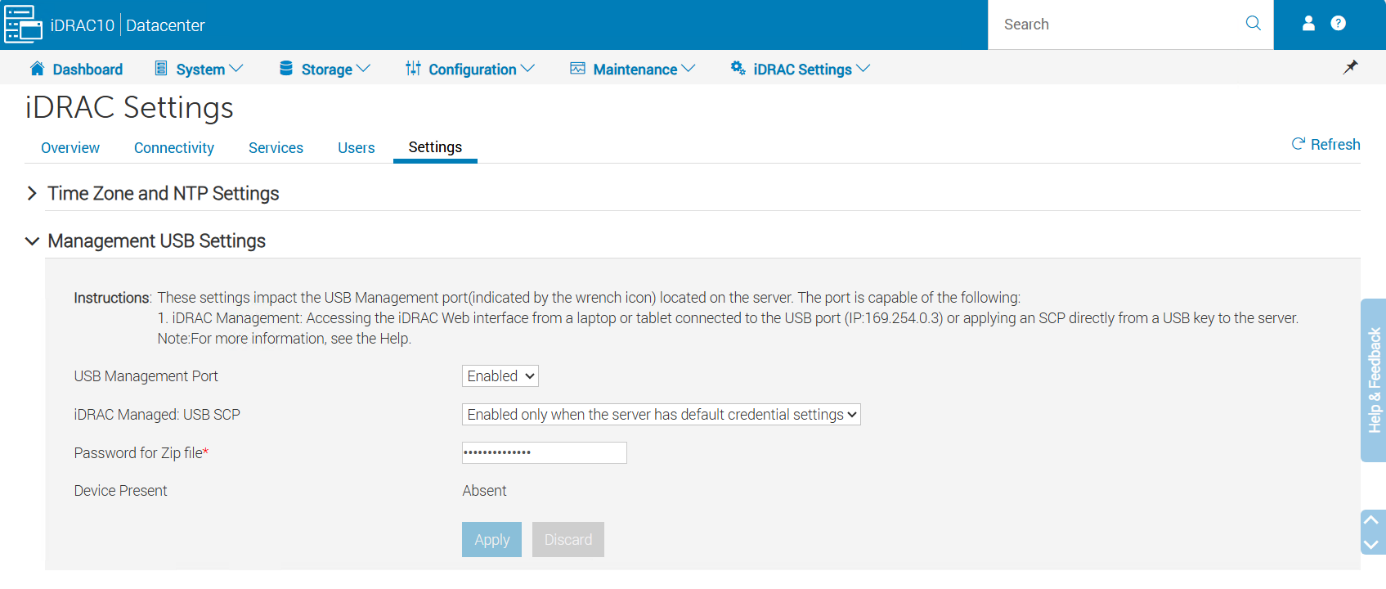
Per ulteriori informazioni, consultare:
Articolo dell'hub di informazioni Dell: iDRAC10: Direct USB Access for Full PowerEdge Server Control
Affected Products
C Series, HS Series, Rack Servers, Tower Servers, XE Servers, XR Servers, iDRAC9, OEM Server Solutions, DD3300 Appliance, DD6300 Appliance, DD6400 Appliance, DD6410 Appliance, DD6900 Appliance, DD9400 Appliance, DD9410 Appliance, DD9900 Appliance
, DD9910 Appliance, iDRAC10 - 1.10.xx Series, iDRAC10 - 1.20.xx Series, Storage Spaces Direct R440 Ready Node, Storage Spaces Direct R640 Ready Node, Storage Spaces Direct R740xd Ready Node, Storage Spaces Direct R740xd2 Ready node, OEMR XL R670, OEMR XL R770, OEMR R240, OEMR R250, OEMR XE R250, OEMR R260, OEMR XE R260, OEMR R340, OEMR R350, OEMR XE R350, OEMR R360, OEMR XE R360, OEMR R440, PowerEdge XR2, OEMR R450, OEMR R540, OEMR R550, OEMR R5500, OEMR R640, OEMR XL R640, OEMR R6415, OEMR R650, OEMR R650xs, OEMR R6515, OEMR R6525, OEMR R660, OEMR XL R660, OEMR R660xs, OEMR R6615, OEMR R6625, OEMR R740, OEMR XL R740, OEMR R740xd, OEMR XL R740xd, OEMR R740xd2, OEMR R7415, OEMR R7425, OEMR R750, OEMR R750xa, OEMR R750xs, OEMR R7515, OEMR R7525, OEMR R760, OEMR R760xa, OEMR R760XD2, OEMR XL R760, OEMR R760xs, OEMR R7615, OEMR R7625, OEMR R840, OEMR R860, OEMR R940, OEMR R940xa, OEMR R960, OEMR T140, OEMR T150, OEMR T340, OEMR T350, OEMR T360, OEMR T440, OEMR T550, OEMR T560, OEMR T640, OEMR XL T640, OEMR XL R240, OEMR XL R340, OEMR XL R660xs, OEMR XL R6615, OEMR XL R6625, OEMR XL R6715, OEMR XL R6725, OEMR XL R760xs, OEMR XL R7615, OEMR XL R7625, OEMR XL R7715, OEMR XL R7725, OEMR XR11, OEMR XR12, OEMR XR5610, OEMR XR7620, DD9910F Appliance, Poweredge C4140, PowerEdge C6420, PowerEdge C6520, PowerEdge C6525, PowerEdge C6615, PowerEdge C6620, PowerEdge FC640, PowerEdge HS5610, PowerEdge HS5620, PowerEdge M640, PowerEdge M640 (for PE VRTX), PowerEdge MX740C, PowerEdge MX750c, PowerEdge MX760c, PowerEdge MX840C, PowerEdge R240, PowerEdge R250, PowerEdge R260, PowerEdge R340, PowerEdge R350, PowerEdge R360, PowerEdge R440, PowerEdge R450, PowerEdge R470, PowerEdge R540, PowerEdge R550, PowerEdge R570, PowerEdge R640, PowerEdge R6415, PowerEdge R650, PowerEdge R650xs, PowerEdge R6515, PowerEdge R6525, PowerEdge R660, PowerEdge R660xs, PowerEdge R6615, PowerEdge R6625, PowerEdge R670, PowerEdge R6715, PowerEdge R6725, PowerEdge R740, PowerEdge R740XD, PowerEdge R740XD2, PowerEdge R7415, PowerEdge R7425, PowerEdge R750, PowerEdge R750XA, PowerEdge R750xs, PowerEdge R7515, PowerEdge R7525, PowerEdge R760, PowerEdge R760XA, PowerEdge R760xd2, PowerEdge R760xs, PowerEdge R7615, PowerEdge R7625, PowerEdge R770, PowerEdge R770AP, PowerEdge R7715, PowerEdge R7725, PowerEdge R7725xd, PowerEdge R840, PowerEdge R860, PowerEdge R940, PowerEdge R940xa, PowerEdge R960, PowerEdge T140, PowerEdge T150, PowerEdge T160, PowerEdge T340, PowerEdge T350, PowerEdge T360, PowerEdge T440, PowerEdge T550, PowerEdge T560, PowerEdge T640, PowerEdge XE2420, PowerEdge XE7100, PowerEdge XE7420, PowerEdge XE7440, PowerEdge XE8545, PowerEdge XE8640, PowerEdge XE9640, PowerEdge XE9680, PowerEdge XR11, PowerEdge XR12, PowerEdge XR5610, PowerEdge XR7620, PowerFlex appliance R650, PowerFlex appliance R6525, PowerFlex appliance R660, PowerFlex appliance R6625, Powerflex appliance R750, PowerFlex appliance R760, PowerFlex appliance R7625, PowerFlex appliance R860, PowerFlex custom node R650, PowerFlex custom node R6525, PowerFlex custom node R660, PowerFlex custom node R6625, PowerFlex custom node R750, PowerFlex custom node R760, PowerFlex custom node R7625, PowerFlex custom node R860, PowerScale F210, PowerScale F710, PowerScale F910, PowerScale PA110, VxFlex Ready Node R640, VxFlex Ready Node R740xd, Dell EMC vSAN C6420 Ready Node, Dell EMC vSAN MX740c Ready Node, Dell EMC vSAN MX750c Ready Node, Dell vSAN Ready Node MX760c, Dell EMC vSAN R440 Ready Node, Dell EMC vSAN R640 Ready Node, Dell EMC vSAN R6415 Ready Node, Dell EMC vSAN R650 Ready Node, Dell EMC vSAN R6515 Ready Node, vSAN Ready Node R660, Dell vSAN R6615 Ready Node, Dell vSAN R670 Ready Node, Dell vSAN R6715 Ready Node, Dell EMC vSAN R740 Ready Node, Dell EMC vSAN R740xd Ready Node, Dell EMC vSAN R750 Ready Node, Dell EMC vSAN R7515 Ready Node, Dell EMC vSAN R760 Ready Node, Dell vSAN R7615 Ready Node, Dell vSAN Ready Node R7625, Dell vSAN R770 Ready Node, Dell vSAN R7715 Ready Node, Dell vSAN R7725 Ready Node, Dell EMC vSAN R840 Ready Node, Dell EMC vSAN T350 Ready Node, PowerFlex appliance R640, PowerFlex appliance R740XD, PowerFlex appliance R7525, PowerFlex appliance R840, VxFlex Ready Node R840
...
Article Properties
Article Number: 000130077
Article Type: How To
Last Modified: 04 Dec 2025
Version: 16
Find answers to your questions from other Dell users
Support Services
Check if your device is covered by Support Services.