PowerEdge. Использование функции iDRAC Direct
Summary: В этой статье объясняется, как использовать iDRAC Direct для управления сервером PowerEdge.
This article applies to
This article does not apply to
This article is not tied to any specific product.
Not all product versions are identified in this article.
Instructions
Функция iDRAC Direct позволяет напрямую подключить ноутбук к USB-порту iDRAC Direct. Для использования этой функции не требуются специальные лицензии, а также предварительная настройка сервера или iDRAC. В этой статье объясняется, как использовать функцию iDRAC Direct для управления сервером, начальной настройки и обслуживания.
Существуют существенные различия с iDRAC Direct между поколениями серверов PowerEdge.
- iDRAC9 — используется в серверах 14–16-го поколения
- iDRAC10 — представлен в серверах 17-го поколения
Содержание
- iDRAC9: Требования
- iDRAC9: Инструкции для доступа к интерфейсу iDRAC через USB-порт
- iDRAC10. Требования
- iDRAC10. Инструкции для доступа к интерфейсу iDRAC через USB-порт
- iDRAC10. Поиск и устранение неполадок
iDRAC9: Требования
Для подключения с помощью функции Direct iDRAC необходимо найти порт micro-USB на передней части сервера. Расположение порта iDRAC Direct обычно можно найти здесь:

Рис. 1. Передняя панель R740 (пример)
Ниже приведено изображение кабеля USB/micro-USB (см. рис. 2), этот кабель необходим для выполнения операции:

Рис. 2. Кабель USB/micro-USB
При подключении кабеля micro-USB необходимо следить за направлением, чтобы избежать повреждений в результате неправильного подключения.

Рис. 3. Подтвердите направление подключения.
После подключения кабеля зеленый индикатор мигает, указывая на то, что соединение нормальное и проблем нет. Если индикатор не горит, необходимо заменить кабель micro-USB.

Рис. 4. Проверьте состояние индикатора.
iDRAC9: Инструкции для доступа к интерфейсу iDRAC через USB-порт
- Отключите все беспроводные сети и любую другую проводную сеть.
- Убедитесь, что USB-порт включен.
Примечание. На сервере можно включить или отключить USB-порт iDRAC Direct с помощью BIOS системы. Перейдите в раздел System BIOS> Integrated Devices.

Рис. 5. Выдержка из руководства пользователя, содержащая параметры настройки внутреннего порта USB.
- После подключения USB-кабеля ноутбук автоматически скачает драйвер USB-устройства iDRAC Virtual NIC.
Примечание. В поддерживаемых операционных системах Windows и Linux дополнительная установка не требуется. (Поддерживаемые операционные системы см. в примечаниях к выпуску iDRAC.)

Рис. 6. Установка USB-устройства
iDRAC Virtual NIC После этого в разделе Device Manager > Network Adapter появится Remote NDIS Compatible Device #2.

Рис. 7. Диспетчер устройств Windows, отображающий необходимое устройство
- Дождитесь, пока ноутбук получит IP-адрес 169.254.0.4. Всегда используется один и тот же IP-адрес. Получение IP-адресов может занять несколько секунд. iDRAC получает IP-адрес 169.254.0.3.
Чтобы проверить, отвечает ли iDRAC, запустите ping .
Примечание. Инициализация iDRAC занимает некоторое время, в некоторых случаях может занять около 10 минут.
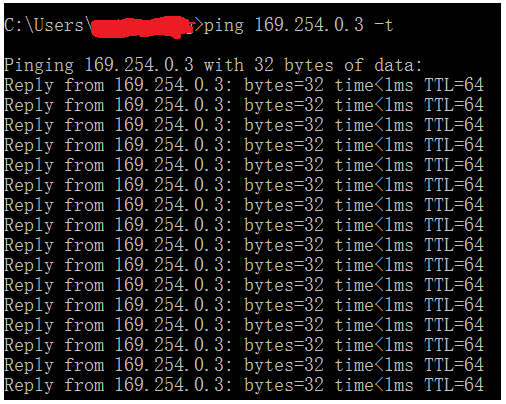
Рис. 8. Ping-тест
- Теперь можно начать использовать сетевые интерфейсы iDRAC, такие как web interface, RACADM, Redfish или WSMan. Например, чтобы получить доступ к веб-интерфейсу iDRAC, откройте поддерживаемый браузер, введите адрес 169.254.0.3 и нажмите Enter. Отобразится экран входа в iDRAC.

Рис. 9. Веб-интерфейс iDRAC9
- Когда iDRAC использует USB-порт, индикатор мигает, указывая на активность. Частота мигания составляет 4 раза в секунду. После выполнения необходимых действий отключите USB-кабель от системы. Индикатор погаснет.
- Если кабель Micro-USB не распознается, перейдите в раздел «Настройки iDRAC» «Носитель>iDRAC» и «Настройки> USB-портатолько iDRAC Direct».

Рис. 10. Страница «iDRAC settings» в программе настройки системы
iDRAC10. Требования
Для серверов 17-го поколения USB-порт iDRAC Direct модернизирован до USB-C. Найдите этот порт, обычно он находится на передней панели сервера рядом со значком гаечного ключа.

Для достижения наилучших результатов рекомендуется использовать кабель USB-C — USB-A.
- В зависимости от используемого ноутбука или планшета может потребоваться использование конвертера.
Порт USB-C на сервере должен быть установлен в режиме iDRAC Direct, это можно сделать до или после подключения кабеля. Нажмите и удерживайте кнопку идентификации системы (кнопку i) в течение 5 или более секунд. Зеленый индикатор загорается рядом со значком гаечного ключа. Это означает, что прямой доступ iDRAC включен.
-
Примечание. Этот шаг является новым для iDRAC10, так как этот порт является многофункциональным и может использоваться хостом, когда он не включен для использования iDRAC Direct.

Убедитесь, что кабель со стороной USB Type-C подключен к порту USB iDRAC Direct сервера, а сторона кабеля USB Type-A подключена к ноутбуку или планшету.
- Когда ноутбук или планшет устанавливает соединение, зеленый индикатор рядом со значком гаечного ключа или гаечного ключа медленно мигает зеленым.
- Желтый индикатор указывает на то, что подключение было неудачным.
iDRAC10. Инструкции для доступа к интерфейсу iDRAC через USB-порт
- Рекомендуется отключить все беспроводные сети и отключить все проводные сетевые подключения на ноутбуке или планшете.
- Откройте браузер и перейдите по адресу 169.254.0.3
- Этот IP-адрес всегда один и тот же при использовании iDRAC Direct.
- Если контроллер iDRAC ранее не использовался, учетные данные могут использоваться по умолчанию и находятся на информационной бирке сервера.
iDRAC10. Поиск и устранение неполадок
При возникновении проблем при использовании iDRAC Direct выполните следующие действия.
- Убедитесь, что индикатор рядом со значком гаечного ключа или гаечного ключа (см. рисунок выше) непрерывно горит зеленым цветом или медленно мигает зеленым.
- Горит зеленым цветом — это означает, что порт iDRAC Direct используется, но подключение к ноутбуку или планшету не установлено.
- Медленно мигающий зеленый цвет указывает на соединение между iDRAC и ноутбуком или планшетом.
- Используйте другой USB-кабель и другой порт на ноутбуке или планшете.
- Убедитесь, что ноутбук или планшет получил IP-адрес 169.254.0.4
- Выполните ping-тесты, чтобы узнать, отвечает ли 169.254.0.3.
- Убедитесь, что в ОС установлен правильный драйвер и не сообщается о каких-либо проблемах. В Windows откройте Диспетчер устройств и найдите Remote NDIS Compatible Device в списке сетевых адаптеров.
- Возможно, в какой-то момент порт iDRAC Direct был отключен (он включен по умолчанию).


Подробнее см. в
Статья информационного центра Dell: iDRAC10: Прямой доступ через USB для полного контроля над сервером PowerEdge
Affected Products
C Series, HS Series, Rack Servers, Tower Servers, XE Servers, XR Servers, iDRAC9, OEM Server Solutions, DD3300 Appliance, DD6300 Appliance, DD6400 Appliance, DD6410 Appliance, DD6900 Appliance, DD9400 Appliance, DD9410 Appliance, DD9900 Appliance
, DD9910 Appliance, iDRAC10 - 1.10.xx Series, iDRAC10 - 1.20.xx Series, Storage Spaces Direct R440 Ready Node, Storage Spaces Direct R640 Ready Node, Storage Spaces Direct R740xd Ready Node, Storage Spaces Direct R740xd2 Ready node, OEMR XL R670, OEMR XL R770, OEMR R240, OEMR R250, OEMR XE R250, OEMR R260, OEMR XE R260, OEMR R340, OEMR R350, OEMR XE R350, OEMR R360, OEMR XE R360, OEMR R440, PowerEdge XR2, OEMR R450, OEMR R540, OEMR R550, OEMR R5500, OEMR R640, OEMR XL R640, OEMR R6415, OEMR R650, OEMR R650xs, OEMR R6515, OEMR R6525, OEMR R660, OEMR XL R660, OEMR R660xs, OEMR R6615, OEMR R6625, OEMR R740, OEMR XL R740, OEMR R740xd, OEMR XL R740xd, OEMR R740xd2, OEMR R7415, OEMR R7425, OEMR R750, OEMR R750xa, OEMR R750xs, OEMR R7515, OEMR R7525, OEMR R760, OEMR R760xa, OEMR R760XD2, OEMR XL R760, OEMR R760xs, OEMR R7615, OEMR R7625, OEMR R840, OEMR R860, OEMR R940, OEMR R940xa, OEMR R960, OEMR T140, OEMR T150, OEMR T340, OEMR T350, OEMR T360, OEMR T440, OEMR T550, OEMR T560, OEMR T640, OEMR XL T640, OEMR XL R240, OEMR XL R340, OEMR XL R660xs, OEMR XL R6615, OEMR XL R6625, OEMR XL R6715, OEMR XL R6725, OEMR XL R760xs, OEMR XL R7615, OEMR XL R7625, OEMR XL R7715, OEMR XL R7725, OEMR XR11, OEMR XR12, OEMR XR5610, OEMR XR7620, DD9910F Appliance, Poweredge C4140, PowerEdge C6420, PowerEdge C6520, PowerEdge C6525, PowerEdge C6615, PowerEdge C6620, PowerEdge FC640, PowerEdge HS5610, PowerEdge HS5620, PowerEdge M640, PowerEdge M640 (for PE VRTX), PowerEdge MX740C, PowerEdge MX750c, PowerEdge MX760c, PowerEdge MX840C, PowerEdge R240, PowerEdge R250, PowerEdge R260, PowerEdge R340, PowerEdge R350, PowerEdge R360, PowerEdge R440, PowerEdge R450, PowerEdge R470, PowerEdge R540, PowerEdge R550, PowerEdge R570, PowerEdge R640, PowerEdge R6415, PowerEdge R650, PowerEdge R650xs, PowerEdge R6515, PowerEdge R6525, PowerEdge R660, PowerEdge R660xs, PowerEdge R6615, PowerEdge R6625, PowerEdge R670, PowerEdge R6715, PowerEdge R6725, PowerEdge R740, PowerEdge R740XD, PowerEdge R740XD2, PowerEdge R7415, PowerEdge R7425, PowerEdge R750, PowerEdge R750XA, PowerEdge R750xs, PowerEdge R7515, PowerEdge R7525, PowerEdge R760, PowerEdge R760XA, PowerEdge R760xd2, PowerEdge R760xs, PowerEdge R7615, PowerEdge R7625, PowerEdge R770, PowerEdge R770AP, PowerEdge R7715, PowerEdge R7725, PowerEdge R7725xd, PowerEdge R840, PowerEdge R860, PowerEdge R940, PowerEdge R940xa, PowerEdge R960, PowerEdge T140, PowerEdge T150, PowerEdge T160, PowerEdge T340, PowerEdge T350, PowerEdge T360, PowerEdge T440, PowerEdge T550, PowerEdge T560, PowerEdge T640, PowerEdge XE2420, PowerEdge XE7100, PowerEdge XE7420, PowerEdge XE7440, PowerEdge XE8545, PowerEdge XE8640, PowerEdge XE9640, PowerEdge XE9680, PowerEdge XR11, PowerEdge XR12, PowerEdge XR5610, PowerEdge XR7620, PowerFlex appliance R650, PowerFlex appliance R6525, PowerFlex appliance R660, PowerFlex appliance R6625, Powerflex appliance R750, PowerFlex appliance R760, PowerFlex appliance R7625, PowerFlex appliance R860, PowerFlex custom node R650, PowerFlex custom node R6525, PowerFlex custom node R660, PowerFlex custom node R6625, PowerFlex custom node R750, PowerFlex custom node R760, PowerFlex custom node R7625, PowerFlex custom node R860, PowerScale F210, PowerScale F710, PowerScale F910, PowerScale PA110, VxFlex Ready Node R640, VxFlex Ready Node R740xd, Dell EMC vSAN C6420 Ready Node, Dell EMC vSAN MX740c Ready Node, Dell EMC vSAN MX750c Ready Node, Dell vSAN Ready Node MX760c, Dell EMC vSAN R440 Ready Node, Dell EMC vSAN R640 Ready Node, Dell EMC vSAN R6415 Ready Node, Dell EMC vSAN R650 Ready Node, Dell EMC vSAN R6515 Ready Node, vSAN Ready Node R660, Dell vSAN R6615 Ready Node, Dell vSAN R670 Ready Node, Dell vSAN R6715 Ready Node, Dell EMC vSAN R740 Ready Node, Dell EMC vSAN R740xd Ready Node, Dell EMC vSAN R750 Ready Node, Dell EMC vSAN R7515 Ready Node, Dell EMC vSAN R760 Ready Node, Dell vSAN R7615 Ready Node, Dell vSAN Ready Node R7625, Dell vSAN R770 Ready Node, Dell vSAN R7715 Ready Node, Dell vSAN R7725 Ready Node, Dell EMC vSAN R840 Ready Node, Dell EMC vSAN T350 Ready Node, PowerFlex appliance R640, PowerFlex appliance R740XD, PowerFlex appliance R7525, PowerFlex appliance R840, VxFlex Ready Node R840
...
Article Properties
Article Number: 000130077
Article Type: How To
Last Modified: 04 Dec 2025
Version: 16
Find answers to your questions from other Dell users
Support Services
Check if your device is covered by Support Services.