PowerEdge: Anleitung zur Verwendung der iDRAC Direct-Funktion
Summary: In diesem Artikel wird erläutert, wie Sie iDRAC Direct zur Verwaltung Ihres PowerEdge-Servers verwenden.
This article applies to
This article does not apply to
This article is not tied to any specific product.
Not all product versions are identified in this article.
Instructions
Mit der iDRAC Direct-Funktion können Sie Ihren Laptop direkt an den iDRAC Direct-USB-Anschluss anschließen. Für diese Funktion sind weder spezielle Lizenzen noch eine vorherige Einrichtung des Servers oder iDRAC erforderlich. In diesem Artikel wird erläutert, wie Sie die iDRAC Direct-Funktion für Serververwaltung, Ersteinrichtung und Wartung verwenden.
Es gibt bemerkenswerte Unterschiede zu iDRAC Direct zwischen Generationen von PowerEdge-Servern.
- iDRAC9 – Wird in Servern der 14. bis 16. Generation verwendet
- iDRAC10 – Eingeführt in Servern der 17. Generation
Inhaltsverzeichnis:
- iDRAC9: Anforderungen
- iDRAC9: Schritte für den Zugriff auf die iDRAC-Schnittstelle über den USB-Anschluss
- iDRAC10: Anforderungen
- iDRAC10: Schritte für den Zugriff auf die iDRAC-Schnittstelle über den USB-Anschluss
- iDRAC10: Troubleshooting
iDRAC9: Anforderungen
Um eine Verbindung über die iDRAC-Direct-Funktion herzustellen, müssen Sie den Micro-USB-Port auf der Vorderseite des Servers lokalisieren. Der iDRAC-Direct-Anschluss befindet sich in der Regel hier:

Abbildung 1: R740 Front (Beispiel)
Unten sehen Sie die Abbildung eines USB-zu-Micro-USB-Kabels (siehe Abbildung 2), dieses Kabel ist erforderlich, um den Vorgang durchzuführen:

Abbildung 2: USB-zu-Micro-USB-Kabel
Beim Anschließen des Micro-USB-Kabels müssen Sie auf die Richtung achten, um Schäden durch falsches Einsetzen zu vermeiden.

Abbildung 3: Bestätigen Sie die Richtung der Verbindung.
Nachdem das Kabel angeschlossen ist, blinkt das grüne Licht, was darauf hinweist, dass die Verbindung normal ist und kein Problem vorliegt. Wenn das Licht ausgeschaltet ist, müssen Sie das Micro-USB-Kabel austauschen.

Abbildung 4: Überprüfen Sie den Status der Anzeige.
iDRAC9: Schritte für den Zugriff auf die iDRAC-Schnittstelle über den USB-Anschluss
- Schalten Sie alle Drahtlosnetzwerke aus und trennen Sie alle anderen kabelgebundenen Netzwerke.
- Stellen Sie sicher, dass der USB-Anschluss aktiviert ist.
Hinweis: Auf dem Server können Sie den iDRAC-Direct-USB-Anschluss über das System-BIOS aktivieren oder deaktivieren. Gehen Sie zu System-BIOS> Integrierte Geräte.

Abbildung 5: Auszug aus dem Benutzerhandbuch mit den Einstellungsoptionen für den internen USB-Anschluss.
- Nachdem Sie das USB-Kabel angeschlossen haben, lädt der Laptop automatisch den iDRAC Virtual NIC USB-Gerätetreiber herunter.
Hinweis: Auf unterstützten Windows- und Linux-Betriebssystemen ist keine zusätzliche Installation erforderlich. (Informationen zu den unterstützten Betriebssystemen finden Sie in den iDRAC-Versionshinweisen.)

Abbildung 6: Installieren des iDRAC Virtuelles NIC USB-Gerät
Dann sehen Sie das Remote-NDIS-kompatible Gerät #2, das im Geräte-Manager und dann Netzwerkadapter angezeigt wird.

Abbildung 7: Windows Geräte-Manager zeigt das benötigte Gerät an
- Warten Sie, bis der Laptop die IP-Adresse 169.254.0.4 bezogen hat. Es handelt sich immer um die gleiche IP-Adresse. Es kann einige Sekunden dauern, bis die IP-Adressen abgerufen wurden. iDRAC ruft die IP-Adresse 169.254.0.3 ab.
Um zu überprüfen, ob der iDRAC reagiert, starten Sie den ping .
Hinweis: Die iDRAC-Initialisierung nimmt Zeit in Anspruch und kann etwa 10 Minuten dauern.
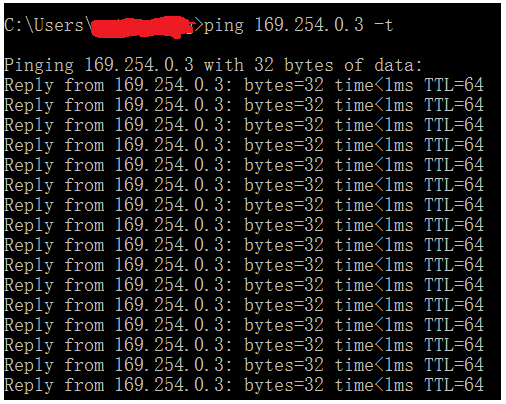
Abbildung 8: Ping-Test
- Jetzt können Sie die iDRAC-Netzwerkschnittstellen wie z. B. Web Interface, RACADM, Redfish oder WSMan verwenden. Um beispielsweise auf die iDRAC-Webschnittstelle zuzugreifen, öffnen Sie einen unterstützten Browser, geben Sie die Adresse 169.254.0.3 ein und drücken Sie die Eingabetaste. Der iDRAC-Anmeldebildschirm wird angezeigt.

Abbildung 9: iDRAC9-Weboberfläche
- Wenn iDRAC den USB-Anschluss verwendet, blinkt die LED und zeigt so Aktivität an. Die Blinkfrequenz beträgt 4 pro Sekunde. Ziehen Sie nach Abschluss der gewünschten Aktionen das USB-Kabel vom System ab. Die LED erlischt.
- Wenn das Micro-USB-Kabel nicht erkannt wird, gehen Sie zu iDRAC-Einstellungen > Medien und USB-Port-Einstellungen > Nur iDRAC Direct.

Abbildung 10: Seite "iDRAC-Einstellungen" im System-Setup
iDRAC10: Anforderungen
Bei Servern der 17. Generation wurde der iDRAC Direct-USB-Anschluss auf USB-C aktualisiert. Suchen Sie diesen Port. Er befindet sich normalerweise auf der Vorderseite des Servers neben einem Schraubenschlüsselsymbol.

Um optimale Ergebnisse zu erzielen, wird empfohlen, ein USB-C-zu-USB-A-Kabel zu verwenden.
- Je nach verwendetem Laptop oder Tablet kann dies die Verwendung eines Konverters erfordern.
Der USB-C-Port auf dem Server muss in den iDRAC Direct-Modus versetzt werden, dies kann vor oder nach dem Anschließen des Kabels erfolgen. Halten Sie die System-ID-Taste (i-Taste) mindestens 5 Sekunden lang gedrückt. Eine grüne LED leuchtet neben dem Schraubenschlüssel-Symbol auf. Dies weist darauf hin, dass der iDRAC Direct-Zugriff aktiviert ist.
-
Hinweis: Dieser Schritt ist für iDRAC10 neu, da dieser Anschluss mehrere Funktionen hat und vom Host verwendet werden kann, wenn er nicht für iDRAC Direct aktiviert ist.

Stellen Sie sicher, dass die USB-C-Seite des Kabels an den iDRAC Direct-USB-Anschluss des Servers und die USB-A-Seite des Kabels an den Laptop oder Tablet angeschlossen ist.
- Wenn der Laptop oder das Tablet eine Verbindung herstellt, blinkt die grüne LED neben dem Schraubenschlüsselsymbol langsam grün.
- Eine gelbe LED zeigt an, dass die Verbindung nicht erfolgreich war.
iDRAC10: Schritte für den Zugriff auf die iDRAC-Schnittstelle über den USB-Anschluss
- Es wird empfohlen, alle drahtlosen Netzwerke auszuschalten und alle kabelgebundenen Netzwerkverbindungen auf dem Laptop oder Tablet zu trennen.
- Öffnen Sie einen Webbrowser und navigieren Sie zu 169.254.0.3
- Diese IP-Adresse ist bei Verwendung von iDRAC Direct immer gleich.
- Wenn der iDRAC zuvor nicht verwendet wurde, sind die Anmeldeinformationen möglicherweise die Standardeinstellungen und befinden sich auf dem Luggage Tag des Servers.
iDRAC10: Troubleshooting
Wenn bei der Verwendung von iDRAC Direct Probleme auftreten:
- Stellen Sie sicher, dass die LED neben dem Schraubenschlüsselsymbol (siehe Abbildung oben) stetig grün leuchtet oder langsam grün blinkt.
- Stetig grün leuchtend zeigt an, dass die Verwendung des iDRAC Direct-Ports aktiviert ist, aber keine Verbindung zu einem Laptop oder Tablet hergestellt wird.
- Langsam grün blinkend zeigt eine Verbindung zwischen iDRAC und dem Laptop oder Tablet an.
- Verwenden Sie ein anderes USB-Kabel und einen anderen USB-Anschluss am Laptop oder Tablet.
- Vergewissern Sie sich, dass der Laptop oder das Tablet die IP-Adresse 169.254.0.4 erhalten hat.
- Führen Sie Ping-Tests durch, um zu sehen, ob 169.254.0.3 antwortet.
- Vergewissern Sie sich, dass das Betriebssystem den richtigen Treiber installiert hat und keine Probleme meldet. Verwenden Sie in Windows den Geräte-Manager und suchen Sie das Remote-NDIS-kompatible Gerät, das unter Netzwerkadapter aufgeführt ist.
- Der iDRAC Direct-Port wurde möglicherweise zu einem bestimmten Zeitpunkt deaktiviert (er ist standardmäßig aktiviert).


Weitere Informationen finden Sie im:
Dell Info-Hub-Artikel: iDRAC10: Direkter USB-Zugriff für vollständige PowerEdge-Serversteuerung
Affected Products
C Series, HS Series, Rack Servers, Tower Servers, XE Servers, XR Servers, iDRAC9, OEM Server Solutions, DD3300 Appliance, DD6300 Appliance, DD6400 Appliance, DD6410 Appliance, DD6900 Appliance, DD9400 Appliance, DD9410 Appliance, DD9900 Appliance
, DD9910 Appliance, iDRAC10 - 1.10.xx Series, iDRAC10 - 1.20.xx Series, Storage Spaces Direct R440 Ready Node, Storage Spaces Direct R640 Ready Node, Storage Spaces Direct R740xd Ready Node, Storage Spaces Direct R740xd2 Ready node, OEMR XL R670, OEMR XL R770, OEMR R240, OEMR R250, OEMR XE R250, OEMR R260, OEMR XE R260, OEMR R340, OEMR R350, OEMR XE R350, OEMR R360, OEMR XE R360, OEMR R440, PowerEdge XR2, OEMR R450, OEMR R540, OEMR R550, OEMR R5500, OEMR R640, OEMR XL R640, OEMR R6415, OEMR R650, OEMR R650xs, OEMR R6515, OEMR R6525, OEMR R660, OEMR XL R660, OEMR R660xs, OEMR R6615, OEMR R6625, OEMR R740, OEMR XL R740, OEMR R740xd, OEMR XL R740xd, OEMR R740xd2, OEMR R7415, OEMR R7425, OEMR R750, OEMR R750xa, OEMR R750xs, OEMR R7515, OEMR R7525, OEMR R760, OEMR R760xa, OEMR R760XD2, OEMR XL R760, OEMR R760xs, OEMR R7615, OEMR R7625, OEMR R840, OEMR R860, OEMR R940, OEMR R940xa, OEMR R960, OEMR T140, OEMR T150, OEMR T340, OEMR T350, OEMR T360, OEMR T440, OEMR T550, OEMR T560, OEMR T640, OEMR XL T640, OEMR XL R240, OEMR XL R340, OEMR XL R660xs, OEMR XL R6615, OEMR XL R6625, OEMR XL R6715, OEMR XL R6725, OEMR XL R760xs, OEMR XL R7615, OEMR XL R7625, OEMR XL R7715, OEMR XL R7725, OEMR XR11, OEMR XR12, OEMR XR5610, OEMR XR7620, DD9910F Appliance, Poweredge C4140, PowerEdge C6420, PowerEdge C6520, PowerEdge C6525, PowerEdge C6615, PowerEdge C6620, PowerEdge FC640, PowerEdge HS5610, PowerEdge HS5620, PowerEdge M640, PowerEdge M640 (for PE VRTX), PowerEdge MX740C, PowerEdge MX750c, PowerEdge MX760c, PowerEdge MX840C, PowerEdge R240, PowerEdge R250, PowerEdge R260, PowerEdge R340, PowerEdge R350, PowerEdge R360, PowerEdge R440, PowerEdge R450, PowerEdge R470, PowerEdge R540, PowerEdge R550, PowerEdge R570, PowerEdge R640, PowerEdge R6415, PowerEdge R650, PowerEdge R650xs, PowerEdge R6515, PowerEdge R6525, PowerEdge R660, PowerEdge R660xs, PowerEdge R6615, PowerEdge R6625, PowerEdge R670, PowerEdge R6715, PowerEdge R6725, PowerEdge R740, PowerEdge R740XD, PowerEdge R740XD2, PowerEdge R7415, PowerEdge R7425, PowerEdge R750, PowerEdge R750XA, PowerEdge R750xs, PowerEdge R7515, PowerEdge R7525, PowerEdge R760, PowerEdge R760XA, PowerEdge R760xd2, PowerEdge R760xs, PowerEdge R7615, PowerEdge R7625, PowerEdge R770, PowerEdge R770AP, PowerEdge R7715, PowerEdge R7725, PowerEdge R7725xd, PowerEdge R840, PowerEdge R860, PowerEdge R940, PowerEdge R940xa, PowerEdge R960, PowerEdge T140, PowerEdge T150, PowerEdge T160, PowerEdge T340, PowerEdge T350, PowerEdge T360, PowerEdge T440, PowerEdge T550, PowerEdge T560, PowerEdge T640, PowerEdge XE2420, PowerEdge XE7100, PowerEdge XE7420, PowerEdge XE7440, PowerEdge XE8545, PowerEdge XE8640, PowerEdge XE9640, PowerEdge XE9680, PowerEdge XR11, PowerEdge XR12, PowerEdge XR5610, PowerEdge XR7620, PowerFlex appliance R650, PowerFlex appliance R6525, PowerFlex appliance R660, PowerFlex appliance R6625, Powerflex appliance R750, PowerFlex appliance R760, PowerFlex appliance R7625, PowerFlex appliance R860, PowerFlex custom node R650, PowerFlex custom node R6525, PowerFlex custom node R660, PowerFlex custom node R6625, PowerFlex custom node R750, PowerFlex custom node R760, PowerFlex custom node R7625, PowerFlex custom node R860, PowerScale F210, PowerScale F710, PowerScale F910, PowerScale PA110, VxFlex Ready Node R640, VxFlex Ready Node R740xd, Dell EMC vSAN C6420 Ready Node, Dell EMC vSAN MX740c Ready Node, Dell EMC vSAN MX750c Ready Node, Dell vSAN Ready Node MX760c, Dell EMC vSAN R440 Ready Node, Dell EMC vSAN R640 Ready Node, Dell EMC vSAN R6415 Ready Node, Dell EMC vSAN R650 Ready Node, Dell EMC vSAN R6515 Ready Node, vSAN Ready Node R660, Dell vSAN R6615 Ready Node, Dell vSAN R670 Ready Node, Dell vSAN R6715 Ready Node, Dell EMC vSAN R740 Ready Node, Dell EMC vSAN R740xd Ready Node, Dell EMC vSAN R750 Ready Node, Dell EMC vSAN R7515 Ready Node, Dell EMC vSAN R760 Ready Node, Dell vSAN R7615 Ready Node, Dell vSAN Ready Node R7625, Dell vSAN R770 Ready Node, Dell vSAN R7715 Ready Node, Dell vSAN R7725 Ready Node, Dell EMC vSAN R840 Ready Node, Dell EMC vSAN T350 Ready Node, PowerFlex appliance R640, PowerFlex appliance R740XD, PowerFlex appliance R7525, PowerFlex appliance R840, VxFlex Ready Node R840
...
Article Properties
Article Number: 000130077
Article Type: How To
Last Modified: 04 Dec 2025
Version: 16
Find answers to your questions from other Dell users
Support Services
Check if your device is covered by Support Services.