PowerEdge: Cómo utilizar la función iDRAC Direct
Summary: En este artículo, se explica cómo utilizar iDRAC Direct para administrar el servidor PowerEdge.
This article applies to
This article does not apply to
This article is not tied to any specific product.
Not all product versions are identified in this article.
Instructions
La función iDRAC Direct le permite conectar directamente la laptop al puerto USB de iDRAC Direct. Esta función no requiere licencias especiales ni una configuración previa del servidor o iDRAC. En este artículo, se explica cómo utilizar la función iDRAC Direct para la administración del servidor, la configuración inicial y el mantenimiento.
Existen diferencias importantes con iDRAC Direct entre las generaciones de servidores PowerEdge.
- iDRAC9: se utiliza en servidores de 14.ª a 16.ª generación
- iDRAC10: se introdujo en los servidores de 17.ª generación
Índice:
- iDRAC9: Requisitos
- iDRAC9: Pasos para acceder a la interfaz de iDRAC a través del puerto USB
- iDRAC10: Requisitos
- iDRAC10: Pasos para acceder a la interfaz de iDRAC a través del puerto USB
- iDRAC10: Solución de problemas
iDRAC9: Requisitos
Para conectarse mediante la función iDRAC Direct, debe ubicar el puerto micro-USB en la parte frontal del servidor. Por lo general, la ubicación del puerto iDRAC Direct, se puede encontrar aquí:

Figura 1: R740 frontal (ejemplo)
A continuación, se muestra la figura de un cable USB a micro-USB (consulte la figura 2), este cable es necesario para realizar la operación:

Figura 2: Cable USB a micro-USB
Al insertar el cable micro-USB, debe prestar atención a la dirección para evitar daños causados por una inserción incorrecta.

Figura 3: Confirme la dirección de la conexión.
Una vez conectado el cable, la luz verde parpadea, lo que indica que la conexión es normal y que no hay ningún problema. Si la luz está apagada, debe considerar cambiar el cable micro-USB.

Figura 4: Confirme el estado de la luz.
iDRAC9: Pasos para acceder a la interfaz de iDRAC a través del puerto USB
- Apague todas las redes inalámbricas y desconéctese de cualquier otra red cableada.
- Asegúrese de habilitar el puerto USB.
Nota: En el servidor, puede habilitar o deshabilitar el puerto USB de iDRAC Direct mediante el BIOS del sistema. Vaya a BIOS> del sistema Dispositivos integrados.

Figura 5: Extracto de la guía del usuario que muestra las opciones de configuración del puerto USB interno.
- Después de conectar el cable USB, la laptop descarga automáticamente el controlador del dispositivo USB NIC virtual de iDRAC.
Nota: En los sistemas operativos Windows y Linux compatibles, no se requiere ninguna instalación adicional. (Consulte las Notas de la versión de iDRAC para conocer los sistemas operativos compatibles).

Figura 6: Instalación del dispositivo
USB NIC virtual de iDRAC A continuación, verá que el Dispositivo compatible con NDIS remoto #2 aparece en Administrador de dispositivos, Adaptador de red.

Figura 7: El administrador de dispositivos de Windows muestra el dispositivo necesario
- Espere a que la laptop obtenga la dirección IP 169.254.0.4. Siempre es la misma dirección IP. La adquisición de las direcciones IP puede tardar varios segundos. iDRAC adquiere la dirección IP 169.254.0.3.
Para comprobar si iDRAC responde, inicie el ping comando.
Nota: La inicialización de iDRAC tarda tiempo, y algunas pueden tardar alrededor de 10 minutos.
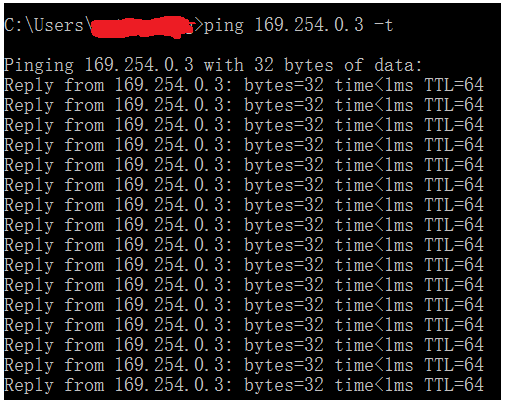
Figura 8: Prueba de ping
- Ahora, puede comenzar a utilizar las interfaces de red de iDRAC, como la interfaz web, RACADM, Redfish o WSMan. Por ejemplo, para acceder a la interfaz web de iDRAC, abra un navegador soportado, escriba la dirección 169.254.0.3 y presione Intro. Aparece la pantalla de inicio de sesión de iDRAC.

Figura 9: interfaz web de iDRAC9
- Cuando iDRAC utiliza el puerto USB, la luz LED parpadea para indicar actividad. La frecuencia de parpadeo es de 4 por segundo. Después de completar las acciones deseadas, desconecte el cable USB del sistema. El LED se apagará.
- Si no se puede reconocer el cable micro-USB, vaya a Ajustes de iDRAC Configuración>>de medios y puertos USBSolo iDRAC Direct.

Figura 10: página de configuración de iDRAC en la configuración del sistema
iDRAC10: Requisitos
Para los servidores de 17.ª generación, el puerto USB de iDRAC Direct se actualizó a USB-C. Localice este puerto; por lo general, se encuentra en la parte frontal del servidor, junto a un icono de llave inglesa.

Para obtener los mejores resultados, se recomienda utilizar un cable USB-C a USB-A.
- Según la laptop o tableta que se utilice, esto puede requerir el uso de un convertidor.
El puerto USB-C del servidor debe colocarse en modo iDRAC Direct; esto se puede hacer antes o después de conectar el cable. Mantenga presionado el botón de ID del sistema (botón i) durante 5 segundos o más. Un LED verde se enciende junto al icono de llave inglesa. Esto indica que el acceso a iDRAC Direct está activado.
-
Nota: Este paso es nuevo para iDRAC10, ya que este puerto tiene múltiples funciones y el host puede usarlo cuando no está habilitado para el uso de iDRAC Direct.

Asegúrese de que el lado USB-C del cable esté conectado al puerto USB de iDRAC Direct del servidor y que el lado USB-A del cable esté conectado a la laptop o tableta.
- Cuando la laptop o la tableta establece una conexión, el LED verde junto al icono de la llave inglesa parpadea lentamente en color verde.
- Un LED ámbar indica que la conexión no se realizó correctamente.
iDRAC10: Pasos para acceder a la interfaz de iDRAC a través del puerto USB
- Se recomienda apagar todas las redes inalámbricas y desconectar todas las conexiones de red cableadas en la laptop o tableta.
- Abra un navegador web y vaya a 169.254.0.3
- Esta dirección IP es siempre la misma cuando se utiliza iDRAC Direct.
- Si la iDRAC no se ha utilizado anteriormente, las credenciales pueden ser los valores predeterminados y se encuentran en la etiqueta de equipaje del servidor.
iDRAC10: Solución de problemas
Si se experimentan problemas durante el uso de iDRAC Direct:
- Asegúrese de que el led junto al icono de llave inglesa (consulte la figura anterior) esté en verde fijo o en verde parpadeando lentamente.
- Una luz verde fija indica que el uso del puerto de iDRAC Direct está activado, pero no se ha establecido una conexión a una laptop o tableta.
- Un parpadeo verde lento indica que hay una conexión entre iDRAC y la laptop o tableta.
- Utilice un cable USB y un puerto diferentes en la laptop o tableta.
- Confirme que la laptop o tableta haya obtenido la dirección IP 169.254.0.4
- Realice pruebas de ping para ver si 169.254.0.3 responde.
- Confirme que el SO haya instalado el controlador correcto y que no informe ningún problema. En Windows, utilice el Administrador de dispositivos y busque el Dispositivo compatible con NDIS remoto que aparece en Adaptadores de red.
- Es posible que el puerto de iDRAC Direct se haya deshabilitado en algún momento (está habilitado de manera predeterminada).


Para obtener más información, consulte:
Artículo del Centro de información de Dell: iDRAC10: Acceso a USB directo para un control total del servidor PowerEdge
Affected Products
C Series, HS Series, Rack Servers, Tower Servers, XE Servers, XR Servers, iDRAC9, OEM Server Solutions, DD3300 Appliance, DD6300 Appliance, DD6400 Appliance, DD6410 Appliance, DD6900 Appliance, DD9400 Appliance, DD9410 Appliance, DD9900 Appliance
, DD9910 Appliance, iDRAC10 - 1.10.xx Series, iDRAC10 - 1.20.xx Series, Storage Spaces Direct R440 Ready Node, Storage Spaces Direct R640 Ready Node, Storage Spaces Direct R740xd Ready Node, Storage Spaces Direct R740xd2 Ready node, OEMR XL R670, OEMR XL R770, OEMR R240, OEMR R250, OEMR XE R250, OEMR R260, OEMR XE R260, OEMR R340, OEMR R350, OEMR XE R350, OEMR R360, OEMR XE R360, OEMR R440, PowerEdge XR2, OEMR R450, OEMR R540, OEMR R550, OEMR R5500, OEMR R640, OEMR XL R640, OEMR R6415, OEMR R650, OEMR R650xs, OEMR R6515, OEMR R6525, OEMR R660, OEMR XL R660, OEMR R660xs, OEMR R6615, OEMR R6625, OEMR R740, OEMR XL R740, OEMR R740xd, OEMR XL R740xd, OEMR R740xd2, OEMR R7415, OEMR R7425, OEMR R750, OEMR R750xa, OEMR R750xs, OEMR R7515, OEMR R7525, OEMR R760, OEMR R760xa, OEMR R760XD2, OEMR XL R760, OEMR R760xs, OEMR R7615, OEMR R7625, OEMR R840, OEMR R860, OEMR R940, OEMR R940xa, OEMR R960, OEMR T140, OEMR T150, OEMR T340, OEMR T350, OEMR T360, OEMR T440, OEMR T550, OEMR T560, OEMR T640, OEMR XL T640, OEMR XL R240, OEMR XL R340, OEMR XL R660xs, OEMR XL R6615, OEMR XL R6625, OEMR XL R6715, OEMR XL R6725, OEMR XL R760xs, OEMR XL R7615, OEMR XL R7625, OEMR XL R7715, OEMR XL R7725, OEMR XR11, OEMR XR12, OEMR XR5610, OEMR XR7620, DD9910F Appliance, Poweredge C4140, PowerEdge C6420, PowerEdge C6520, PowerEdge C6525, PowerEdge C6615, PowerEdge C6620, PowerEdge FC640, PowerEdge HS5610, PowerEdge HS5620, PowerEdge M640, PowerEdge M640 (for PE VRTX), PowerEdge MX740C, PowerEdge MX750c, PowerEdge MX760c, PowerEdge MX840C, PowerEdge R240, PowerEdge R250, PowerEdge R260, PowerEdge R340, PowerEdge R350, PowerEdge R360, PowerEdge R440, PowerEdge R450, PowerEdge R470, PowerEdge R540, PowerEdge R550, PowerEdge R570, PowerEdge R640, PowerEdge R6415, PowerEdge R650, PowerEdge R650xs, PowerEdge R6515, PowerEdge R6525, PowerEdge R660, PowerEdge R660xs, PowerEdge R6615, PowerEdge R6625, PowerEdge R670, PowerEdge R6715, PowerEdge R6725, PowerEdge R740, PowerEdge R740XD, PowerEdge R740XD2, PowerEdge R7415, PowerEdge R7425, PowerEdge R750, PowerEdge R750XA, PowerEdge R750xs, PowerEdge R7515, PowerEdge R7525, PowerEdge R760, PowerEdge R760XA, PowerEdge R760xd2, PowerEdge R760xs, PowerEdge R7615, PowerEdge R7625, PowerEdge R770, PowerEdge R770AP, PowerEdge R7715, PowerEdge R7725, PowerEdge R7725xd, PowerEdge R840, PowerEdge R860, PowerEdge R940, PowerEdge R940xa, PowerEdge R960, PowerEdge T140, PowerEdge T150, PowerEdge T160, PowerEdge T340, PowerEdge T350, PowerEdge T360, PowerEdge T440, PowerEdge T550, PowerEdge T560, PowerEdge T640, PowerEdge XE2420, PowerEdge XE7100, PowerEdge XE7420, PowerEdge XE7440, PowerEdge XE8545, PowerEdge XE8640, PowerEdge XE9640, PowerEdge XE9680, PowerEdge XR11, PowerEdge XR12, PowerEdge XR5610, PowerEdge XR7620, PowerFlex appliance R650, PowerFlex appliance R6525, PowerFlex appliance R660, PowerFlex appliance R6625, Powerflex appliance R750, PowerFlex appliance R760, PowerFlex appliance R7625, PowerFlex appliance R860, PowerFlex custom node R650, PowerFlex custom node R6525, PowerFlex custom node R660, PowerFlex custom node R6625, PowerFlex custom node R750, PowerFlex custom node R760, PowerFlex custom node R7625, PowerFlex custom node R860, PowerScale F210, PowerScale F710, PowerScale F910, PowerScale PA110, VxFlex Ready Node R640, VxFlex Ready Node R740xd, Dell EMC vSAN C6420 Ready Node, Dell EMC vSAN MX740c Ready Node, Dell EMC vSAN MX750c Ready Node, Dell vSAN Ready Node MX760c, Dell EMC vSAN R440 Ready Node, Dell EMC vSAN R640 Ready Node, Dell EMC vSAN R6415 Ready Node, Dell EMC vSAN R650 Ready Node, Dell EMC vSAN R6515 Ready Node, vSAN Ready Node R660, Dell vSAN R6615 Ready Node, Dell vSAN R670 Ready Node, Dell vSAN R6715 Ready Node, Dell EMC vSAN R740 Ready Node, Dell EMC vSAN R740xd Ready Node, Dell EMC vSAN R750 Ready Node, Dell EMC vSAN R7515 Ready Node, Dell EMC vSAN R760 Ready Node, Dell vSAN R7615 Ready Node, Dell vSAN Ready Node R7625, Dell vSAN R770 Ready Node, Dell vSAN R7715 Ready Node, Dell vSAN R7725 Ready Node, Dell EMC vSAN R840 Ready Node, Dell EMC vSAN T350 Ready Node, PowerFlex appliance R640, PowerFlex appliance R740XD, PowerFlex appliance R7525, PowerFlex appliance R840, VxFlex Ready Node R840
...
Article Properties
Article Number: 000130077
Article Type: How To
Last Modified: 04 Dec 2025
Version: 16
Find answers to your questions from other Dell users
Support Services
Check if your device is covered by Support Services.