PowerEdge: Så använder du iDRAC Direct-funktionen
Summary: I den här artikeln förklaras hur du använder iDRAC Direct för att sköta din PowerEdge-server.
This article applies to
This article does not apply to
This article is not tied to any specific product.
Not all product versions are identified in this article.
Instructions
Med iDRAC Direct-funktionen kan du ansluta din bärbara dator direkt till USB-porten för iDRAC Direct. Den här funktionen kräver inga särskilda licenser och kräver inte heller tidigare konfiguration av servern eller iDRAC. I den här artikeln förklaras hur du använder iDRAC Direct-funktionen för serverhantering, inledande installation och underhåll.
Det finns anmärkningsvärda skillnader med iDRAC Direct mellan generationer av PowerEdge-servrar.
- iDRAC9 – används i 14:e till 16:e generationens servrar
- iDRAC10 – introducerades i 17:e generationens servrar
Innehållsförteckning:
- iDRAC9: Krav
- iDRAC9: Steg för att komma åt iDRAC-gränssnittet via USB-porten
- iDRAC10: Krav
- iDRAC10: Steg för att komma åt iDRAC-gränssnittet via USB-porten
- iDRAC10: Felsökning
iDRAC9: Krav
Om du vill ansluta med hjälp av Direct iDRAC-funktionen måste du hitta mikro-USB-porten på framsidan av servern. Platsen för iDRAC-direktporten finns vanligtvis här:

Bild 1: R740 framsida (exempel)
Nedan visas bilden av en USB till mikro-USB-kabel (se figur 2), denna kabel krävs för att utföra operationen:
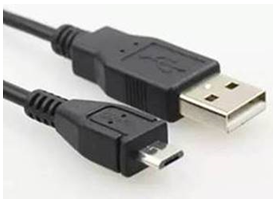
Bild 2: USB till mikro-USB-kabel
När du sätter i mikro-USB-kabeln måste du vara uppmärksam på riktningen för att undvika skador orsakade av felaktig insättning.
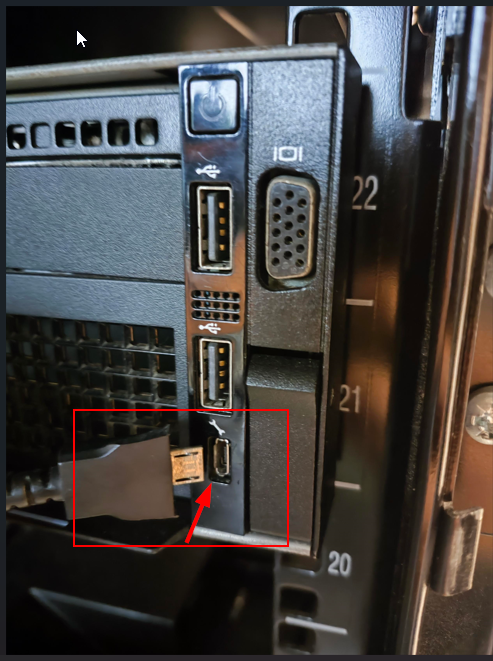
Bild 3: Bekräfta anslutningens riktning.
När kabeln har anslutits blinkar den gröna lampan för att indikera att anslutningen är normal och att det inte finns några problem. Om lampan är släckt måste du överväga att byta mikro-USB-kabel.
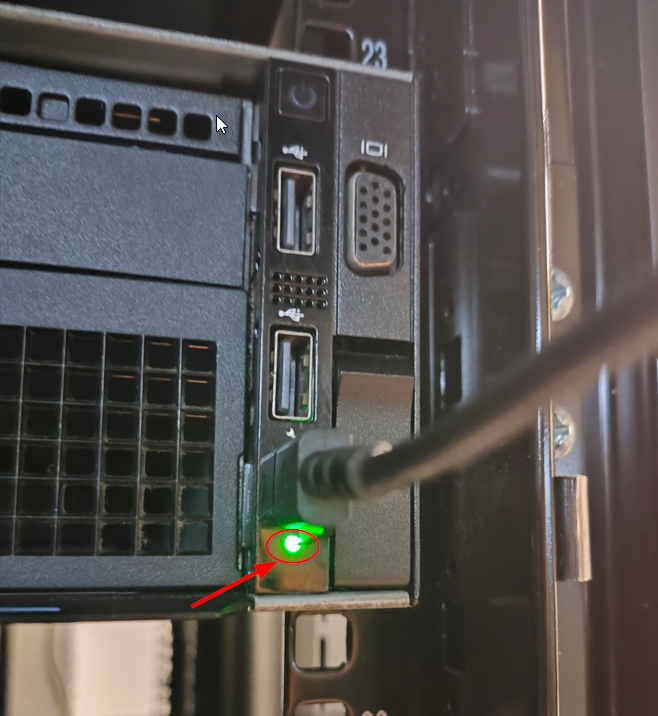
Bild 4: Bekräfta ljusets status.
iDRAC9: Steg för att komma åt iDRAC-gränssnittet via USB-porten
- Stäng av alla trådlösa nätverk och koppla bort från andra fasta nätverk.
- Kontrollera att USB-porten är aktiverad.
Obs! På servern kan du aktivera eller avaktivera USB-porten för iDRAC Direct med hjälp av systemets BIOS. Gå till System-BIOS> Integrerade enheter.

Bild 5: Utdrag ur användarhandboken som visar inställningsalternativen för den interna USB-porten.
- När du har anslutit USB-kabeln laddar den bärbara datorn automatiskt ner drivrutinen för det virtuella nätverkskortet för iDRAC USB.
Obs! På Windows- och Linux-operativsystem som stöds krävs ingen ytterligare installation. (Se iDRAC-versionskommentarer för operativsystem som stöds.)
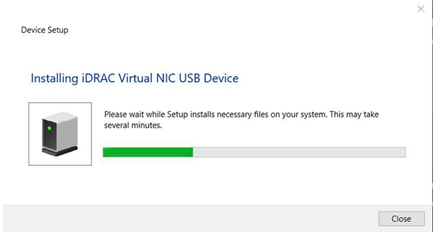
Bild 6: Installera iDRAC Virtual NIC USB-enhet
Sedan ser du att Remote NDIS Compatible Device #2 visas i Enhetshanteraren, Nätverksadapter.
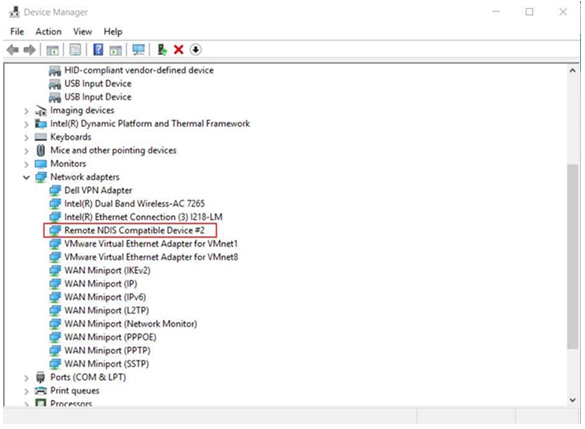
Bild 7: Enhetshanteraren i Windows som visar vilken enhet som behövs
- Vänta tills den bärbara datorn får IP-adressen 169.254.0.4. Det är alltid samma IP-adress. Det kan ta flera sekunder innan IP-adresserna hämtas och iDRAC tilldelas IP-adressen 169.254.0.3.
Kontrollera om iDRAC svarar genom att starta ping befallning.
Obs! iDRAC-initiering tar tid och vissa kan ta cirka 10 minuter.
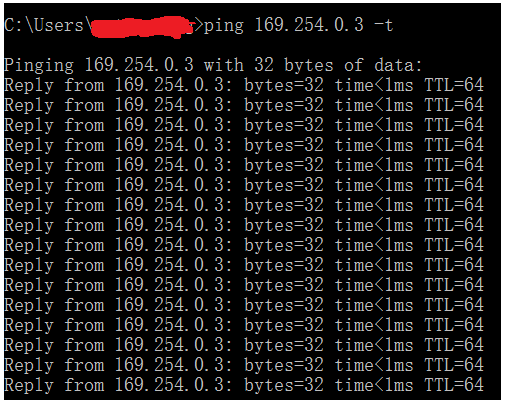
Bild 8: Ping-test
- Nu kan du börja använda iDRAC-nätverksgränssnitt som webbgränssnitte, RACADM, Redfish eller WSMan. Om du till exempel vill öppna iDRAC-webbgränssnittet öppnar du en webbläsare som stöds, skriver adressen 169.254.0.3 och trycker på Retur. IDRAC:s inloggningsskärm visas.
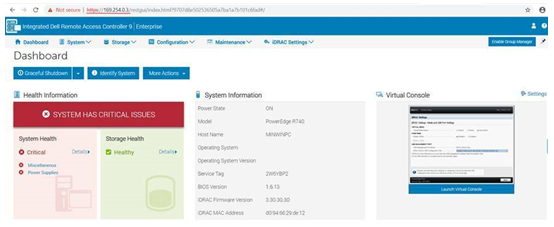
Bild 9: iDRAC9-webbgränssnitt
- När iDRAC använder USB-porten blinkar LED-lampan som indikerar aktivitet. LED-lampan blinkar fyra gånger per sekund. När du har slutfört önskade åtgärder kopplar du bort USB-kabeln från systemet. LED-lampan slocknar.
- Om mikro-USB-kabeln inte känns igen går du till iDRAC-inställningar > Endast media och USB-portinställningar > iDRAC Direct.
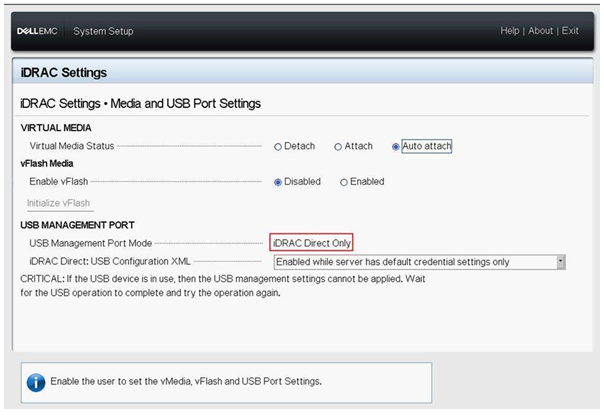
Bild 10: Sidan för iDRAC-inställningar i systeminställningarna
iDRAC10: Krav
För 17:e generationens servrar har USB-porten för iDRAC Direct uppgraderats till USB-C. Leta reda på den här porten. Den sitter vanligtvis längst fram på servern bredvid en skiftnyckel eller skiftnyckelikon.

För bästa resultat rekommenderar vi att du använder en USB-C till USB-A-kabel.
- Beroende på vilken bärbar dator eller surfplatta som används kan detta kräva att en konverterare används.
USB-C-porten på servern måste vara i iDRAC Direct-läge. Detta kan göras före eller efter att kabeln ansluts. Håll systemidentifieringsknappen (i-knappen) intryckt i minst 5 sekunder. En grön lysdiod tänds bredvid skiftnyckeln eller skiftnyckelikonen. Detta indikerar att iDRAC Direct Access är aktiverat.
-
Obs! Det här steget är nytt för iDRAC10 eftersom porten har flera funktioner och kan användas av värden när den inte är aktiverad för iDRAC Direct-användning.
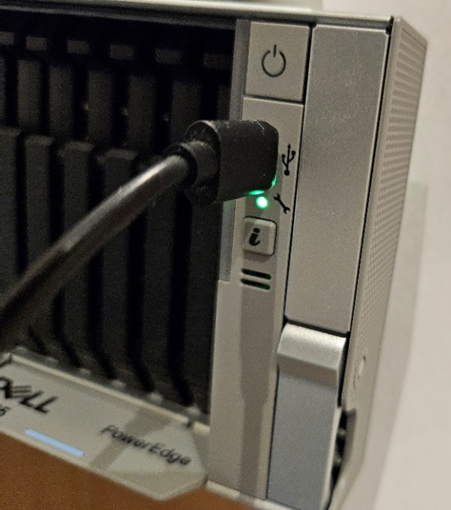
Kontrollera att USB-C-sidan av kabeln är ansluten till servrarnas iDRAC Direct USB-port och att USB-A-sidan av kabeln är ansluten till den bärbara datorn eller surfplattan.
- När den bärbara datorn eller surfplattan upprättar en anslutning blinkar den gröna lysdioden bredvid skiftnyckel- eller skiftnyckelikonen långsamt grönt.
- En orange lysdiod indikerar att anslutningen misslyckades.
iDRAC10: Steg för att komma åt iDRAC-gränssnittet via USB-porten
- Vi rekommenderar att du stänger av alla trådlösa nätverk och kopplar bort alla kabelanslutningar på den bärbara datorn eller surfplattan.
- Öppna en webbläsare och gå till 169.254.0.3
- IP-adressen är alltid densamma när du använder iDRAC Direct.
- Om iDRAC inte har använts tidigare kan inloggningsuppgifter vara standard och finnas på serverns bagagetagg.
iDRAC10: Felsökning
Om problem uppstår när du använder iDRAC Direct:
- Se till att lysdioden bredvid skiftnyckeln eller skiftnyckelikonen (se bilden ovan) lyser med fast grönt sken eller långsamt blinkar grönt.
- Fast grönt sken visar att iDRAC Direct-portanvändning är aktiverat, men det går inte att ansluta till en bärbar dator eller surfplatta.
- Långsamt blinkande grönt indikerar en anslutning mellan iDRAC och den bärbara datorn eller surfplattan.
- Använd en annan USB-kabel och port på den bärbara datorn eller surfplattan.
- Bekräfta att den bärbara datorn eller surfplattan har fått IP-adressen 169.254.0.4
- Utför pingtest för att se om 169.254.0.3 svarar.
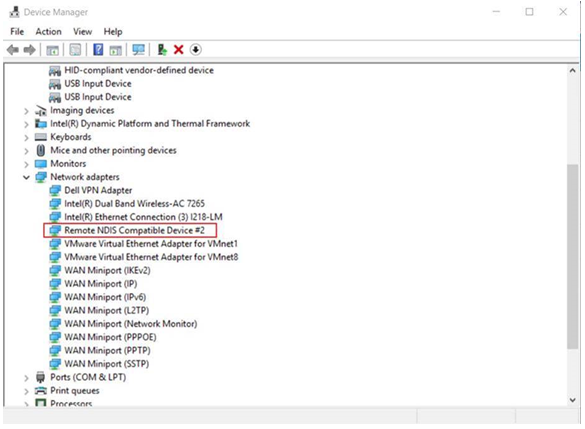
- Bekräfta att operativsystemet har installerat rätt drivrutin och inte rapporterar några problem. I Windows använder du Enhetshanteraren och letar reda på den fjärr-NDIS-kompatibla enhet som visas under Nätverkskort.
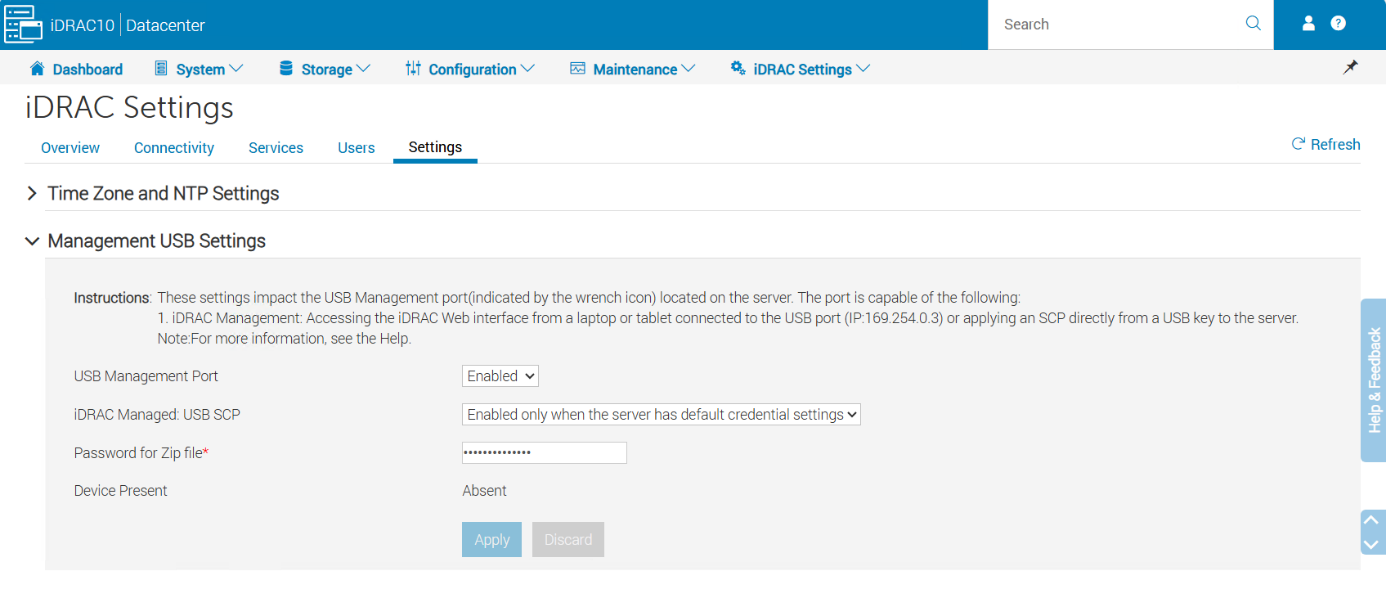
- iDRAC Direct-porten kan ha inaktiverats någon gång (den är aktiverad som standard).
Mer information finns i:
Dell-informationshubb-artikel: iDRAC10: Direkt USB-åtkomst för fullständig kontroll över PowerEdge-servern
Affected Products
C Series, HS Series, Rack Servers, Tower Servers, XE Servers, XR Servers, iDRAC9, OEM Server Solutions, DD3300 Appliance, DD6300 Appliance, DD6400 Appliance, DD6410 Appliance, DD6900 Appliance, DD9400 Appliance, DD9410 Appliance, DD9900 Appliance
, DD9910 Appliance, iDRAC10 - 1.10.xx Series, iDRAC10 - 1.20.xx Series, Storage Spaces Direct R440 Ready Node, Storage Spaces Direct R640 Ready Node, Storage Spaces Direct R740xd Ready Node, Storage Spaces Direct R740xd2 Ready node, OEMR XL R670, OEMR XL R770, OEMR R240, OEMR R250, OEMR XE R250, OEMR R260, OEMR XE R260, OEMR R340, OEMR R350, OEMR XE R350, OEMR R360, OEMR XE R360, OEMR R440, PowerEdge XR2, OEMR R450, OEMR R540, OEMR R550, OEMR R5500, OEMR R640, OEMR XL R640, OEMR R6415, OEMR R650, OEMR R650xs, OEMR R6515, OEMR R6525, OEMR R660, OEMR XL R660, OEMR R660xs, OEMR R6615, OEMR R6625, OEMR R740, OEMR XL R740, OEMR R740xd, OEMR XL R740xd, OEMR R740xd2, OEMR R7415, OEMR R7425, OEMR R750, OEMR R750xa, OEMR R750xs, OEMR R7515, OEMR R7525, OEMR R760, OEMR R760xa, OEMR R760XD2, OEMR XL R760, OEMR R760xs, OEMR R7615, OEMR R7625, OEMR R840, OEMR R860, OEMR R940, OEMR R940xa, OEMR R960, OEMR T140, OEMR T150, OEMR T340, OEMR T350, OEMR T360, OEMR T440, OEMR T550, OEMR T560, OEMR T640, OEMR XL T640, OEMR XL R240, OEMR XL R340, OEMR XL R660xs, OEMR XL R6615, OEMR XL R6625, OEMR XL R6715, OEMR XL R6725, OEMR XL R760xs, OEMR XL R7615, OEMR XL R7625, OEMR XL R7715, OEMR XL R7725, OEMR XR11, OEMR XR12, OEMR XR5610, OEMR XR7620, DD9910F Appliance, Poweredge C4140, PowerEdge C6420, PowerEdge C6520, PowerEdge C6525, PowerEdge C6615, PowerEdge C6620, PowerEdge FC640, PowerEdge HS5610, PowerEdge HS5620, PowerEdge M640, PowerEdge M640 (for PE VRTX), PowerEdge MX740C, PowerEdge MX750c, PowerEdge MX760c, PowerEdge MX840C, PowerEdge R240, PowerEdge R250, PowerEdge R260, PowerEdge R340, PowerEdge R350, PowerEdge R360, PowerEdge R440, PowerEdge R450, PowerEdge R470, PowerEdge R540, PowerEdge R550, PowerEdge R570, PowerEdge R640, PowerEdge R6415, PowerEdge R650, PowerEdge R650xs, PowerEdge R6515, PowerEdge R6525, PowerEdge R660, PowerEdge R660xs, PowerEdge R6615, PowerEdge R6625, PowerEdge R670, PowerEdge R6715, PowerEdge R6725, PowerEdge R740, PowerEdge R740XD, PowerEdge R740XD2, PowerEdge R7415, PowerEdge R7425, PowerEdge R750, PowerEdge R750XA, PowerEdge R750xs, PowerEdge R7515, PowerEdge R7525, PowerEdge R760, PowerEdge R760XA, PowerEdge R760xd2, PowerEdge R760xs, PowerEdge R7615, PowerEdge R7625, PowerEdge R770, PowerEdge R770AP, PowerEdge R7715, PowerEdge R7725, PowerEdge R7725xd, PowerEdge R840, PowerEdge R860, PowerEdge R940, PowerEdge R940xa, PowerEdge R960, PowerEdge T140, PowerEdge T150, PowerEdge T160, PowerEdge T340, PowerEdge T350, PowerEdge T360, PowerEdge T440, PowerEdge T550, PowerEdge T560, PowerEdge T640, PowerEdge XE2420, PowerEdge XE7100, PowerEdge XE7420, PowerEdge XE7440, PowerEdge XE8545, PowerEdge XE8640, PowerEdge XE9640, PowerEdge XE9680, PowerEdge XR11, PowerEdge XR12, PowerEdge XR5610, PowerEdge XR7620, PowerFlex appliance R650, PowerFlex appliance R6525, PowerFlex appliance R660, PowerFlex appliance R6625, Powerflex appliance R750, PowerFlex appliance R760, PowerFlex appliance R7625, PowerFlex appliance R860, PowerFlex custom node R650, PowerFlex custom node R6525, PowerFlex custom node R660, PowerFlex custom node R6625, PowerFlex custom node R750, PowerFlex custom node R760, PowerFlex custom node R7625, PowerFlex custom node R860, PowerScale F210, PowerScale F710, PowerScale F910, PowerScale PA110, VxFlex Ready Node R640, VxFlex Ready Node R740xd, Dell EMC vSAN C6420 Ready Node, Dell EMC vSAN MX740c Ready Node, Dell EMC vSAN MX750c Ready Node, Dell vSAN Ready Node MX760c, Dell EMC vSAN R440 Ready Node, Dell EMC vSAN R640 Ready Node, Dell EMC vSAN R6415 Ready Node, Dell EMC vSAN R650 Ready Node, Dell EMC vSAN R6515 Ready Node, vSAN Ready Node R660, Dell vSAN R6615 Ready Node, Dell vSAN R670 Ready Node, Dell vSAN R6715 Ready Node, Dell EMC vSAN R740 Ready Node, Dell EMC vSAN R740xd Ready Node, Dell EMC vSAN R750 Ready Node, Dell EMC vSAN R7515 Ready Node, Dell EMC vSAN R760 Ready Node, Dell vSAN R7615 Ready Node, Dell vSAN Ready Node R7625, Dell vSAN R770 Ready Node, Dell vSAN R7715 Ready Node, Dell vSAN R7725 Ready Node, Dell EMC vSAN R840 Ready Node, Dell EMC vSAN T350 Ready Node, PowerFlex appliance R640, PowerFlex appliance R740XD, PowerFlex appliance R7525, PowerFlex appliance R840, VxFlex Ready Node R840
...
Article Properties
Article Number: 000130077
Article Type: How To
Last Modified: 04 Dec 2025
Version: 16
Find answers to your questions from other Dell users
Support Services
Check if your device is covered by Support Services.