PowerEdge: IDRAC Direct Özelliğini Kullanma
Summary: Bu makalede, PowerEdge Sunucunuzu yönetmek için iDRAC Direct i nasıl kullanabileceğiniz açıklanmaktadır.
This article applies to
This article does not apply to
This article is not tied to any specific product.
Not all product versions are identified in this article.
Instructions
iDRAC Direct özelliği, dizüstü bilgisayarınızı doğrudan iDRAC Direct USB bağlantı noktasına bağlamanızı sağlar. Bu özellik herhangi bir özel lisans gerektirmez ve sunucunun veya iDRAC'in önceden kurulmasını gerektirmez. Bu makalede sunucu yönetimi, ilk kurulum ve bakım için iDRAC Direct işlevinin nasıl kullanılacağı açıklanmaktadır.
PowerEdge sunucu nesilleri arasında iDRAC Direct ile önemli farklılıklar vardır.
- iDRAC9: 14. ila 16. nesil sunucularda kullanılır
- iDRAC10 - 17. nesil sunucularda kullanıma sunuldu
İçindekiler:
- iDRAC9: Gereksinimler
- iDRAC9: USB bağlantı noktası üzerinden iDRAC arayüzüne erişim adımları
- iDRAC10: Gereksinimler
- iDRAC10: USB bağlantı noktası üzerinden iDRAC arayüzüne erişim adımları
- iDRAC10: Sorun Giderme
iDRAC9: Gereksinimler
Direct iDRAC özelliğini kullanarak bağlanmak için sunucunun önündeki mikro USB bağlantı noktasını bulmanız gerekir. iDRAC Direct bağlantı noktasının konumu genellikle burada bulunabilir:

Şekil 1: R740 ön (örnek)
Aşağıda bir USB-mikro USB kablosu şekli verilmiştir (bkz . şekil 2), işlemi gerçekleştirmek için bu kablo gereklidir:

Şekil 2: USB'den mikro USB'ye kablo
Mikro USB kablosunu takarken, yanlış takmadan kaynaklanan hasarı önlemek için yönüne dikkat etmelisiniz.

Şekil 3: Bağlantı yönünü onaylayın.
Kablo bağlandıktan sonra yeşil ışık yanıp sönerek bağlantının normal olduğunu ve herhangi bir sorun olmadığını gösterir. Işık kapalıysa, mikro USB kablosunu değiştirmeyi düşünmelisiniz.

Şekil 4: Işığın durumunu onaylayın.
iDRAC9: USB bağlantı noktası üzerinden iDRAC arayüzüne erişim adımları
- Tüm kablosuz ağları kapatın ve diğer sabit kablolu ağların bağlantısını kesin.
- USB bağlantı noktasının etkin olduğundan emin olun.
Not: Sunucuda, sistem BIOS'unuzu kullanarak iDRAC Direct USB Bağlantı Noktasını etkinleştirebilir veya devre dışı bırakabilirsiniz. Sistem BIOS> u ile tümleşik aygıtlar a gidin.

Şekil 5: Dahili USB bağlantı noktası ayar seçeneklerini gösteren kullanıcı kılavuzunun özeti.
- USB kablosunu bağladıktan sonra dizüstü bilgisayar, iDRAC Virtual NIC USB Device sürücüsünü otomatik olarak indirir.
Not: Desteklenen Windows ve Linux İşletim sistemlerinde ek kurulum gerekmez. (Desteklenen İşletim Sistemleri için iDRAC Sürüm Notlarına bakın.)

Şekil 6: iDRAC Virtual NIC USB aygıtını
takma Ardından Aygıt Yöneticisi, Ağ Bağdaştırıcısı bölümünde Uzak NDIS Uyumlu Aygıt #2 yi görürsünüz.

Şekil 7: İhtiyaç duyulan aygıtı gösteren Windows aygıt yöneticisi
- Dizüstü bilgisayarın 169.254.0.4 IP adresini almasını bekleyin. Bu, her zaman aynı IP adresidir. IP adreslerinin alınması birkaç saniye sürebilir. iDRAC, 169.254.0.3 IP adresini alır.
iDRAC'ın yanıt verip vermediğini kontrol etmek için ping yaparsınız.
Not: iDRAC'ın başlatılması zaman alır ve bazıları yaklaşık 10 dakika sürebilir.
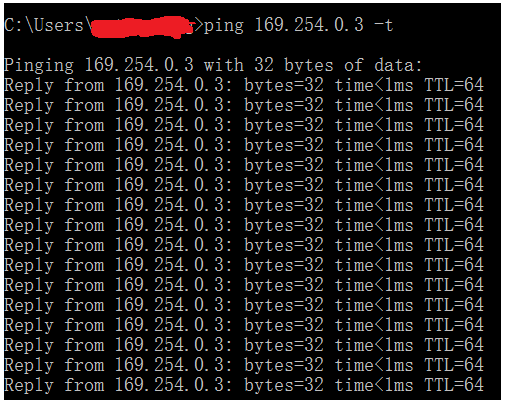
Şekil 8: Ping testi
- Artık web interface, RACADM, Redfish veya WSMan gibi iDRAC ağ arayüzlerini kullanmaya başlayabilirsiniz. Örneğin, iDRAC web arayüzüne erişmek için desteklenen bir tarayıcı açın ve 169.254.0.3 adresini yazıp Enter tuşuna basın. iDRAC oturum açma ekranı görüntülenir.

Şekil 9: iDRAC9 web arayüzü
- iDRAC USB bağlantı noktasını kullanırken LED, yanıp sönerek etkinliği gösterir. Yanıp sönme aralığı saniyede 4'tür. İstenen eylemleri tamamladıktan sonra USB kablosunu sistemden çıkarın. LED söner.
- Mikro USB kablosu tanınmıyorsa iDRAC Ayarları>Ortam ve USB Bağlantı Noktası Ayarları>Yalnızca iDRAC Direct bölümüne gidin.

Şekil 10: Sistem kurulumunda iDRAC ayarları sayfası
iDRAC10: Gereksinimler
17. nesil sunucular için iDRAC Direct USB bağlantı noktası, USB-C'ye yükseltilmiştir. Genellikle sunucunun ön tarafında bir anahtar veya İngiliz anahtarı simgesinin yanında bulunan bu bağlantı noktasını bulun.

En iyi sonuçlar için USB-C - USB-A kablosu kullanılması önerilir.
- Kullanılan dizüstü bilgisayar veya tablete bağlı olarak, bu bir dönüştürücü kullanılmasını gerektirebilir.
Sunucudaki USB-C bağlantı noktası iDRAC Direct moduna yerleştirilmelidir. Bu işlem, kablo takılmadan önce veya takıldıktan sonra yapılabilir. Sistem Kimliği düğmesini (i düğmesi) 5 saniye veya daha uzun süre basılı tutun. Anahtar veya anahtar simgesinin yanında yeşil bir LED yanar. Bu, iDRAC Direct erişiminin etkin olduğunu gösterir.
-
Not: Bu bağlantı noktası çok özellikli olduğundan ve iDRAC Direct kullanımı için etkinleştirilmediğinde ana bilgisayar tarafından kullanılabildiğinden, bu adım iDRAC10 için yenidir.

Kablonun USB-C tarafının sunucuların iDRAC Direct USB bağlantı noktasına ve USB-A tarafının dizüstü bilgisayara veya tablete takılı olduğundan emin olun.
- Dizüstü bilgisayar veya tablet bir bağlantı kurduğunda, anahtar veya anahtar simgesinin yanındaki yeşil LED yavaşça yeşil renkte yanıp söner.
- Sarı LED, bağlantının başarısız olduğunu gösterir.
iDRAC10: USB bağlantı noktası üzerinden iDRAC arayüzüne erişim adımları
- Dizüstü bilgisayar veya tabletteki tüm kablosuz ağları kapatmanız ve tüm kablolu ağ bağlantılarını kesmeniz önerilir.
- Bir web tarayıcısı açın ve 169.254.0.3 adresine gidin
- Bu IP adresi, iDRAC Direct kullanırken daima aynıdır.
- iDRAC daha önce kullanılmadıysa kimlik bilgileri varsayılan ayarlar olabilir ve sunucunun bagaj etiketinde bulunur.
iDRAC10: Sorun Giderme
IDRAC Direct kullanırken sorunlar yaşanırsa:
- Anahtar veya anahtar simgesinin (yukarıdaki şekle bakın) yanındaki LED'in sabit yeşil olduğundan veya yavaşça yeşil renkte yanıp söndüğünden emin olun.
- Sabit yeşil, iDRAC Direct bağlantı noktası kullanımının etkin olduğunu ancak dizüstü bilgisayar veya tablet bağlantısı kurulmadığını gösterir.
- Yavaşça yanıp sönen yeşil, iDRAC ile dizüstü bilgisayar veya tablet arasında bağlantı olduğunu gösterir.
- Dizüstü bilgisayarda veya tablette farklı bir USB kablosu ve bağlantı noktası kullanın.
- Dizüstü bilgisayar veya tabletin 169.254.0.4 IP adresini aldığını onaylayın
- 169.254.0.3 ün yanıt verip vermediğini görmek için ping testleri gerçekleştirin.
- İşletim sisteminin doğru sürücüyü yüklediğini ve herhangi bir sorun bildirmediğini doğrulayın. Windows'da, Aygıt Yöneticisi'ni kullanın ve Ağ Bağdaştırıcıları altında listelenen Uzak NDIS Uyumlu Aygıtı bulun.
- iDRAC Direct bağlantı noktası bir noktada devre dışı bırakılmış olabilir (varsayılan olarak etkindir).


Daha fazla bilgi için bkz.:
Dell Bilgi Merkezi makalesi: iDRAC10: Tam PowerEdge Sunucu Denetimi için Doğrudan USB Erişimi
Affected Products
C Series, HS Series, Rack Servers, Tower Servers, XE Servers, XR Servers, iDRAC9, OEM Server Solutions, DD3300 Appliance, DD6300 Appliance, DD6400 Appliance, DD6410 Appliance, DD6900 Appliance, DD9400 Appliance, DD9410 Appliance, DD9900 Appliance
, DD9910 Appliance, iDRAC10 - 1.10.xx Series, iDRAC10 - 1.20.xx Series, Storage Spaces Direct R440 Ready Node, Storage Spaces Direct R640 Ready Node, Storage Spaces Direct R740xd Ready Node, Storage Spaces Direct R740xd2 Ready node, OEMR XL R670, OEMR XL R770, OEMR R240, OEMR R250, OEMR XE R250, OEMR R260, OEMR XE R260, OEMR R340, OEMR R350, OEMR XE R350, OEMR R360, OEMR XE R360, OEMR R440, PowerEdge XR2, OEMR R450, OEMR R540, OEMR R550, OEMR R5500, OEMR R640, OEMR XL R640, OEMR R6415, OEMR R650, OEMR R650xs, OEMR R6515, OEMR R6525, OEMR R660, OEMR XL R660, OEMR R660xs, OEMR R6615, OEMR R6625, OEMR R740, OEMR XL R740, OEMR R740xd, OEMR XL R740xd, OEMR R740xd2, OEMR R7415, OEMR R7425, OEMR R750, OEMR R750xa, OEMR R750xs, OEMR R7515, OEMR R7525, OEMR R760, OEMR R760xa, OEMR R760XD2, OEMR XL R760, OEMR R760xs, OEMR R7615, OEMR R7625, OEMR R840, OEMR R860, OEMR R940, OEMR R940xa, OEMR R960, OEMR T140, OEMR T150, OEMR T340, OEMR T350, OEMR T360, OEMR T440, OEMR T550, OEMR T560, OEMR T640, OEMR XL T640, OEMR XL R240, OEMR XL R340, OEMR XL R660xs, OEMR XL R6615, OEMR XL R6625, OEMR XL R6715, OEMR XL R6725, OEMR XL R760xs, OEMR XL R7615, OEMR XL R7625, OEMR XL R7715, OEMR XL R7725, OEMR XR11, OEMR XR12, OEMR XR5610, OEMR XR7620, DD9910F Appliance, Poweredge C4140, PowerEdge C6420, PowerEdge C6520, PowerEdge C6525, PowerEdge C6615, PowerEdge C6620, PowerEdge FC640, PowerEdge HS5610, PowerEdge HS5620, PowerEdge M640, PowerEdge M640 (for PE VRTX), PowerEdge MX740C, PowerEdge MX750c, PowerEdge MX760c, PowerEdge MX840C, PowerEdge R240, PowerEdge R250, PowerEdge R260, PowerEdge R340, PowerEdge R350, PowerEdge R360, PowerEdge R440, PowerEdge R450, PowerEdge R470, PowerEdge R540, PowerEdge R550, PowerEdge R570, PowerEdge R640, PowerEdge R6415, PowerEdge R650, PowerEdge R650xs, PowerEdge R6515, PowerEdge R6525, PowerEdge R660, PowerEdge R660xs, PowerEdge R6615, PowerEdge R6625, PowerEdge R670, PowerEdge R6715, PowerEdge R6725, PowerEdge R740, PowerEdge R740XD, PowerEdge R740XD2, PowerEdge R7415, PowerEdge R7425, PowerEdge R750, PowerEdge R750XA, PowerEdge R750xs, PowerEdge R7515, PowerEdge R7525, PowerEdge R760, PowerEdge R760XA, PowerEdge R760xd2, PowerEdge R760xs, PowerEdge R7615, PowerEdge R7625, PowerEdge R770, PowerEdge R770AP, PowerEdge R7715, PowerEdge R7725, PowerEdge R7725xd, PowerEdge R840, PowerEdge R860, PowerEdge R940, PowerEdge R940xa, PowerEdge R960, PowerEdge T140, PowerEdge T150, PowerEdge T160, PowerEdge T340, PowerEdge T350, PowerEdge T360, PowerEdge T440, PowerEdge T550, PowerEdge T560, PowerEdge T640, PowerEdge XE2420, PowerEdge XE7100, PowerEdge XE7420, PowerEdge XE7440, PowerEdge XE8545, PowerEdge XE8640, PowerEdge XE9640, PowerEdge XE9680, PowerEdge XR11, PowerEdge XR12, PowerEdge XR5610, PowerEdge XR7620, PowerFlex appliance R650, PowerFlex appliance R6525, PowerFlex appliance R660, PowerFlex appliance R6625, Powerflex appliance R750, PowerFlex appliance R760, PowerFlex appliance R7625, PowerFlex appliance R860, PowerFlex custom node R650, PowerFlex custom node R6525, PowerFlex custom node R660, PowerFlex custom node R6625, PowerFlex custom node R750, PowerFlex custom node R760, PowerFlex custom node R7625, PowerFlex custom node R860, PowerScale F210, PowerScale F710, PowerScale F910, PowerScale PA110, VxFlex Ready Node R640, VxFlex Ready Node R740xd, Dell EMC vSAN C6420 Ready Node, Dell EMC vSAN MX740c Ready Node, Dell EMC vSAN MX750c Ready Node, Dell vSAN Ready Node MX760c, Dell EMC vSAN R440 Ready Node, Dell EMC vSAN R640 Ready Node, Dell EMC vSAN R6415 Ready Node, Dell EMC vSAN R650 Ready Node, Dell EMC vSAN R6515 Ready Node, vSAN Ready Node R660, Dell vSAN R6615 Ready Node, Dell vSAN R670 Ready Node, Dell vSAN R6715 Ready Node, Dell EMC vSAN R740 Ready Node, Dell EMC vSAN R740xd Ready Node, Dell EMC vSAN R750 Ready Node, Dell EMC vSAN R7515 Ready Node, Dell EMC vSAN R760 Ready Node, Dell vSAN R7615 Ready Node, Dell vSAN Ready Node R7625, Dell vSAN R770 Ready Node, Dell vSAN R7715 Ready Node, Dell vSAN R7725 Ready Node, Dell EMC vSAN R840 Ready Node, Dell EMC vSAN T350 Ready Node, PowerFlex appliance R640, PowerFlex appliance R740XD, PowerFlex appliance R7525, PowerFlex appliance R840, VxFlex Ready Node R840
...
Article Properties
Article Number: 000130077
Article Type: How To
Last Modified: 04 Dec 2025
Version: 16
Find answers to your questions from other Dell users
Support Services
Check if your device is covered by Support Services.