PowerEdge: Slik bruker du iDRAC Direct-funksjonen
Summary: Denne artikkelen forklarer hvordan du bruker iDRAC Direct til å administrere PowerEdge-serveren.
This article applies to
This article does not apply to
This article is not tied to any specific product.
Not all product versions are identified in this article.
Instructions
Med iDRAC Direct-funksjonen kan du koble den bærbare PC-en direkte til iDRAC Direct USB-porten. Denne funksjonen krever ingen spesielle lisenser, og den krever heller ikke tidligere oppsett av serveren eller iDRAC. Denne artikkelen forklarer hvordan du bruker iDRAC Direct-funksjonen for serveradministrasjon, første oppsett og vedlikehold.
Det er betydelige forskjeller mellom generasjoner av PowerEdge-servere med iDRAC Direct.
- iDRAC9 – brukes i servere fra 14. til 16. generasjon
- iDRAC10 – introdusert i 17. generasjons servere
Innholdsfortegnelse:
- iDRAC9: Krav
- iDRAC9: Fremgangsmåte for å få tilgang til iDRAC-grensesnittet via USB-porten
- iDRAC10: Krav
- iDRAC10: Fremgangsmåte for å få tilgang til iDRAC-grensesnittet via USB-porten
- iDRAC10: Feilsøking
iDRAC9: Krav
Hvis du vil koble til ved hjelp av Direct iDRAC-funksjonen, må du finne mikro-USB-porten foran på serveren. Du finner vanligvis plasseringen av iDRAC direct-porten her:

Figur 1: R740 foran (eksempel)
Nedenfor er figuren på en USB til mikro-USB-kabel (se figur 2), denne kabelen er nødvendig for å utføre operasjonen:
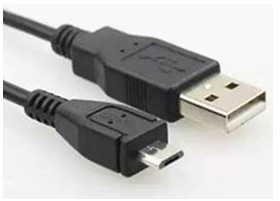
Figur 2: USB til mikro-USB-kabel
Når du setter inn mikro-USB-kabelen, må du være oppmerksom på retningen for å unngå skade forårsaket av feilinnsetting.

Figur 3: Bekreft retningen på tilkoblingen.
Etter at kabelen er koblet til, blinker det grønne lyset som indikerer at tilkoblingen er normal og at det ikke er noe problem. Hvis lyset er av, må du vurdere å bytte mikro-USB-kabel.

Figur 4: Bekreft statusen til lyset.
iDRAC9: Fremgangsmåte for å få tilgang til iDRAC-grensesnittet via USB-porten
- Slå av alle trådløse nettverk, og koble fra alle andre kablede nettverk.
- Kontroller at USB-porten er aktivert.
Merk: På serveren kan du aktivere eller deaktivere iDRAC Direct USB-porten ved hjelp av system-BIOS-en. Gå til Integrerte enheter for system-BIOS>.

Figur 5: Utdrag av brukerveiledningen som viser alternativene for innstilling av intern USB-port.
- Når du har koblet til USB-kabelen, laster den bærbare PC-en ned driveren for iDRAC Virtual NIC USB-enheten automatisk.
Merk: På støttede Windows- og Linux-operativsystemer er det ikke nødvendig med ytterligere installasjon. (Se produktmerknader for iDRAC for støttede operativsystemer.)

Figur 6: Installere iDRAC Virtual NIC USB-enhet
Deretter ser du den eksterne NDIS-kompatible enheten #2 som vises i Enhetsbehandling, Nettverkskort.

Figur 7: Windows-enhetsbehandling som viser den nødvendige enheten
- Vent til den bærbare PC-en henter IP-adressen 169.254.0.4. Det er alltid den samme IP-adressen. Det kan ta flere sekunder før IP-adressene hentes. iDRAC henter IP-adressen 169.254.0.3.
For å kontrollere om iDRAC svarer, starter du ping kommando.
Merk: iDRAC-initialisering tar tid, og noen kan ta rundt ti minutter.
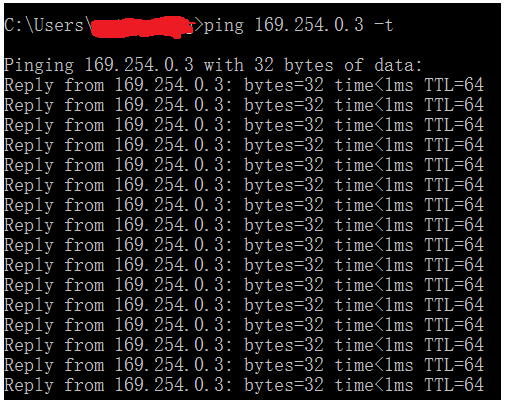
Figur 8: Ping-test
- Nå kan du begynne å bruke iDRAC-nettverksgrensesnittene, for eksempel web interface, RACADM, Redfish eller WSMan. Hvis du for eksempel vil ha tilgang til iDRAC-webgrensesnittet, åpner du en støttet nettleser, og skriver inn adressen 169.254.0.3 og trykker på Enter. Påloggingsskjermbildet for iDRAC vises.

Figur 9: iDRAC9-webgrensesnitt
- Når iDRAC bruker USB-porten, blinker LED-lampen for å indikere aktivitet. Blinkefrekvensen er fire per sekund. Når du har utført de ønskede handlingene, kobler du USB-kabelen fra systemet. LED-lampen slås av.
- Hvis microUSB-kabelen ikke gjenkjennes, går du til iDRAC-innstillinger > og USB-portinnstillinger > kun iDRAC Direct.

Figur 10: Side for iDRAC-innstillinger i systemoppsettet
iDRAC10: Krav
For 17. generasjons servere er iDRAC Direct USB-porten oppgradert til USB-C. Finn denne porten, den er vanligvis på forsiden av serveren ved siden av et skiftenøkkel- eller skiftenøkkelikon.

For best resultat anbefales det å bruke en USB-C til USB-A-kabel.
- Avhengig av den bærbare datamaskinen eller nettbrettet som brukes, kan dette kreve bruk av en omformer.
USB-C-porten på serveren må settes i iDRAC Direct-modus. Dette kan gjøres før eller etter at du kobler til kabelen. Trykk på og hold inne System ID-knappen (i-knappen) i 5 eller flere sekunder. En grønn LED-lampe slås på ved siden av skiftenøkkel- eller skiftenøkkelikonet. Dette angir at iDRAC Direct-tilgang er aktivert.
-
Merk: Dette trinnet er nytt for iDRAC10, da denne porten har flere funksjoner og kan brukes av verten når den ikke er aktivert for iDRAC Direct-bruk.

Kontroller at USB-C-siden av kabelen er koblet til servernes iDRAC Direct USB-port, og at USB-A-siden av kabelen er koblet til den bærbare PC-en eller nettbrettet.
- Når den bærbare PC-en eller nettbrettet oppretter en tilkobling, blinker den grønne LED-lampen ved siden av skiftenøkkel- eller skiftenøkkelikonet sakte grønt.
- En gul lampe indikerer at tilkoblingen mislyktes.
iDRAC10: Fremgangsmåte for å få tilgang til iDRAC-grensesnittet via USB-porten
- Det anbefales å slå av alle trådløse nettverk og koble fra eventuelle kablede nettverkstilkoblinger på den bærbare PC-en eller nettbrettet.
- Åpne en nettleser og naviger til 169.254.0.3
- Denne IP-adressen er alltid den samme når du bruker iDRAC Direct.
- Hvis iDRAC ikke har blitt brukt tidligere, kan legitimasjonen være standard, og den er plassert på bagasjemerket på serveren.
iDRAC10: Feilsøking
Hvis det oppstår problemer når du bruker iDRAC Direct:
- Kontroller at lampen ved siden av skiftenøkkel- eller skiftenøkkelikonet (se figuren ovenfor) lyser grønt eller blinker sakte grønt.
- Lyser grønt og angir at bruk av iDRAC Direct-port er aktivert, men at det ikke opprettes en tilkobling til en bærbar PC eller et nettbrett.
- Blinkende grønt sakte angir en tilkobling mellom iDRAC og den bærbare PC-en eller nettbrettet.
- Bruk en annen USB-kabel og -port på den bærbare PC-en eller nettbrettet.
- Bekreft at den bærbare datamaskinen eller nettbrettet har fått IP-adressen 169.254.0.4
- Utfør pingtester for å se om 169.254.0.3 svarer.
- Bekreft at operativsystemet har installert riktig driver og ikke rapporterer noen problemer. I Windows bruker du Enhetsbehandling og finner den eksterne NDIS-kompatible enheten som er oppført under Nettverkskort.
- iDRAC Direct-porten kan ha blitt deaktivert på et tidspunkt (den er aktivert som standard).


Hvis du vil ha mer informasjon, kan du se:
Dell Info Hub artikkel: iDRAC10: Direkte USB-tilgang for full PowerEdge-serverkontroll
Affected Products
C Series, HS Series, Rack Servers, Tower Servers, XE Servers, XR Servers, iDRAC9, OEM Server Solutions, DD3300 Appliance, DD6300 Appliance, DD6400 Appliance, DD6410 Appliance, DD6900 Appliance, DD9400 Appliance, DD9410 Appliance, DD9900 Appliance
, DD9910 Appliance, iDRAC10 - 1.10.xx Series, iDRAC10 - 1.20.xx Series, Storage Spaces Direct R440 Ready Node, Storage Spaces Direct R640 Ready Node, Storage Spaces Direct R740xd Ready Node, Storage Spaces Direct R740xd2 Ready node, OEMR XL R670, OEMR XL R770, OEMR R240, OEMR R250, OEMR XE R250, OEMR R260, OEMR XE R260, OEMR R340, OEMR R350, OEMR XE R350, OEMR R360, OEMR XE R360, OEMR R440, PowerEdge XR2, OEMR R450, OEMR R540, OEMR R550, OEMR R5500, OEMR R640, OEMR XL R640, OEMR R6415, OEMR R650, OEMR R650xs, OEMR R6515, OEMR R6525, OEMR R660, OEMR XL R660, OEMR R660xs, OEMR R6615, OEMR R6625, OEMR R740, OEMR XL R740, OEMR R740xd, OEMR XL R740xd, OEMR R740xd2, OEMR R7415, OEMR R7425, OEMR R750, OEMR R750xa, OEMR R750xs, OEMR R7515, OEMR R7525, OEMR R760, OEMR R760xa, OEMR R760XD2, OEMR XL R760, OEMR R760xs, OEMR R7615, OEMR R7625, OEMR R840, OEMR R860, OEMR R940, OEMR R940xa, OEMR R960, OEMR T140, OEMR T150, OEMR T340, OEMR T350, OEMR T360, OEMR T440, OEMR T550, OEMR T560, OEMR T640, OEMR XL T640, OEMR XL R240, OEMR XL R340, OEMR XL R660xs, OEMR XL R6615, OEMR XL R6625, OEMR XL R6715, OEMR XL R6725, OEMR XL R760xs, OEMR XL R7615, OEMR XL R7625, OEMR XL R7715, OEMR XL R7725, OEMR XR11, OEMR XR12, OEMR XR5610, OEMR XR7620, DD9910F Appliance, Poweredge C4140, PowerEdge C6420, PowerEdge C6520, PowerEdge C6525, PowerEdge C6615, PowerEdge C6620, PowerEdge FC640, PowerEdge HS5610, PowerEdge HS5620, PowerEdge M640, PowerEdge M640 (for PE VRTX), PowerEdge MX740C, PowerEdge MX750c, PowerEdge MX760c, PowerEdge MX840C, PowerEdge R240, PowerEdge R250, PowerEdge R260, PowerEdge R340, PowerEdge R350, PowerEdge R360, PowerEdge R440, PowerEdge R450, PowerEdge R470, PowerEdge R540, PowerEdge R550, PowerEdge R570, PowerEdge R640, PowerEdge R6415, PowerEdge R650, PowerEdge R650xs, PowerEdge R6515, PowerEdge R6525, PowerEdge R660, PowerEdge R660xs, PowerEdge R6615, PowerEdge R6625, PowerEdge R670, PowerEdge R6715, PowerEdge R6725, PowerEdge R740, PowerEdge R740XD, PowerEdge R740XD2, PowerEdge R7415, PowerEdge R7425, PowerEdge R750, PowerEdge R750XA, PowerEdge R750xs, PowerEdge R7515, PowerEdge R7525, PowerEdge R760, PowerEdge R760XA, PowerEdge R760xd2, PowerEdge R760xs, PowerEdge R7615, PowerEdge R7625, PowerEdge R770, PowerEdge R770AP, PowerEdge R7715, PowerEdge R7725, PowerEdge R7725xd, PowerEdge R840, PowerEdge R860, PowerEdge R940, PowerEdge R940xa, PowerEdge R960, PowerEdge T140, PowerEdge T150, PowerEdge T160, PowerEdge T340, PowerEdge T350, PowerEdge T360, PowerEdge T440, PowerEdge T550, PowerEdge T560, PowerEdge T640, PowerEdge XE2420, PowerEdge XE7100, PowerEdge XE7420, PowerEdge XE7440, PowerEdge XE8545, PowerEdge XE8640, PowerEdge XE9640, PowerEdge XE9680, PowerEdge XR11, PowerEdge XR12, PowerEdge XR5610, PowerEdge XR7620, PowerFlex appliance R650, PowerFlex appliance R6525, PowerFlex appliance R660, PowerFlex appliance R6625, Powerflex appliance R750, PowerFlex appliance R760, PowerFlex appliance R7625, PowerFlex appliance R860, PowerFlex custom node R650, PowerFlex custom node R6525, PowerFlex custom node R660, PowerFlex custom node R6625, PowerFlex custom node R750, PowerFlex custom node R760, PowerFlex custom node R7625, PowerFlex custom node R860, PowerScale F210, PowerScale F710, PowerScale F910, PowerScale PA110, VxFlex Ready Node R640, VxFlex Ready Node R740xd, Dell EMC vSAN C6420 Ready Node, Dell EMC vSAN MX740c Ready Node, Dell EMC vSAN MX750c Ready Node, Dell vSAN Ready Node MX760c, Dell EMC vSAN R440 Ready Node, Dell EMC vSAN R640 Ready Node, Dell EMC vSAN R6415 Ready Node, Dell EMC vSAN R650 Ready Node, Dell EMC vSAN R6515 Ready Node, vSAN Ready Node R660, Dell vSAN R6615 Ready Node, Dell vSAN R670 Ready Node, Dell vSAN R6715 Ready Node, Dell EMC vSAN R740 Ready Node, Dell EMC vSAN R740xd Ready Node, Dell EMC vSAN R750 Ready Node, Dell EMC vSAN R7515 Ready Node, Dell EMC vSAN R760 Ready Node, Dell vSAN R7615 Ready Node, Dell vSAN Ready Node R7625, Dell vSAN R770 Ready Node, Dell vSAN R7715 Ready Node, Dell vSAN R7725 Ready Node, Dell EMC vSAN R840 Ready Node, Dell EMC vSAN T350 Ready Node, PowerFlex appliance R640, PowerFlex appliance R740XD, PowerFlex appliance R7525, PowerFlex appliance R840, VxFlex Ready Node R840
...
Article Properties
Article Number: 000130077
Article Type: How To
Last Modified: 04 Dec 2025
Version: 16
Find answers to your questions from other Dell users
Support Services
Check if your device is covered by Support Services.