Ręczna pomoc w aktywacji szerokopasmowej sieci bezprzewodowej
Summary: Ten artykuł zawiera informacje na temat sposobu uzyskiwania numeru IMEI (International Mobile Equipment Identity) karty szerokopasmowej sieci bezprzewodowej w celu aktywacji.
This article applies to
This article does not apply to
This article is not tied to any specific product.
Not all product versions are identified in this article.
Symptoms
Cause
Brak dostępnych informacji o przyczynie.
Resolution
Numer IMEI
W celu ręcznej aktywacji karty szerokopasmowej sieci bezprzewodowej (MMB) lub bezprzewodowej sieci rozległej (WWAN) należy uzyskać numer IMEI dla karty. Poniżej zamieszczono instrukcje dotyczące uzyskiwania numeru IMEI przy użyciu wiersza polecenia.
- W systemie Windows 10 naciśnij kombinację klawiszy Windows + X. Kliknij przycisk Wiersz polecenia (administrator), aby otworzyć go w trybie administratora.
Opcje wiersza polecenia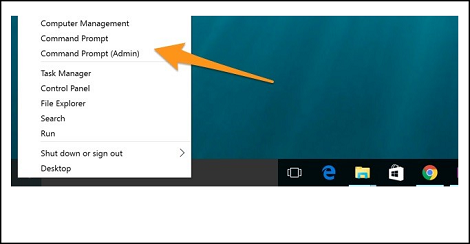
- Aby znaleźć informacje o urządzeniu w systemie lokalnym, użyj następującego polecenia w wierszu polecenia:
netsh mbn show interface
Naciśnij klawisz Enter.
Polecenie netsh mbn show interface.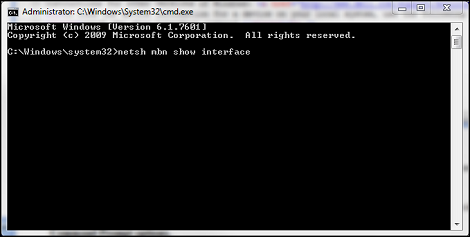
- Identyfikator urządzenia to numer IMEI.
Wiersz polecenia — identyfikator urządzenia.
Jeśli usługa WWAN jest wyłączona, w wierszu polecenia zostanie wyświetlony komunikat: "Mobile Broadband Service (wwansvc) is not running."
(wwansvc) Nie uruchomiono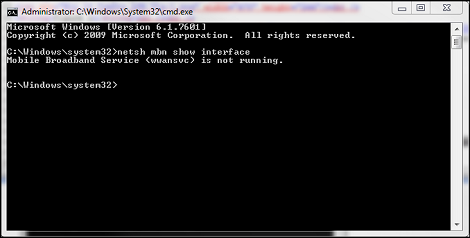
Opcja 1 uruchomienia usługi:
- Aktywuj usługę za pomocą polecenia w wierszu polecenia.
- Ponownie otwórz wiersz polecenia i wpisz:
net start wwanSvc
Naciśnij klawisz Enter.
Opcja 2 uruchomienia usługi:
- Aktywuj usługę w menu Usługi.
- Ponownie otwórz wiersz polecenia i wpisz:
services.msc
Naciśnij klawisz Enter. - Znajdź opcję "WWAN AutoConfig".
Usługa automatycznej konfiguracji sieci WWAN
- Kliknij dwukrotnie pozycję Serwis WWAN , a powinna otworzyć się karta Ogólne serwisu WWAN .
Karta General dotycząca serwisu WWAN
- Zmień Typ uruchomienia na: Automatyczne.
- Kliknij przycisk Start.
- Po pomyślnym uruchomieniu usługi spróbuj ponownie "
netsh mbn show interface" z wiersza poleceń, aby przechwycić numer IMEI.
Uwaga: Bez numeru IMEI aktywacja nie może nastąpić. Następna opcja (niezalecana, ponieważ może wywołać dalsze komplikacje) polega na otwarciu pokrywy akumulatora i systemu w celu znalezienia naklejki z numerem IMEI.
Możesz teraz skontaktować się ze swoim operatorem (Verizon, T-Mobile, AT&T itd.), aby aktywować kartę.
Affected Products
Dell Wireless 5505-Vodafone Mobile Broadband (3G HSDPA) Mini-Card, Dell Wireless 55XX-Cingular Mobile Broadband (3G HSDPA) Mini-Card, Dell Wireless 57XX-Sprint Mobile Broadband (CDMA EV-DO) Mini-Card
, Dell Wireless 57XX-TELUS Mobile Broadband (CDMA EV-DO) Mini-Card, Dell Wireless 57XX-Verizon Mobile Broadband (CDMA EV-DO) Mini-Card
...
Article Properties
Article Number: 000130127
Article Type: Solution
Last Modified: 11 Nov 2025
Version: 7
Find answers to your questions from other Dell users
Support Services
Check if your device is covered by Support Services.