「PowerEdge:オペレーティング システムをインストールする方法
Summary: PowerEdge組み込みLifeCycle Controllerは、OS導入機能を使用して、Windows ServerおよびLinuxサーバー対応オペレーティング システムをインストールするためのシンプルな方法を提供します。 この記事では、iDRAC LifeCycle Controllerを使用して、サポートされているオペレーティング システムをほとんどのDell PowerEdgeサーバーにインストールする方法を説明します。LifeCycle Controllerを使用したWindows Server、Ubuntu Server LTS、SUSE Linux Enterprise Server、Red Hat Enterprise Linuxのインストールに関する詳細な手順とOSインストールのビデオ ...
This article applies to
This article does not apply to
This article is not tied to any specific product.
Not all product versions are identified in this article.
Instructions
目次
メモ: Microsoft Windows ISOイメージをダウンロードする方法の詳細については、「PowerEdge: 現在利用可能なWindows ServerメディアISOをダウンロードする方法」を参照してください。
1.必要条件
1.1 PowerEdge対応オペレーティング システム
オペレーティング システムがお使いのPowerEdgeサーバーでサポートされていることを確認します。PowerEdgeサーバーと互換性のある対応オペレーティング システムについては、「サーバー オペレーティング システム」を参照してください。
1.2 サーバーのアップデート
新しいオペレーティング システムをインストールする前に、OSドライバー パックを最新のオペレーティング システム ドライバーにアップデートすることをお勧めします。サポート サイトから最新のOSドライバー パックをダウンロードします。
- サポート サイトにアクセスし、お使いのシステムのサービス タグを入力するか、[すべての製品の参照]をクリックして、お使いの製品を選択します。
- [ドライバーおよびダウンロード]タブをクリックし、[キーワード]ボックスに「Dell OSドライバー パック」と入力し、ダウンロードしてから、Dell OSドライバー パックをiDRACの[アップデートおよびロールバック]セクションにアップロードします。詳細については、Dellのナレッジベース記事「Dell PowerEdge:Integrated Dell Remote Access Controller (iDRAC) ウェブインタフェースを使用したファームウェアのリモートアップデート方法」を参照してください。
1.3 インストール ソース
オペレーティング システムをインストールするには、OSソース メディアがそのサーバーで使用できる必要があります。インストールファイルは、次の媒体で提供されます。
- 光学DVDドライブ
- USBデバイス
- PXEネットワークブート
- マウントISOファイル(iDRAC仮想メディア経由)
メモ: ISOファイルは、OS導入の方法として使用できます。詳細な手順については、「iDRAC6、iDRAC7、iDRAC8、およびiDRAC9での仮想メディア機能の使用方法」を参照してください。
1.4 保管場所
仮想ディスクにオペレーティング システムをインストールする場合は、ソフトウェアRAIDまたはPowerEdge RAIDコントローラーがインストールされており、ハード ドライブが少なくとも2台(必要なRAIDレベルによってはそれ以上)使用可能になっていることを確認してください。特定のシナリオでは、SDカードにOSをインストールできます。
1.5 ハード ドライブ上の仮想アレイの構成
ハード ドライブでアレイを構成するには、2つの方法があります。
2.OS のインストール
オペレーティング システムのインストールには、次の方法を使用できます。
- 対象OSのLifeCycle Controllerの使用
- Windowsサーバ
- Linuxベースの配布
- 以下の場合は、OSメディアから直接起動します。
- VMWare ESXiの配布
- PowerEdge T20/T30/T40でのOSインストール
- Lifecycle ControllerでサポートされていないOS
- インストールのためにPXEサーバーからPXEブートします
2.1 LifeCycle Controllerの使用
これは、OSをインストールするための推奨される方法です。LifeCycle Controllerは、「OS導入」機能を使用してオペレーティング システムのインストールをシンプルにします。この機能を使用する場合、ドライバーはインストール プロセスの前にプリロードされます。OSはすべてのハードウェア コンポーネントとの包括的な互換性を備えているため、シームレスにインストールされます。
メモ:
- LifeCycle Controllerに初めてアクセスする場合、初期設定を支援するウィザードが表示されます。次のマニュアルでは必要に応じて、設定手順を詳細に説明しています。『Dell Lifecycle Controller を使用した Dell PowerEdge サーバーのセットアップ』(R630の例)
- Windows Server 2022をインストールする場合は、追加のBIOS設定を行う必要があります。詳細については、「Windows Server 2022オペレーティング システムのTrusted Platform Module (TPM)サポート(英語)」を参照してください。
従うべき手順:
- 起動中にF10を押してLifecycle Controller (LCC)に移行します。
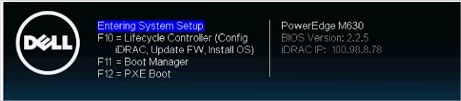
図2:Lifecycle Controller - 左側のメニューで[OS Deployment]を選択します。
![[OS Deployment]と[Deploy OS]](https://supportkb.dell.com/img/ka0Do000000u3skIAA/ka0Do000000u3skIAA_ja_2.jpeg)
図3:[OS Deployment]と[Deploy OS] - [Deploy OS]をクリックします。
- RAIDが設定済みかどうかに応じて、[Configure RAID First]または[Go Directly to OS Deployment]を選択します。
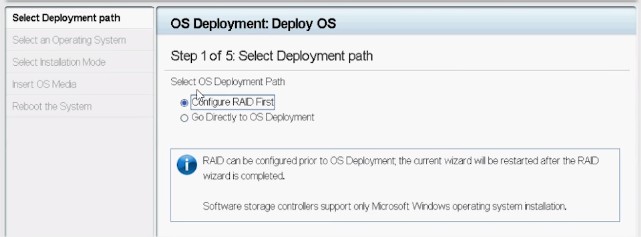
図4:導入パスの構成 - 該当する場合、ウィザードに従ってRAIDディスクをセットアップします。
- オペレーティング システムを選択します。起動モードは、BIOSまたはUEFIで設定できます。適合する起動モードは、「システム サービス」設定(F2)で、適切に設定される必要があります。
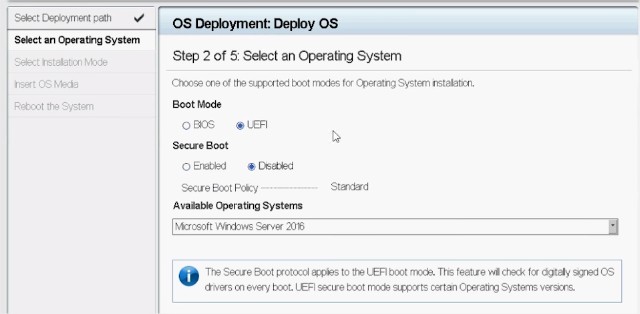
図5:オペレーティング システムの選択 - 必要に応じて、[Manual Install]または[Unattended/Automatic Install]を選択します。
- OSインストール メディア(DVDドライブまたはiDRACの仮想メディア)を挿入します。
- OSインストール ウィザードに従います([Manual Install]を選択した場合)。
メモ: Dellでサポートされるオペレーティング システムのリストは、システムでアップデートされるドライバー パックに基づいて変更されます。ドライバーのアップデートには、ご使用サーバーに関連する最新のOSドライバー パックをダウンロードしてください。
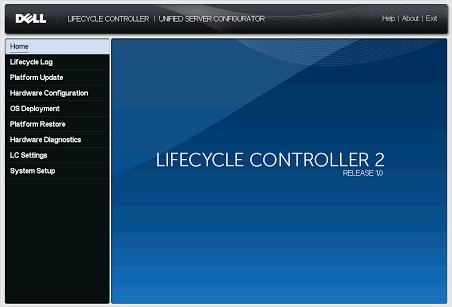
図6:PowerEdge 12G Lifecycle Controller UI
2.2 オペレーティング システム メディアから直接起動
OSインストールメディアから直接起動して、オペレーティングシステムをインストールできます。OSメディアに一部の必要なドライバーが含まれていないことがあるため、サーバーの一部のコンポーネントが認識されない場合があります。Dellサポート サイトからドライバーをダウンロードして、OSのインストール後にインストールすることができます。
注:Windows Server 2022をインストールする場合は、追加のBIOS設定を行う必要があります。詳細については、「Windows Server 2022オペレーティング システムのTrusted Platform Module (TPM)サポート(英語)」を参照してください。
従うべき手順:
- OSインストールメディア(DVDドライブ、USB、iDRACの仮想メディア)を挿入して起動します。 「PowerEdge:iDRAC6、7、8、および9での仮想メディア機能の使用」
- 起動中にF11キーを押して、起動デバイスを選択します。
- OSインストール ウィザードに従います。
- OSがインストールされたら、必要に応じて不足しているドライバー を手動でインストール します。 (セクション2.3を参照して、OSドライバー パックをマウントします)
2.3 Dell PowerEdgeサーバーでiDRAC9を使用してドライバー パックをマウントおよびアンマウントする方法
OSがインストールされたら、必要に応じてOSドライバー パックをマウントして、すべてのOSドライバーにすばやくアクセスできます。
-
サーバーのiDRAC9にログインし、[Configuration]>[Virtual Media]>[Mount Drivers]に移動します
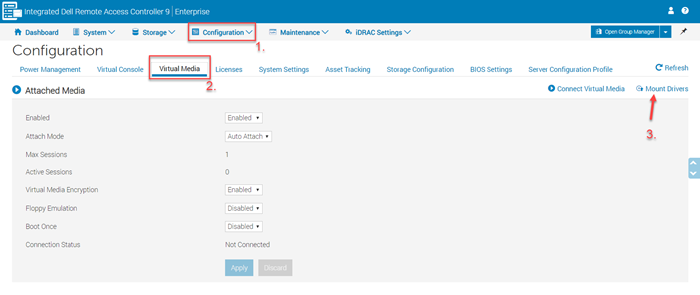
図1:iDRAC9仮想メディア - [Mount Drivers]ボタンをクリックします。ドライバー パックをマウントおよびアンマウントする方法の詳細については、「iDRAC9を使用してドライバー パックをマウントおよびアンマウントする方法」を参照してください。
Jasonは、LinuxおよびWindowsのUEFIモードでOSをインストールする方法に関するビデオを作成します。
3.インストールビデオ
- Windows Server OSをUEFIモードでインストールする方法(近日提供予定)
- Linux OSのインストールと管理方法
- VMware OSのインストールと管理方法
Additional Information
Affected Products
C Series, HS Series, Modular Infrastructure, Rack Servers, Tower Servers, XR Servers, OEM Server Solutions, PowerEdge XR2, PowerEdge C4130, Poweredge C4140, PowerEdge c6320, PowerEdge c6320p, PowerEdge C6420, PowerEdge C6520, PowerEdge C6525
, PowerEdge C6600, PowerEdge C6615, PowerEdge C6620, Poweredge FC430, Poweredge FC630, PowerEdge FC640, Poweredge FC830, PowerEdge FD332, PowerEdge FM120x4 (for PE FX2/FX2s), PowerEdge HS5610, PowerEdge HS5620, PowerEdge M630, PowerEdge M630 (for PE VRTX), PowerEdge M640, PowerEdge M640 (for PE VRTX), PowerEdge M830, PowerEdge M830 (for PE VRTX), PowerEdge MX740C, PowerEdge MX750c, PowerEdge MX760c, PowerEdge MX840C, PowerEdge R230, PowerEdge R240, PowerEdge R250, PowerEdge R260, PowerEdge R330, PowerEdge R340, PowerEdge R350, PowerEdge R360, PowerEdge R430, PowerEdge R440, PowerEdge R450, PowerEdge R530, PowerEdge R530xd, PowerEdge R540, PowerEdge R550, PowerEdge R630, PowerEdge R640, PowerEdge R6415, PowerEdge R650, PowerEdge R650xs, PowerEdge R6515, PowerEdge R6525, PowerEdge R660, PowerEdge R660xs, PowerEdge R6615, PowerEdge R6625, PowerEdge R670, PowerEdge R730, PowerEdge R730xd, PowerEdge R740, PowerEdge R740XD, PowerEdge R740XD2, PowerEdge R7415, PowerEdge R7425, PowerEdge R750, PowerEdge R750XA, PowerEdge R750xs, PowerEdge R7515, PowerEdge R7525, PowerEdge R760, PowerEdge R760XA, PowerEdge R760xd2, PowerEdge R760xs, PowerEdge R7615, PowerEdge R7625, PowerEdge R770, PowerEdge R830, PowerEdge R840, PowerEdge R860, PowerEdge R930, PowerEdge R940, PowerEdge R940xa, PowerEdge R960, PowerEdge T130, PowerEdge T140, PowerEdge T150, PowerEdge T160, PowerEdge T330, PowerEdge T340, PowerEdge T350, PowerEdge T360, PowerEdge T430, PowerEdge T440, PowerEdge T550, PowerEdge T560, PowerEdge T630, PowerEdge T640, PowerEdge XR11, PowerEdge XR12, PowerEdge XR4510c, PowerEdge XR4520c, PowerEdge XR5610, PowerEdge XR7620
...
Article Properties
Article Number: 000130160
Article Type: How To
Last Modified: 02 Dec 2025
Version: 30
Find answers to your questions from other Dell users
Support Services
Check if your device is covered by Support Services.