PowerStore: Adgang til SSH og PowerStore Manager ved hjælp af service-LAN-portene
Summary: En ny funktion blev introduceret i PowerStore, så brugere kan logge på systemet via SSH eller PowerStore Manager ved hjælp af Service LAN-portene. Dette er en ny funktion, der ikke var tilgængelig i tidligere produkter såsom Unity, hvor den eneste måde at bruge Service LAN-porten på var at bruge IPMI eller SOL. ...
This article applies to
This article does not apply to
This article is not tied to any specific product.
Not all product versions are identified in this article.
Instructions
Inden du går i gang
- Denne KB viser kun, hvordan du opretter forbindelse til systemet via Service LAN-portene til SSH- og PowerStore Manager-adgang (UI). For IPMI- eller SOL-adgang, se IPMI- eller SOL-adgangsdokumentationen.
- Denne forbindelsestilstand viser ingen startmeddelelser eller udgange. Dette er rent SSH- og UI-forbindelse.
- I modsætning til IPMI- eller SOL-forbindelse skal systemet være i god stand, for at de nødvendige tjenester kan køre, for at dette kan fungere.
Sådan finder du den korrekte port
Placeringen af service-LAN-porten vises her med nummer 5.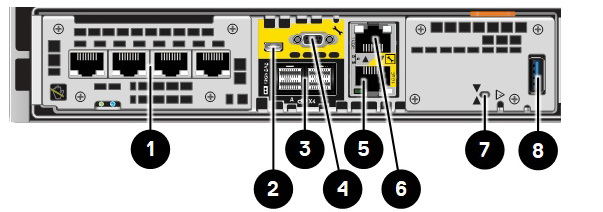
Hvis du er i tvivl (fordi en af knudepunkterne er omvendt), skal du være opmærksom på pilene i midten af de to porte. Følg den gule port med værktøjssymbolet (service).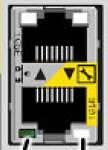
BEMÆRK: Fjern ikke administrationskablerne, da dette gør systemet utilgængeligt for brugeren via netværket (påvirker kun administrationen).
Installation
Den bærbare servicecomputer, der bruges til at oprette forbindelse til service-LAN-portene, skal konfigureres med:
IP: 128.221.1.249
Mask: 255.255.255.0
Gateway: <none>
Den bærbare computer kan sluttes fysisk til en af PowerStore-noderne ad gangen eller til begge noders Service LAN-porte ved hjælp af en lille switch eller hub.
Flere enheder bør dog aldrig tilsluttes den samme hub eller switch, da noderne bruger de samme interne IP'er. Tilslut aldrig flere enheder til den samme hub, og skift aldrig for at få adgang til Service LAN-porten.
Når den bærbare computers IP er konfigureret som vist ovenfor, og den fysiske forbindelse er etableret, kan du pinge de relevante IP'er:
Node A: 128.221.1.250
Node B: 128.221.1.251
Du bør kun være i stand til at pinge IP'erne, hvor du er fysisk tilsluttet. Hvis du kan pinge, skal du gå videre til næste afsnit, ellers skal du kontrollere dine indstillinger og din fysiske forbindelse.
Brug
- For SSH skal du oprette forbindelse til IP'erne vist ovenfor via port 22 ved hjælp af din foretrukne SSH-klient.
- Til filoverførsler skal SCP-protokollen bruges i stedet for SFTP eller FTP (se artiklen PowerStore: Forstå shell-begrænsninger på grund af rbash og andre sikkerhedsimplementeringer for mere information). Brugernavnet til SSH er service, og adgangskoden er adgangskodeopsætningen under den indledende konfiguration.
Bemærk: Hvis systemet endnu ikke er konfigureret, det vil sige, hvis guiden Initial Configuration endnu ikke blev kørt, skal du muligvis bruge port 26 i stedet. Brugernavnet og adgangskoden i dette tilfælde er standardindstillingerne før ICW.
- For PowerStore Manager (UI) skal du bruge https://128.221.1.250 eller 251. Adgang til brugergrænsefladen kræver administrationstjenester, som kun kører på den primære node i PowerStoreOS version 1 og 2 og på den ikke-primære node i PowerStoreOS version 3 og nyere. Hvis node A's IP ikke virker, kan du prøve node B's IP-adresse. Brugergrænsefladen (PowerStore Manager) er muligvis ikke tilgængelig, hvis administrationstjenester eller kontrolstien ikke kører eller har problemer.
Bemærk: Det er ikke muligt at få adgang til PowerStore Manager, hvis du kører PowerStoreOS version 3.0.0.0. Dette forventes at blive behandlet i en fremtidig version af PowerStoreOS.
Eksempel
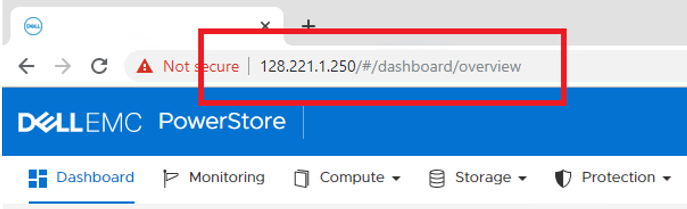
Adgang over normal mgmt-IP og service-LAN-IP bør give de samme resultater.
Affected Products
PowerStoreArticle Properties
Article Number: 000130356
Article Type: How To
Last Modified: 26 Nov 2025
Version: 13
Find answers to your questions from other Dell users
Support Services
Check if your device is covered by Support Services.