PowerStore: SSH i dostęp do programu PowerStore Manager przy użyciu serwisowych portów LAN
Summary: W PowerStore wprowadzono nową funkcję, która umożliwia użytkownikom logowanie się do systemu przez SSH lub PowerStore Manager przy użyciu serwisowych portów LAN. Jest to nowa funkcja, która nie była dostępna w poprzednich produktach, takich jak Unity, gdzie jedynym sposobem korzystania z serwisowego portu LAN było użycie IPMI lub SOL. ...
This article applies to
This article does not apply to
This article is not tied to any specific product.
Not all product versions are identified in this article.
Instructions
Przed rozpoczęciem
- Ten artykuł bazy wiedzy przedstawia tylko sposób łączenia się z systemem za pośrednictwem portów serwisowej sieci LAN na potrzeby dostępu SSH i PowerStore Manager (UI). Aby uzyskać dostęp IPMI lub SOL, zapoznaj się z dokumentacją dostępu IPMI lub SOL.
- Ten tryb połączenia nie wyświetla żadnych komunikatów rozruchowych ani danych wyjściowych. Jest to wyłącznie łączność SSH i UI.
- W przeciwieństwie do połączenia IPMI lub SOL, system musi być w dobrym stanie, aby wymagane usługi zostały uruchomione, aby ta funkcja działała.
Znajdowanie prawidłowego portu
Umiejscowienie serwisowego portu sieci LAN jest wyświetlane w tym miejscu z numerem 5.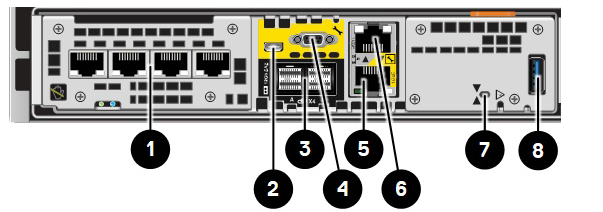
W razie wątpliwości (ponieważ jeden z węzłów jest odwrócony), zwróć uwagę na strzałki pośrodku dwóch portów. Podążaj za żółtym portem z symbolem narzędzia (serwisowego).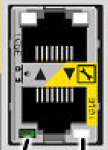
UWAGA: Nie odłączaj kabli zarządzania, ponieważ uniemożliwia to użytkownikowi dostęp do systemu za pośrednictwem sieci (dotyczy tylko zarządzania).
Konfiguracja
Notebook serwisowy używany do łączenia się z serwisowymi portami sieci LAN powinien być skonfigurowany z następującymi opcjami:
IP: 128.221.1.249
Mask: 255.255.255.0
Gateway: <none>
Notebook może być fizycznie podłączony do jednego węzła PowerStore jednocześnie lub do portów serwisowej sieci LAN obu węzłów za pomocą małego przełącznika lub koncentratora.
Jednak wiele urządzeń nigdy nie powinno być podłączonych do tego samego koncentratora lub przełącznika, ponieważ węzły używają tych samych wewnętrznych adresów IP. Nigdy nie podłączaj wielu urządzeń do tego samego koncentratora lub przełącznika w celu uzyskania dostępu do portu serwisowego LAN.
Po skonfigurowaniu adresu IP laptopa, jak pokazano powyżej, i nawiązaniu połączenia fizycznego, możesz wysłać polecenie ping na odpowiednie adresy IP:
Node A: 128.221.1.250
Node B: 128.221.1.251
Należy mieć możliwość pingowania adresów IP tylko wtedy, gdy użytkownik jest fizycznie podłączony. Jeśli można wysłać polecenie ping, przejdź do następnego punktu; w przeciwnym razie sprawdź ustawienia i połączenie fizyczne.
Zastosowanie
- W przypadku SSH połącz się z adresami IP pokazanymi powyżej przez port 22 przy użyciu preferowanego klienta SSH.
- W przypadku przesyłania plików należy użyć protokołu SCP zamiast SFTP lub FTP (patrz artykuł PowerStore: Zrozumienie ograniczeń powłoki wynikających z rbash i innych implementacji zabezpieczeń , aby uzyskać więcej informacji). Nazwa użytkownika połączenia SSH to usługa, a hasło to hasło ustawione podczas konfiguracji początkowej.
Uwaga: Jeśli system nie został jeszcze skonfigurowany, to znaczy, jeśli Kreator konfiguracji początkowej nie został jeszcze uruchomiony, może być konieczne użycie portu 26. Nazwa użytkownika i hasło w tym przypadku są wartościami domyślnymi sprzed ICW.
- W przypadku interfejsu użytkownika PowerStore Manager (UI) należy użyć https://128.221.1.250 lub 251. Dostęp do interfejsu użytkownika wymaga usług zarządzania, które działają tylko w węźle podstawowym w systemie PowerStoreOS w wersji 1 i 2 oraz w węźle innym niż podstawowy w systemie PowerStoreOS w wersji 3 lub nowszej. Jeśli adres IP węzła A nie działa, spróbuj użyć adresu IP węzła B. Interfejs użytkownika (PowerStore Manager) może nie być dostępny, jeśli usługi zarządzania lub ścieżka sterowania nie są uruchomione albo występują problemy.
Uwaga: Dostęp do programu PowerStore Manager nie jest możliwy, jeśli korzystasz z systemu PowerStoreOS w wersji 3.0.0.0. Ten problem ma zostać rozwiązany w przyszłej wersji systemu PowerStoreOS.
Przykład
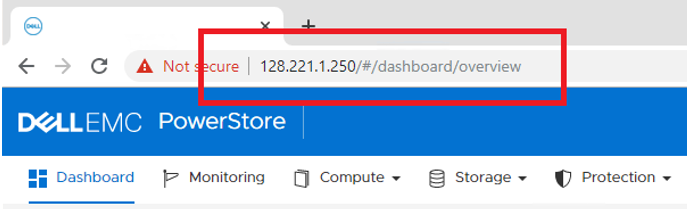
Dostęp do normalnego adresu IP zarządzania i adresu IP serwisowej sieci LAN powinien zapewniać te same wyniki.
Affected Products
PowerStoreArticle Properties
Article Number: 000130356
Article Type: How To
Last Modified: 26 Nov 2025
Version: 13
Find answers to your questions from other Dell users
Support Services
Check if your device is covered by Support Services.