PowerStore: Toegang tot SSH en PowerStore Manager met behulp van de Service LAN-poorten
Summary: Er is een nieuwe functie geïntroduceerd in PowerStore waarmee gebruikers zich kunnen aanmelden bij het systeem via SSH of PowerStore Manager met behulp van de Service LAN-poorten. Dit is een nieuwe functie die niet beschikbaar was in eerdere producten, zoals Unity, waar de enige manier om de Service LAN-poort te gebruiken was om IPMI of SOL te gebruiken. ...
This article applies to
This article does not apply to
This article is not tied to any specific product.
Not all product versions are identified in this article.
Instructions
Voordat u begint
- In dit KB-artikel wordt alleen uitgelegd hoe u verbinding maakt met het systeem via de Service LAN-poorten voor SSH- en PowerStore Manager-toegang (UI). Voor IPMI- of SOL-toegang raadpleegt u de IPMI- of SOL-toegangsdocumentatie.
- Deze verbindingsmodus geeft geen opstartberichten of -uitgangen weer. Dit is puur SSH- en UI-connectiviteit.
- Anders dan bij een IPMI- of SOL-verbinding, moet het systeem in een goede staat verkeren om de vereiste services te kunnen uitvoeren om dit te laten werken.
De juiste poort vinden
De locatie van de Service LAN-poort wordt hier weergegeven met nummer 5.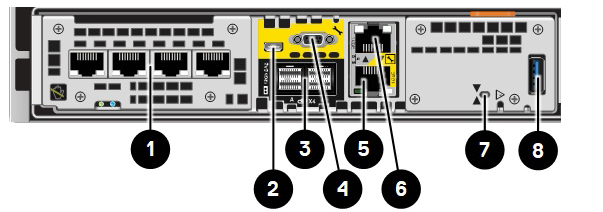
Let bij twijfel (omdat een van de knooppunten omgekeerd is) op de pijlen in het midden van de twee poorten. Volg de gele poort met het gereedschapssymbool (service).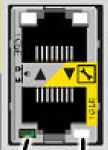
Let op: Verwijder de beheerkabels niet, omdat dit het systeem ontoegankelijk maakt voor de gebruiker via het netwerk (dit heeft alleen gevolgen voor beheer).
Installatie
De servicelaptop die wordt gebruikt om verbinding te maken met de service-LAN-poorten moet zijn geconfigureerd met:
IP: 128.221.1.249
Mask: 255.255.255.0
Gateway: <none>
De laptop kan fysiek worden aangesloten op een van de PowerStore knooppunten tegelijk, of op de Service LAN-poorten van beide knooppunten met behulp van een kleine switch of hub.
Meerdere apparaten mogen echter nooit op dezelfde hub of switch zijn aangesloten, omdat de knooppunten dezelfde interne IP's gebruiken. Verbind nooit meerdere apparaten met dezelfde hub of switch voor toegang tot de service-LAN-poort.
Zodra het IP-adres van de laptop is geconfigureerd zoals hierboven weergegeven en de fysieke verbinding tot stand is gebracht, kunt u de relevante IP-adressen pingen:
Node A: 128.221.1.250
Node B: 128.221.1.251
U zou alleen de IP's moeten kunnen pingen waarmee u fysiek verbonden bent. Als u kunt pingen, gaat u naar het volgende gedeelte. Controleer anders uw instellingen en fysieke verbinding.
Gebruik
- Voor SSH maakt u verbinding met de hierboven weergegeven IP's via poort 22 met behulp van uw favoriete SSH-client.
- Voor bestandsoverdrachten moet het SCP-protocol worden gebruikt in plaats van SFTP of FTP (zie artikel PowerStore: Inzicht in shellbeperkingen als gevolg van rbash en andere beveiligingsimplementaties voor meer informatie). De gebruikersnaam voor SSH is service en het wachtwoord is het wachtwoord dat tijdens de initiële configuratie is ingesteld.
Let op: Als het systeem nog niet is geconfigureerd, dat wil zeggen, als de Initial Configuration Wizard nog niet is uitgevoerd, moet u mogelijk poort 26 gebruiken. De gebruikersnaam en het wachtwoord zijn in dit geval de pre-ICW-standaardwaarden.
- Voor de PowerStore Manager (UI) gebruikt u https://128.221.1.250 of 251. Toegang tot de gebruikersinterface vereist beheerservices, die alleen worden uitgevoerd op het primaire knooppunt op PowerStoreOS versie 1 en 2, en op het niet-primaire knooppunt op PowerStoreOS versie 3 en hoger. Als het IP-adres van knooppunt A niet werkt, probeer dan het IP-adres van knooppunt B. De gebruikersinterface (PowerStore Manager) is mogelijk niet toegankelijk als beheerservices of het controlepad niet worden uitgevoerd of als er problemen zijn.
Opmerking: Toegang tot de PowerStore Manager is niet mogelijk als u PowerStoreOS versie 3.0.0.0 gebruikt. Dit wordt naar verwachting aangepakt in een toekomstige versie van PowerStoreOS.
Voorbeeld

Toegang via het normale mgmt-IP en het Service LAN-IP zou dezelfde resultaten moeten opleveren.
Affected Products
PowerStoreArticle Properties
Article Number: 000130356
Article Type: How To
Last Modified: 26 Nov 2025
Version: 13
Find answers to your questions from other Dell users
Support Services
Check if your device is covered by Support Services.