PowerStore: SSH-og PowerStore Manager-tilgang ved hjelp av Service LAN-porter
Summary: En ny funksjon ble introdusert i PowerStore for å tillate brukere å logge på systemet via SSH eller PowerStore Manager ved hjelp av Service LAN-portene. Dette er en ny funksjon som ikke var tilgjengelig i tidligere produkter som Unity, der den eneste måten å bruke Service LAN Port var å bruke IPMI eller SOL. ...
This article applies to
This article does not apply to
This article is not tied to any specific product.
Not all product versions are identified in this article.
Instructions
Før du begynner
- Denne kunnskapsartikkelen viser bare hvordan du kobler til systemet via Service LAN-portene for SSH- og PowerStore Manager-tilgang (UI). Hvis du vil ha informasjon om IPMI- eller SOL-tilgang, kan du se IPMI- eller SOL-tilgangsdokumentasjonen.
- Denne tilkoblingsmodusen viser ingen oppstartsmeldinger eller utdata. Dette er rent SSH og UI-tilkobling.
- I motsetning til med IPMI- eller SOL-tilkobling, må systemet være i god stand for at de nødvendige tjenestene skal kjøre for at dette skal fungere.
Finne riktig port
Plasseringen av Service LAN-porten vises her med nummer 5.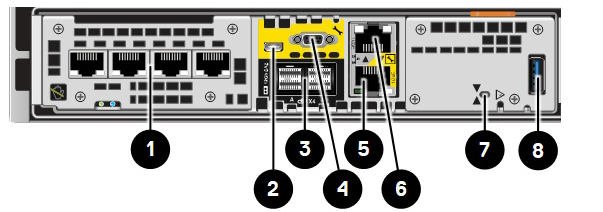
Hvis du er i tvil (fordi en av nodene er invertert), vær oppmerksom på pilene i midten av de to portene. Følg den gule porten med verktøyet (servicesymbolet).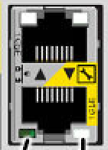
OBS: Ikke ta ut administrasjonskablene, da dette gjør systemet utilgjengelig for brukeren over nettverket (påvirker bare administrasjonen).
Oppsett
Den bærbare service-PC-en som brukes til å koble til Service LAN-portene, bør konfigureres med dette:
IP: 128.221.1.249
Mask: 255.255.255.0
Gateway: <none>
Den bærbare PC-en kan kobles fysisk til én av PowerStore-nodene om gangen, eller til LAN-portene til begge nodene ved hjelp av en liten svitsj eller hub.
Flere apparater skal imidlertid aldri kobles til samme hub eller svitsj, da nodene bruker de samme interne IP-ene. Du må aldri koble til flere apparater i samme hub eller svitsj for tilgang til Service LAN-port.
Når den bærbare IP-en er konfigurert som vist ovenfor og den fysiske tilkoblingen er opprettet, kan du pinge de relevante IP-ene:
Node A: 128.221.1.250
Node B: 128.221.1.251
Du skal bare kunne pinge IP-ene der du er fysisk tilkoblet. Hvis du kan pinge, går du videre til neste del. Hvis ikke, kontrollerer du innstillingene og den fysiske tilkoblingen.
Bruk
- For SSH kobler du til IP-adressene vist ovenfor over port 22 ved hjelp av din foretrukne SSH-klient.
- For filoverføringer må SCP-protokollen brukes i stedet for SFTP eller FTP (se artikkelen PowerStore: Forstå skallbegrensninger på grunn av rbash og andre sikkerhetsimplementeringer for mer informasjon). Brukernavnet for SSH er service, og passordet er passordoppsettet under den første konfigurasjonen.
Obs: Hvis systemet ikke er konfigurert ennå, det vil si hvis veiviseren for innledende konfigurasjon ennå ikke ble kjørt, må du kanskje bruke port 26 i stedet. Brukernavnet og passordet i dette tilfellet er standardverdiene før ICW.
- For PowerStore Manager (brukergrensesnitt) bruker du https://128.221.1.250 or 251. Tilgang til brukergrensesnittet krever administrasjonstjenester, som bare kjører på primærnoden på PowerStoreOS versjon 1 og 2, og på den ikke-primære noden på PowerStoreOS versjon 3 og nyere. Hvis IP-adressen til node A ikke fungerer, kan du prøve node Bs IP-adresse. Hvis administrasjonstjenestene eller kontrollbanen ikke kjører, eller det oppstår problemer med dem, kan det hende at brukergrensesnittet (PowerStore Manager) er utilgjengelig.
Merk: Tilgang til PowerStore Manager er ikke mulig hvis du kjører PowerStoreOS versjon 3.0.0.0. Dette forventes å bli håndtert i en fremtidig versjon av PowerStoreOS.
Eksempel
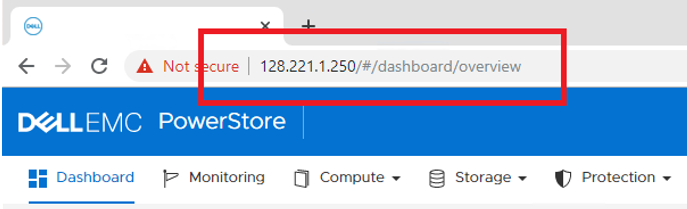
Tilgang via den vanlige administrasjons-IP-en og Service LAN-IP-en skal gi de samme resultatene.
Affected Products
PowerStoreArticle Properties
Article Number: 000130356
Article Type: How To
Last Modified: 26 Nov 2025
Version: 13
Find answers to your questions from other Dell users
Support Services
Check if your device is covered by Support Services.