PowerStore:使用服务 LAN 端口访问 SSH 和 PowerStore Manager
Summary: PowerStore 中引入了一项新功能,允许用户使用服务 LAN 端口通过 SSH 或 PowerStore Manager 登录系统。这是以前的产品(如 Unity)中不具备的新功能,在这些产品中,使用服务 LAN 端口的唯一方法是使用 IPMI 或 SOL。
This article applies to
This article does not apply to
This article is not tied to any specific product.
Not all product versions are identified in this article.
Instructions
准备工作
- 本知识库文章仅展示如何通过服务 LAN 端口连接到系统以进行 SSH 和 PowerStore Manager (UI) 访问。有关 IPMI 或 SOL 访问,请参阅 IPMI 或 SOL 访问文档。
- 此连接模式不显示任何启动消息或输出。这纯粹是 SSH 和 UI 连接。
- 与 IPMI 或 SOL 连接不同,系统必须处于良好状态,所需服务才能运行才能正常工作。
找到正确的端口
此处显示了服务 LAN 端口位置,编号为 5。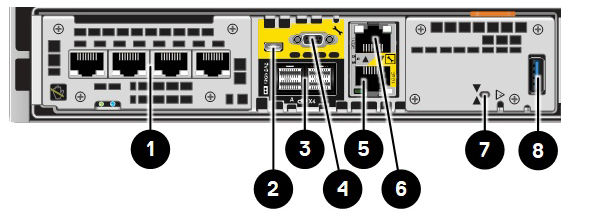
如果有疑问(因为其中一个节点是倒置的),请注意两个端口中间的箭头。按照带有工具(服务)符号的黄色端口进行操作。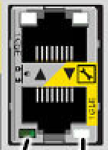
注意:请勿拔下管理线缆,因为这会使用户无法通过网络访问系统(仅影响管理)。
设置
用于连接到服务 LAN 端口的服务笔记本电脑应配置如下:
IP: 128.221.1.249
Mask: 255.255.255.0
Gateway: <none>
笔记本电脑可以一次以物理方式连接到其中一个 PowerStore 节点,也可以使用小型交换机或集线器连接到两个节点的服务 LAN 端口。
但是,多个设备 绝不应 连接到同一集线器或交换机,因为节点使用相同的内部 IP。切勿将多个设备连接到同一集线器或交换机以访问服务 LAN 端口。
如上所示配置笔记本电脑 IP 并建立物理连接后,您可以 ping 相关 IP:
Node A: 128.221.1.250
Node B: 128.221.1.251
您只能对已物理连接的 IP 执行 ping 操作。如果您可以 ping,请移至下一部分,否则请检查设置和物理连接。
用途
- 对于 SSH,请使用首选的 SSH 客户端通过端口 22 连接到上面显示的 IP。
- 对于文件传输,必须使用 SCP 协议而不是 SFTP 或 FTP(请参阅文章 PowerStore:了解由于 rbash 和其他安全实现导致的 shell 限制,以获取更多信息)。SSH 的用户名是 service,密码是在初始配置期间设置的密码。
注意:如果尚未配置系统(即,如果初始配置向导尚未运行),您可能必须改用端口 26。在本例中,用户名和密码是 ICW 之前的默认值。
- 对于 PowerStore Manager (UI),请使用 https://128.221.1.250 或 251。UI 访问需要管理服务,这些服务仅在 PowerStoreOS 版本 1 和 2 的主节点上运行,并且在 PowerStoreOS 版本 3 及更高版本的非主节点上运行。如果节点 A 的 IP 不起作用,请尝试节点 B 的 IP 地址。如果管理服务或控制路径未运行或遇到问题,则 UI (PowerStore Manager) 可能无法访问。
提醒:如果您运行的是 PowerStoreOS 版本 3.0.0.0,则无法访问 PowerStore Manager。这有望在 PowerStoreOS 的未来版本中得到解决。
示例

通过正常管理 IP 和服务 LAN IP 进行访问应产生相同的结果。
Affected Products
PowerStoreArticle Properties
Article Number: 000130356
Article Type: How To
Last Modified: 26 Nov 2025
Version: 13
Find answers to your questions from other Dell users
Support Services
Check if your device is covered by Support Services.