Sådan administrerer du CrowdStrike Falcon Sensor-vedligeholdelsestokenet
Summary: Få mere at vide om, hvordan du administrerer vedligeholdelsestokenet til CrowdStrike Falcon-sensoren med disse instruktioner for at aktivere, finde eller deaktivere tokenet fra Falcon-konsollen. ...
This article applies to
This article does not apply to
This article is not tied to any specific product.
Not all product versions are identified in this article.
Symptoms
Denne artikel indeholder trin til aktivering, lokalisering og deaktivering af CrowdStrike Falcon Sensor-vedligeholdelsestokenet.
Berørte produkter:
- CrowdStrike Falcon Sensor
Berørte versioner:
- v5.10.0 og nyere
Påvirkede operativsystemer:
- Windows
- Mac
- Linux
Cause
Ikke relevant
Resolution
I CrowdStrike Falcon Sensor v5.10 og nyere bruges et vedligeholdelsestoken til at beskytte softwaren mod uautoriseret fjernelse eller manipulation. Vedligeholdelsestokenet erstatter den tidligere funktion til adgangskodebeskyttelse. En CrowdStrike Falcon-administrator kan Aktivere, Finde eller Deaktivere vedligeholdelsestokens i deres miljø. Klik på den pågældende handling for at få flere oplysninger.
Bemærk: Nye sensoropdateringspolitikker har afinstallations- og vedligeholdelsesbeskyttelse aktiveret for individuelle værter. Disse trin er kun nødvendige for ældre Sensor-opdateringspolitikker eller aktivering af Bulk-vedligeholdelsestilstand.
- I en Google Chrome- eller Microsoft Edge-browser skal du gå til din Falcon Console-login-URL.
- Falcon US-1: https://falcon.crowdstrike.com/login/
- Falcon US-2: https://falcon.us-2.crowdstrike.com/login/
- Falcon EU-1: https://falcon.eu-1.crowdstrike.com/login/
- Falcon US-GOV-1: https://falcon.laggar.gcw.crowdstrike.com/login/
- Falcon US-1: https://falcon.crowdstrike.com/login/
- Udfyld CrowdStrike-kontoindehaverens legitimationsoplysninger, og klik derefter på Log på.


- I venstre menurude skal du vælge Værtsopsætning og -administration og derefter vælge Politikker for sensoropdatering.

- Vælg den pågældende Sensor-opdaterings Politiknavn, og klik derefter på Rediger politik.

Bemærk: Sensor-opdateringens Politiknavn kan være anderledes i dit miljø.
- Slå Afinstallations- og vedligeholdelsesbeskyttelse til.

- Hvis du bruger Bulk-vedligeholdelsestilstand, skal du gå til trin 7. Ellers skal du gå til trin 9.
- Under Sensor-version skal du vælge Sensor-versionsopdateringer deaktiveret.

- Slå Bulk-vedligeholdelsestilstand til.

- Til højre for Indstillinger for Sensor-opdateringspolitik skal du klikke på Gem.

- Bekræft ændringen af politikken.
Bemærk: Onlineværter kan være op til fem minutter om at modtage den nye politik.
Et vedligeholdelsestoken kan konfigureres til:
- Individuelle værtsnavne ved hjælp af et unikt token
- Massegrupper , der bruger et statisk token
Klik på Enkeltperson eller Flere oplysninger for placering.
Individuelle
- I en Google Chrome- eller Microsoft Edge-browser skal du gå til din Falcon Console-login-URL.
- Falcon US-1: https://falcon.crowdstrike.com/login/
- Falcon US-2: https://falcon.us-2.crowdstrike.com/login/
- Falcon EU-1: https://falcon.eu-1.crowdstrike.com/login/
- Falcon US-GOV-1: https://falcon.laggar.gcw.crowdstrike.com/login/
- Falcon US-1: https://falcon.crowdstrike.com/login/
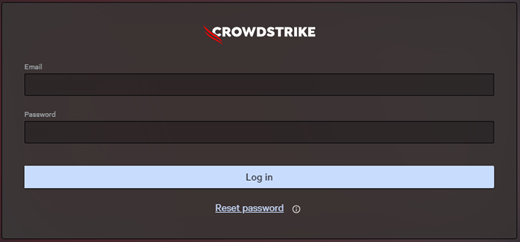
- Udfyld CrowdStrike-kontoindehaverens legitimationsoplysninger, og klik derefter på Log på.
- I venstre menurude skal du vælge Opsætning og administration af vært og derefter vælge Værtsadministration.
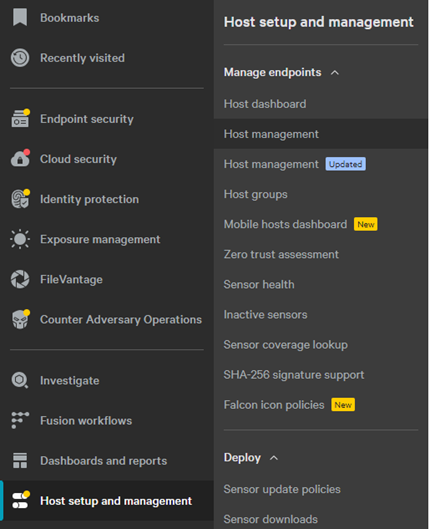
Bemærk: Layoutet i eksemplet kan afvige en smule fra dit miljø.
- Find og klik derefter på det pågældende Værtsnavn.
- I visningen Værtsnavn skal du klikke på Vis vedligeholdelsestoken.
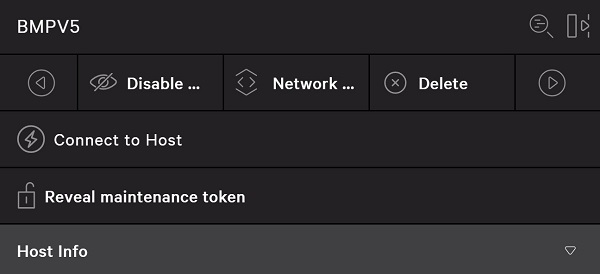
Bemærk: Vis vedligeholdelsestoken er deaktiveret, hvis massevedligeholdelsestoken er aktiveret.
- Du kan også angive en Årsag til at vise et token og derefter klikke på Vis token.
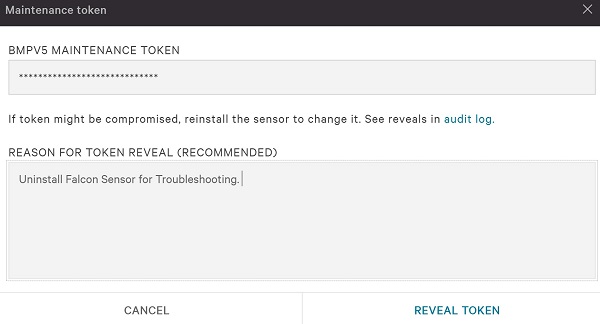
- Registrer værtsnavnet Vedligeholdelsestoken, og klik derefter på Udført.
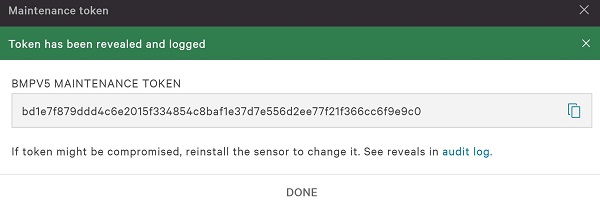
Bemærk: Vedligeholdelsestoken vil være anderledes i dit miljø.
Bulk-tilstand
- I en Google Chrome- eller Microsoft Edge-browser skal du gå til din Falcon Console-login-URL.
- Falcon US-1: https://falcon.crowdstrike.com/login/
- Falcon US-2: https://falcon.us-2.crowdstrike.com/login/
- Falcon EU-1: https://falcon.eu-1.crowdstrike.com/login/
- Falcon US-GOV-1: https://falcon.laggar.gcw.crowdstrike.com/login/
- Falcon US-1: https://falcon.crowdstrike.com/login/
- Udfyld CrowdStrike-kontoindehaverens legitimationsoplysninger, og klik derefter på Log på.
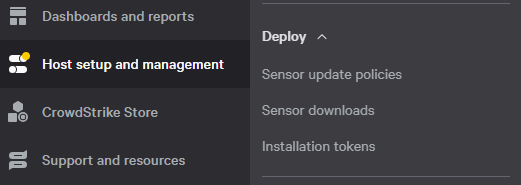
- I venstre menurude skal du vælge Værtsopsætning og -administration og derefter vælge Politikker for sensoropdatering.
- Vælg den pågældende Sensor-opdaterings Politiknavn, og klik derefter på Rediger politik.

Bemærk:
- Sensor-opdateringens Politiknavn kan også placeres under det specifikke værtsnavn i Værtsadministration.
- Sensor-opdateringens Politiknavn kan være anderledes i dit miljø.
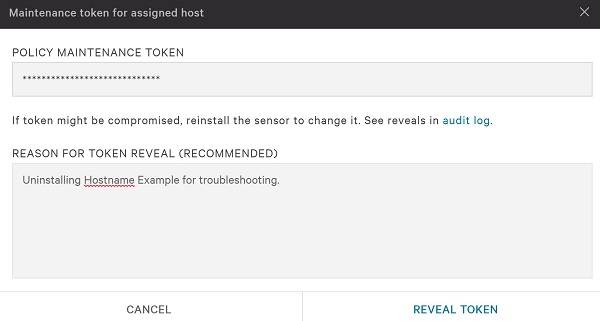
- Under Bulk-vedligeholdelsestilstand skal du klikke på VIS TOKEN.
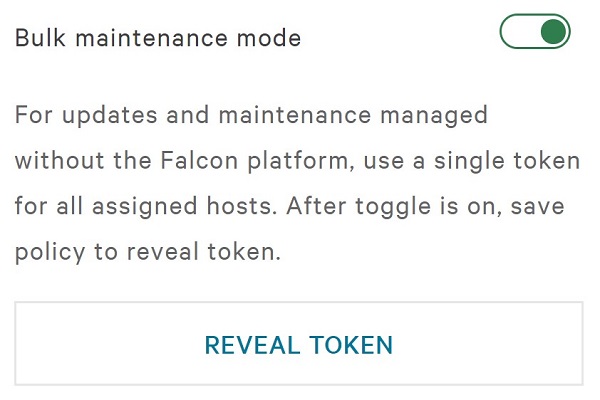
- Du kan også angive en Årsag til at vise et token og derefter klikke på Vis token.
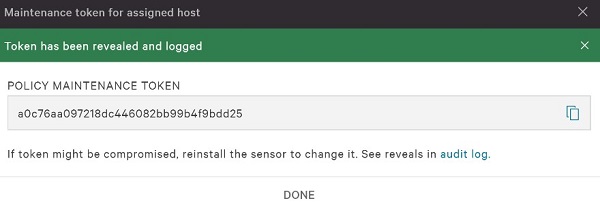
- Registrer Politikkens vedligeholdelsestoken, og klik derefter på Udført.
Advarsel:
- En Politiks vedligeholdelsestoken gendannes ikke ved geninstallation.
- En Politiks vedligeholdelsestoken bør ikke sendes direkte til slutbrugeren.
- Politikkens vedligeholdelsestoken vil være anderledes i dit miljø.
- I en Google Chrome- eller Microsoft Edge-browser skal du gå til din Falcon Console-login-URL.
- Falcon US-1: https://falcon.crowdstrike.com/login/
- Falcon US-2: https://falcon.us-2.crowdstrike.com/login/
- Falcon EU-1: https://falcon.eu-1.crowdstrike.com/login/
- Falcon US-GOV-1: https://falcon.laggar.gcw.crowdstrike.com/login/
- Falcon US-1: https://falcon.crowdstrike.com/login/
- Udfyld CrowdStrike-kontoindehaverens legitimationsoplysninger, og klik derefter på Log på.

- I venstre menurude skal du vælge Værtsopsætning og -administration og derefter vælge Politikker for sensoropdatering.

- Vælg den pågældende Sensor-opdaterings Politiknavn, og klik derefter på Rediger politik.

Bemærk: Sensor-opdateringens Politiknavn kan være anderledes i dit miljø.
- Slå Afinstallations- og vedligeholdelsesbeskyttelse fra.

- Til højre for Indstillinger for Sensor-opdateringspolitik skal du klikke på Gem.

- Bekræft ændringen af politikken.
Bemærk:
- Hvis Bulk-vedligeholdelsestilstand har været aktiveret, deaktiveres den, når du klikker på Bekræft.
- Onlineværter kan være op til fem minutter om at modtage den nye politik.
For at kontakte support kan du bruge internationale supporttelefonnumre til Dell Data Security.
Gå til TechDirect for at oprette en anmodning om teknisk support online.
Hvis du vil have yderligere indsigt og ressourcer, skal du tilmelde dig Dell Security Community-forummet.
Additional Information
Videos
Affected Products
CrowdStrikeArticle Properties
Article Number: 000130591
Article Type: Solution
Last Modified: 09 Feb 2024
Version: 16
Find answers to your questions from other Dell users
Support Services
Check if your device is covered by Support Services.