Come gestire il token di manutenzione di CrowdStrike Falcon Sensor
Summary: Informazioni su come gestire il token di manutenzione di CrowdStrike Falcon Sensor con queste istruzioni per abilitare, individuare o disabilitare il token dalla console Falcon.
This article applies to
This article does not apply to
This article is not tied to any specific product.
Not all product versions are identified in this article.
Symptoms
Questo articolo illustra le procedure per abilitare, individuare e disabilitare il token di manutenzione di CrowdStrike Falcon Sensor.
Prodotti interessati:
- CrowdStrike Falcon Sensor
Versioni interessate:
- v5.10.0 e versioni successive
Sistemi operativi interessati:
- Windows
- Mac
- Linux
Cause
Non applicabile
Resolution
In CrowdStrike Falcon Sensor v 5.10 e versioni successive, viene utilizzato un token di manutenzione per proteggere il software da rimozione o manomissioni non autorizzate. Il token di manutenzione sostituisce la precedente funzione di protezione tramite password. Un amministratore di CrowdStrike Falcon può abilitare, individuare o disabilitare i token di manutenzione nell'ambiente in uso. Per maggiori informazioni, cliccare sull'azione appropriata.
Nota: in Sensor Update Policies, per le nuove policy l'opzione Uninstall and maintenance protection è abilitata per i singoli host. Questi passaggi sono necessari in Sensor Update Policies solo per le policy precedenti o per abilitare la modalità Bulk maintenance mode.
- In un browser Google Chrome o Microsoft Edge, accedere all'URL di accesso alla console Falcon.
- Falcon US-1: https://falcon.crowdstrike.com/login/
- Falcon US-2: https://falcon.us-2.crowdstrike.com/login/
- Falcon EU-1: https://falcon.eu-1.crowdstrike.com/login/
- Falcon US-GOV-1: https://falcon.laggar.gcw.crowdstrike.com/login/
- Falcon US-1: https://falcon.crowdstrike.com/login/
- Inserire le credenziali del titolare dell'account CrowdStrike, quindi cliccare su Log In.


- Nel riquadro dei menu a sinistra, selezionare Host setup and management , quindi selezionare Sensor update policies.

- Selezionare il nome della policy desiderata, quindi cliccare su Edit Policy.

Nota: Il nome della policy potrebbe essere diverso nell'ambiente in uso.
- Attivare Uninstall and maintenance protection.

- Se si utilizza la modalità Bulk maintenance mode, andare al passaggio 7. Altrimenti, andare al passaggio 9.
- Nella versione del sensore, selezionare Sensor version updates off.

- Attivare Bulk maintenance mode.

- A destra delle impostazioni della policy, cliccare su Save.

- Selezionare Confirm per confermare la modifica della policy.
Nota: Gli host online potrebbero richiedere fino a cinque minuti per ricevere la nuova policy.
È possibile configurare un token di manutenzione per:
- Nomi host singoli che utilizzano un token univoco
- Raggruppamenti in blocco utilizzando un token statico
Cliccare su Individual o Bulk per informazioni sulla posizione.
Singole installazioni
- In un browser Google Chrome o Microsoft Edge, accedere all'URL di accesso alla console Falcon.
- Falcon US-1: https://falcon.crowdstrike.com/login/
- Falcon US-2: https://falcon.us-2.crowdstrike.com/login/
- Falcon EU-1: https://falcon.eu-1.crowdstrike.com/login/
- Falcon US-GOV-1: https://falcon.laggar.gcw.crowdstrike.com/login/
- Falcon US-1: https://falcon.crowdstrike.com/login/
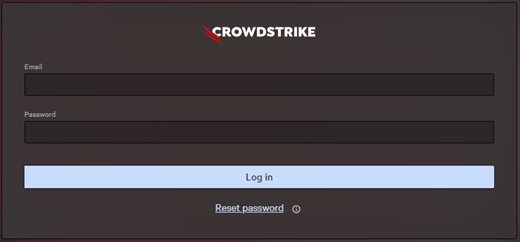
- Inserire le credenziali del titolare dell'account CrowdStrike, quindi cliccare su Log In.
- Nel riquadro dei menu a sinistra, selezionare Host setup and management, quindi selezionare Host management.
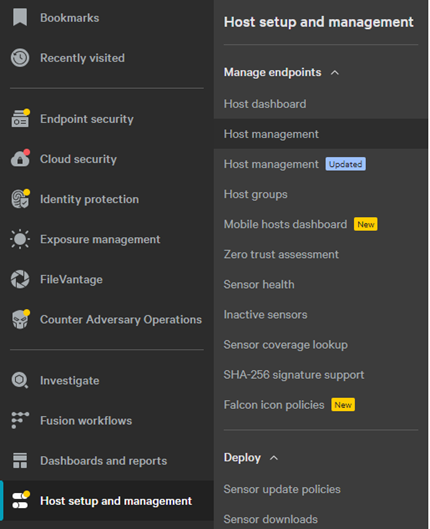
Nota: il layout mostrato nell'esempio potrebbe essere leggermente diverso rispetto al proprio ambiente.
- Individuare e cliccare sul nome host desiderato.
- Nella schermata del nome host, cliccare su Reveal maintenance token.
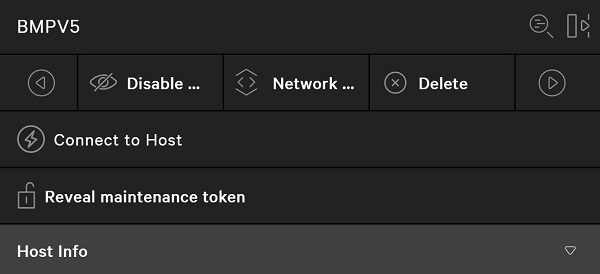
Nota: Reveal maintenance token è disattivato se è abilitato il token di manutenzione in blocco.
- Facoltativamente, compilare il campo Reason for Token Reveal, quindi cliccare su Reveal Token.
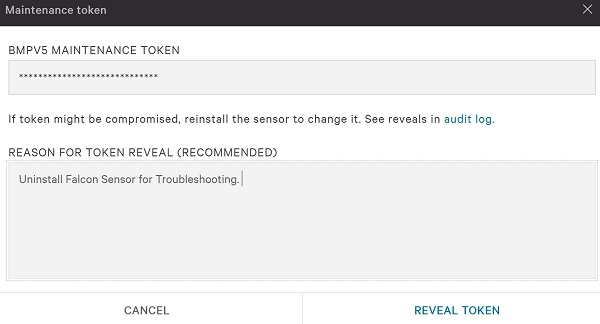
- Registrare il token di manutenzione del nome host, quindi cliccare su Done.
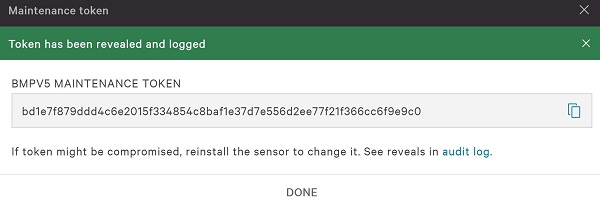
Nota: il token di manutenzione sarà diverso nell'ambiente in uso.
In blocco
- In un browser Google Chrome o Microsoft Edge, accedere all'URL di accesso alla console Falcon.
- Falcon US-1: https://falcon.crowdstrike.com/login/
- Falcon US-2: https://falcon.us-2.crowdstrike.com/login/
- Falcon EU-1: https://falcon.eu-1.crowdstrike.com/login/
- Falcon US-GOV-1: https://falcon.laggar.gcw.crowdstrike.com/login/
- Falcon US-1: https://falcon.crowdstrike.com/login/
- Inserire le credenziali del titolare dell'account CrowdStrike, quindi cliccare su Log In.
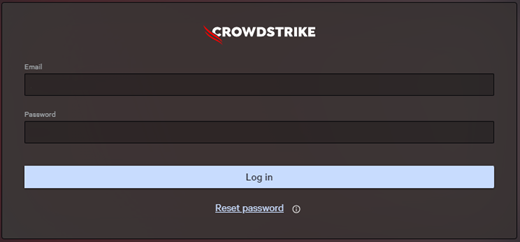
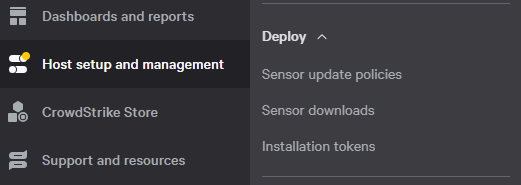
- Nel riquadro dei menu a sinistra, selezionare Host setup and management , quindi selezionare Sensor update policies.
- Selezionare il nome della policy desiderata, quindi cliccare su Edit Policy.

Nota:
- Il nome della policy può anche trovarsi in un nome host specifico in Host Management.
- Il nome della policy potrebbe essere diverso nell'ambiente in uso.
- In Bulk maintenance mode, cliccare su REVEAL TOKEN.
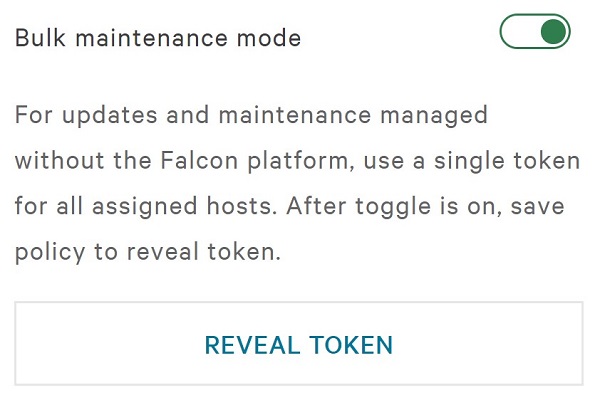
- Facoltativamente, compilare il campo Reason for Token Reveal, quindi cliccare su Reveal Token.
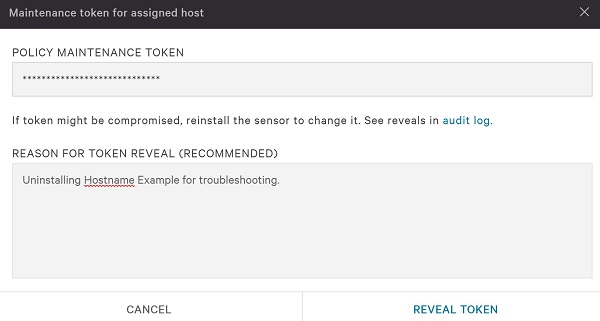
- Registrare il token di manutenzione della policy, quindi cliccare su Done.
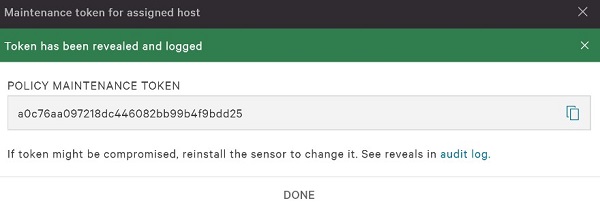
Avvertenza:
- Il token di manutenzione di una policy non viene ricreato durante la reinstallazione.
- Il token di manutenzione di una policy non deve essere fornito direttamente all'utente finale.
- Il token di manutenzione di una policy sarà diverso nell'ambiente in uso.
- In un browser Google Chrome o Microsoft Edge, accedere all'URL di accesso alla console Falcon.
- Falcon US-1: https://falcon.crowdstrike.com/login/
- Falcon US-2: https://falcon.us-2.crowdstrike.com/login/
- Falcon EU-1: https://falcon.eu-1.crowdstrike.com/login/
- Falcon US-GOV-1: https://falcon.laggar.gcw.crowdstrike.com/login/
- Falcon US-1: https://falcon.crowdstrike.com/login/
- Inserire le credenziali del titolare dell'account CrowdStrike, quindi cliccare su Log In.

- Nel riquadro dei menu a sinistra, selezionare Host setup and management , quindi selezionare Sensor update policies.

- Selezionare il nome della policy desiderata, quindi cliccare su Edit Policy.

Nota: il nome della policy potrebbe essere diverso nell'ambiente in uso.
- Disattivare Uninstall and maintenance protection.

- A destra delle impostazioni della policy, cliccare su Save.

- Selezionare Confirm per confermare la modifica della policy.
Nota:
- Se la modalità Bulk maintenance mode è stata abilitata, verrà disabilitata dopo aver cliccato su Confirm.
- Gli host online potrebbero richiedere fino a cinque minuti per ricevere la nuova policy.
Per contattare il supporto, consultare l'articolo Numeri di telefono internazionali del supporto di Dell Data Security.
Accedere a TechDirect per generare una richiesta di supporto tecnico online.
Per ulteriori approfondimenti e risorse accedere al forum della community Dell Security.
Additional Information
Videos
Affected Products
CrowdStrikeArticle Properties
Article Number: 000130591
Article Type: Solution
Last Modified: 09 Feb 2024
Version: 16
Find answers to your questions from other Dell users
Support Services
Check if your device is covered by Support Services.