Кроки відновлення BIOS для проблеми без публікації на ПК OptiPlex, Alienware, XPS, Vostro, Inspiron Desktop та Inspiron AIO
Summary: У наступній статті наведено інформацію про кроки, доступні для систем OptiPlex XX60, XX70, 7080, Alienware Aurora R5, R6, R7, R8, R11, XPS 8910, 8930, 8920, Vostro 3690, 3890, 5890 та Inspiron 3891, Inspiron 7700 AIO, Inspiron 5400 AIO, Inspiron 5401. Щоб допомогти тим, хто відчуває самотестування без увімкнення живлення (POST) зі світлодіодним індикатором живлення, код блимання 3-6 (блимніть три рази, зупиніться та блимніть шість разів) або 3-7 (моргніть три рази, зупиніться та блимніть сім разів). ...
This article applies to
This article does not apply to
This article is not tied to any specific product.
Not all product versions are identified in this article.
Symptoms
Ви бачите діагностичну помилку 3-6 або 3-7 світлодіодів No POST на своєму персональному комп'ютері OptiPlex, Alienware, XPS, Vostro або Inspiron?
У наступному розділі цієї статті описано кроки, необхідні для використання вбудованого засобу відновлення BIOS. Ця функція допоможе вам відновитися після проблеми без POST у вашій системі.
Системи, на які це впливає:
- OptiPlex 3060, 5060, 7060, 3070, 5070, 7070, 3080, 5080, 7080
- Точність 3440
- Alienware R5, R6, R7, R8, R9, R11
- XPS 8910,8920,8930
- Востро 3690, 3890, 5890
- Інспірон 3891
- Моноблок Inspiron 7700, моноблок Inspiron 5400, моноблок Inspiron 5401
Cause
ПРИМІТКИ: Процедуру відновлення BIOS не можна завершити за допомогою бездротової клавіатури. Ми рекомендуємо вам використовувати дротову клавіатуру.
Resolution
У цій статті ви дізнаєтеся, як виконувати процедури відновлення BIOS. Від USB-накопичувача або жорсткого диска Вони використовуються, коли BIOS було пошкоджено та повідомляється про проблему запуску, наприклад про помилку No POST. (Наприклад, світлодіоди живлення, що блимають жовтим кольором, що повторюється за схемою (3, 6) або (3, 7) під час завантаження системи.)
Відновлення BIOS з USB-накопичувача
-
Від'єднайте кабель живлення від відповідного комп'ютера.
-
На робочий комп'ютер з виходом в інтернет скачайте останню BIOS.exe:
-
Перейдіть на сайт підтримки Dell.
-
Введіть сервісний тег або код експрес-служби відповідного персонального комп'ютера, щоб отримати інформацію про водіїв відповідно до способу доставки в системі.
Крім того, ви можете вибрати відповідний тип системи персонального комп'ютера зі списку продуктів, щоб отримати загальний список драйверів для цієї системи.
-
Натисніть на панель «Драйвери та завантаження» в меню.
-
Переконайтеся, що у вас правильно встановлена операційна система.
-
Виберіть категорію випадаючого меню BIOS .
-
Знайдіть драйвер оновлення BIOS типу системи.
-
Натисніть кнопку «Завантажити » та дотримуйтесь інструкцій на екрані, щоб зберегти файл оновлення в безпечному місці на робочому персональному комп'ютері.
-
-
На робочій системі натисніть значок меню «Пуск ». Перейдіть до програми CommandPrompt/PowerShell . Клацніть піктограму правою кнопкою миші, щоб запустити програму командного рядка від імені адміністратора. (Для цієї роботи потрібні права адміністратора на робочій системі.)
-
У програмі командного рядка Windows перейдіть до місця, де ви зберегли оновлення BIOS (тобто cd c:\temp\), і введіть наступну команду, щоб розпакувати файл відновлення:
C:\<downloaded BIOS file location>\<downloaded BIOS filename.exe> /writehdrfile /writeromfile
-
Перейменуйте файл із завантаженого файлу BIOS filename.hdr на BIOS_IMG.rcv.
-
Скопіюйте файл образу відновлення BIOS_IMG.rcv в кореневий каталог завантажувального USB-накопичувача.
-
Підключіть USB-накопичувач до відповідної системи.
-
Підключіть кабель живлення назад до відповідного персонального комп'ютера.
-
При включенні системи натисніть і утримуйте клавіші CTRL + ESC , поки не з'явиться сторінка відновлення BIOS . (Якщо він не може увійти на сторінку відновлення BIOS. Від'єднайте кабель живлення та монету акумулятора CMOS і зачекайте приблизно 1 хв. Встановіть батарею CMOS на місце, а потім знову підключіть кабель живлення та встановіть батарею CMOS і повторіть крок 9.)
-
Виберіть на екрані опцію «Відновити BIOS », щоб виконати відновлення BIOS.
-
Система показує панель процесу прошивки BIOS. (Виконання може зайняти 1 хвилину.)
-
Після завершення процесу прошивки BIOS на екрані з'явиться повідомлення з проханням натиснути будь-яку клавішу для скидання системи.

Малюнок 4: Повне повідомлення BIOS Flash
ПРИМІТКИ: Відновлення BIOS з USB-накопичувача може бути застосовано тільки у форматі FAT32:
Виконайте такі дії, щоб відформатувати USB-накопичувач як FAT32:
-
Підключіть USB-накопичувач до робочого персонального комп'ютера.
-
Натисніть одночасно клавішу Windows + E , щоб відкрити програму Провідник файлів. (також відомий як Провідник Windows)
-
Клацніть правою кнопкою миші відповідний USB-носій і виберіть пункт Форматувати.
-
Змініть файлову систему на FAT32.
-
Поставте галочку навпроти пункту Швидке форматування.
-
Натисніть «Пуск», щоб почати форматування USB-накопичувача.
Для отримання відповідної інформації перегляньте статтю бази знань Dell Як створити завантажувальний USB-накопичувач за допомогою Dell Diagnostic Deployment Package (DDDP).
Відновлення BIOS з жорсткого диска
-
Від'єднайте кабель живлення від пошкодженого персонального комп'ютера.
-
Після заміни диска SATA або M.2 NVMe ви можете відновити можливість відновлення BIOS. Повторно встановіть конфігурацію за замовчуванням на жорсткому диску SATA або твердотільному накопичувачі M.2 NVMe:
-
Видаліть із системи будь-який нещодавно доданий або замінений жорсткий диск SATA або твердотільний накопичувач M.2 NVMe.
-
Повторно підключіть жорсткий диск SATA або твердотільний накопичувач NVMe, який спочатку постачався разом із пристроєм.
-
-
Знову підключіть кабель живлення та увімкніть систему. Зачекайте від 20 до 30 секунд, щоб система автоматично завантажилася в меню відновлення BIOS.
-
Виберіть Recover BIOS , а потім «продовжити», «підтвердити» на екрані, щоб виконати відновлення BIOS. (Якщо файл відновлення BIOS нерозбірливий, діалогове вікно відображає на екрані UNSUPPORT, і переходимо до відновлення з USB)
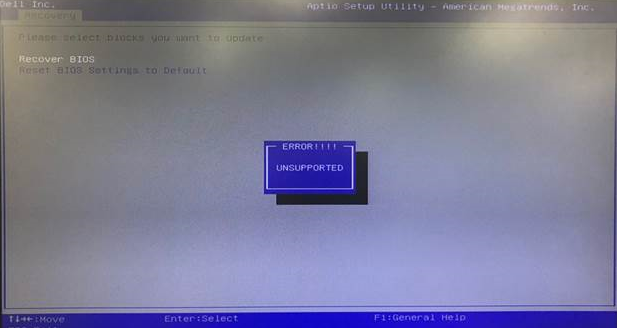
Малюнок 1: Відновіть BIOS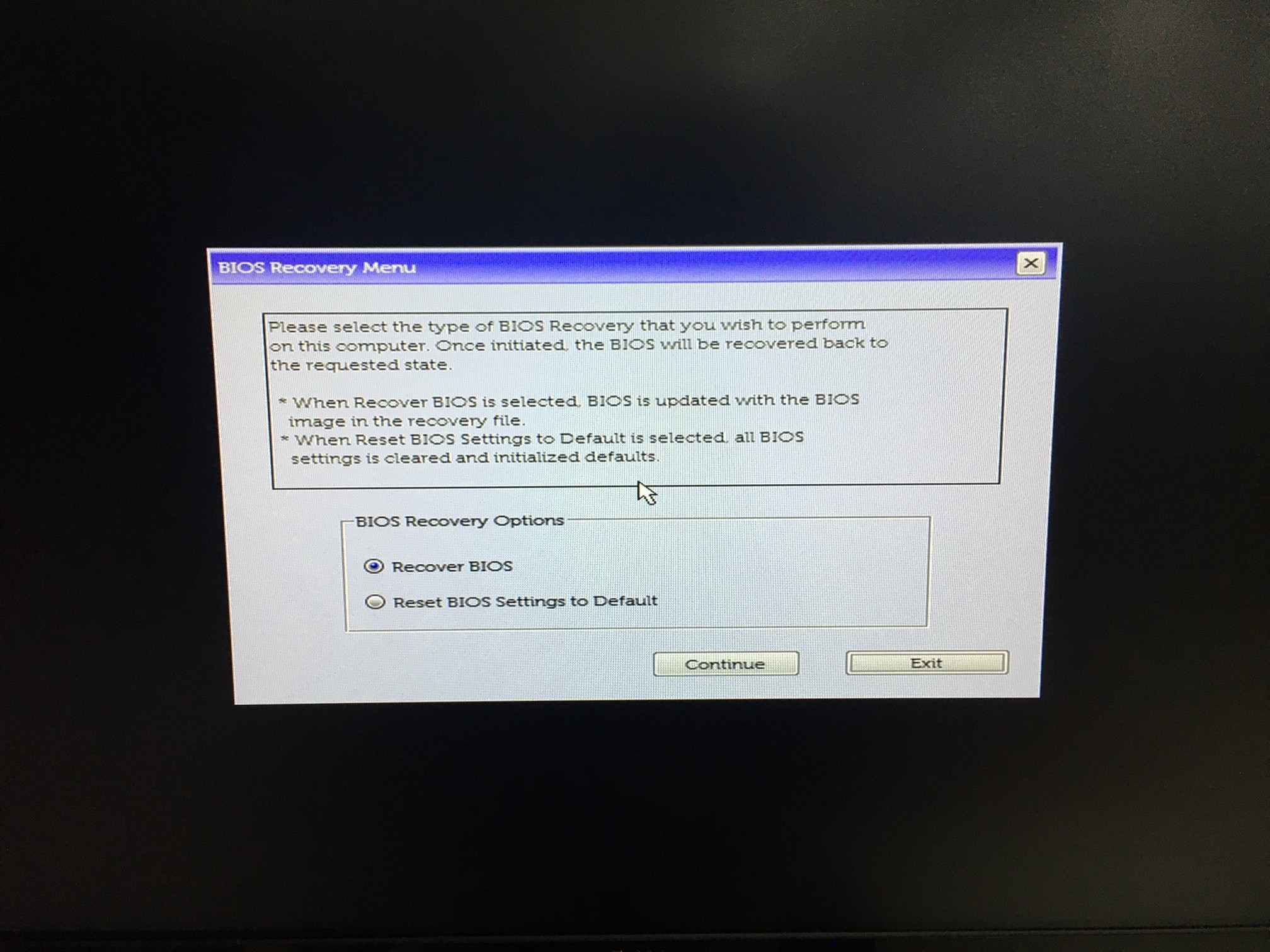
Малюнок 2: Відновлення екрану BIOS для Inspiron 7700, Inspiron 5400, Inspiron 5401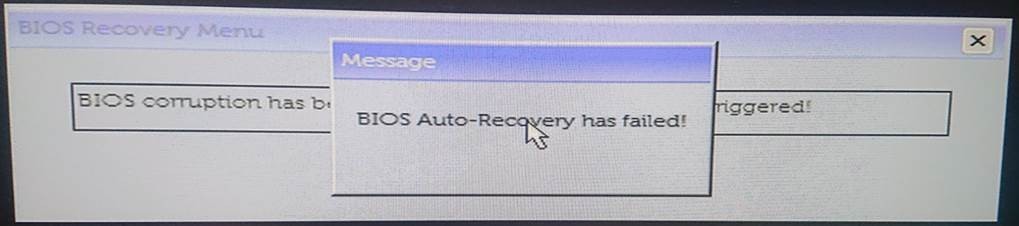
Малюнок 3: Нерозбірливий екран для Inspiron 7700, Inspiron 5400, Inspiron 5401 -
Система показує панель процесу прошивки BIOS. (Виконання може зайняти 1 хвилину.)
-
Після завершення процесу прошивки BIOS на екрані з'явиться повідомлення з проханням натиснути будь-яку клавішу для скидання системи.

Малюнок 4: Повне повідомлення BIOS Flash
ПРИМІТКИ: Відновлення BIOS з USB-накопичувача може бути застосовано тільки у форматі FAT32:
Виконайте такі дії, щоб відформатувати USB-накопичувач як FAT32:
-
Підключіть USB-накопичувач до робочого персонального комп'ютера.
-
Натисніть одночасно клавішу Windows + E , щоб відкрити програму Провідник файлів. (також відомий як Провідник Windows)
-
Клацніть правою кнопкою миші відповідний USB-носій і виберіть пункт Форматувати.
-
Змініть файлову систему на FAT32.
-
Поставте галочку навпроти пункту Швидке форматування.
-
Натисніть «Пуск», щоб почати форматування USB-накопичувача.
Для отримання відповідної інформації перегляньте статтю бази знань Dell Як відновити BIOS на комп'ютері або планшеті Dell
Additional Information
Рекомендовані статті
Ось кілька рекомендованих статей, пов'язаних з цією темою, які можуть вас зацікавити.
Affected Products
Alienware Aurora R11, Alienware Aurora R5, Alienware Aurora R6, Alienware Aurora R7, Alienware Aurora R8, Alienware Aurora R9, Inspiron 5401 AIO, Inspiron 7700 AIO, Inspiron 3891, OptiPlex 3060 Tower, OptiPlex 3060 Micro
, OptiPlex 3060 Small Form Factor, OptiPlex 3070 Tower, OptiPlex 3070 Micro, OptiPlex 3070 Small Form Factor, OptiPlex 3080 Tower, OptiPlex 3080 Micro, OptiPlex 3080 Small Form Factor, OptiPlex 5060 Tower, OptiPlex 5060 Micro, OptiPlex 5060 Small Form Factor, OptiPlex 5070 Tower, OptiPlex 5070 Micro, OptiPlex 5070 Small Form Factor, OptiPlex 5080 Tower, OptiPlex 5080 Micro, OptiPlex 5080 Small Form Factor, OptiPlex 5400 All-In-One, OptiPlex 7060 Tower, OptiPlex 7060 Micro, OptiPlex 7060 Small Form Factor, OptiPlex 7070 Tower, OptiPlex 7070 Micro, OptiPlex 7070 Small Form Factor, OptiPlex 7080 Tower, OptiPlex 7080 Micro, OptiPlex 7080 Small Form Factor, Precision 3440 XE Small Form Factor, Precision 3440 Small Form Factor, Vostro 3690, Vostro 3890, Vostro 5890, XPS 8910, XPS 8920, XPS 8930
...
Article Properties
Article Number: 000130691
Article Type: Solution
Last Modified: 22 Apr 2025
Version: 25
Find answers to your questions from other Dell users
Support Services
Check if your device is covered by Support Services.