Jak vyhledat výrobní číslo systému pomocí prostředí Windows PowerShell
Summary: Jak zjistit výrobní číslo zařízení Dell pomocí prostředí Windows PowerShell, jelikož společnost Microsoft ukončila podporu nástroje WMI Command-Line (WMIC), takže příkazový řádek již není schůdnou možností. ...
This article applies to
This article does not apply to
This article is not tied to any specific product.
Not all product versions are identified in this article.
Instructions
Dotčené platformy:
- OptiPlex
- Latitude
- Pracovní stanice Precision
- Inspiron
- XPS
- Vostro
- Alienware
- Dell řady G
Dotčené operační systémy:
- Windows 10
- Windows 11
Poznámka: Další informace o Windows PowerShell najdete v článku Co je PowerShell? 
Notebooky a stolní počítače se systémem Windows
- Do vyhledávacího pole Windows v levém dolním rohu obrazovky zadejte PowerShell a v seznamu výsledků vyberte Windows PowerShell .
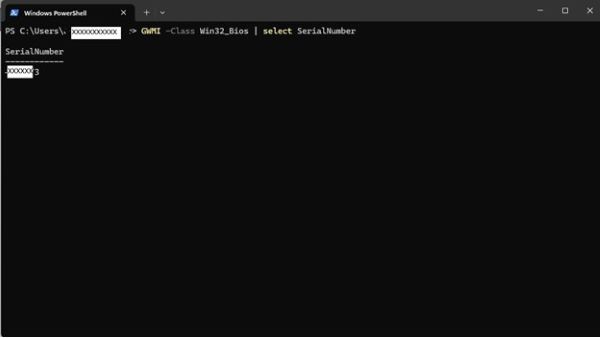
- V okně PowerShell zadejte příkaz
GWMI -Class Win32_Bios | select SerialNumbera stiskněte Enter. - Zobrazí se výrobní číslo (sériové číslo), jak je znázorněno na obrázku níže.
Tablety s Windows
- Na obrazovce s dlaždicemi systému Windows přejeďte prstem ze spodní části nahoru a klepněte na možnost Všechny aplikace.
- Posuňte zobrazení zleva doprava, dokud se nedostanete do prostředí Windows PowerShell.
- V okně PowerShell zadejte text pomocí klávesnice na obrazovce
GWMI -Class Win32_Bios | select SerialNumbera stiskněte Enter. - Zobrazí se výrobní číslo (sériové číslo), jak je znázorněno na obrázku níže.

 Vypršela vašemu počítači záruka? Pokud potřebujete pozáruční podporu, navštivte web Dell.com/support, zadejte výrobní číslo Dell a prohlédněte si naše nabídky.
Poznámka: Nabídky jsou k dispozici pouze pro spotřebitelské a komerční zákazníky v USA, Kanadě, Velké Británii, Francii, Německu a Číně. Nabídky neplatí pro serverové a úložné systémy.
Additional Information
Další reference
Kliknutím na následující odkaz získáte další informace o tom, jak najít výrobní číslo Dell v závislosti na vašem počítači nebo produktu Dell:
Affected Products
Alienware, Dell Pro All-in-One, Dell Pro Max Micro, Dell Pro Max Slim, Dell Pro Max Tower, Dell Pro Micro, Dell Pro Slim, Dell Pro Tower, Dell Slim, Dell Tower, Inspiron, OptiPlex, Vostro, XPS, G Series, G Series, Alienware, Dell Plus, Dell Pro
, Dell Pro Max, Dell Pro Plus, Dell Pro Premium, Inspiron, Latitude, Dell Pro Rugged, Vostro, XPS, Fixed Workstations, Mobile Workstations, Dell Pro Max Micro XE FCM2250
...
Article Properties
Article Number: 000130711
Article Type: How To
Last Modified: 30 May 2025
Version: 15
Find answers to your questions from other Dell users
Support Services
Check if your device is covered by Support Services.