Création d’une clé USB WinPE amorçable pour Dell Encryption Enterprise ou Dell Encryption Personal
Summary: Découvrez comment créer une clé USB de démarrage WinPE Dell Data Security pour Dell Encryption Enterprise ou Dell Encryption Personal en suivant ces instructions.
This article applies to
This article does not apply to
This article is not tied to any specific product.
Not all product versions are identified in this article.
Instructions
Dans cet article, nous vous expliquons comment créer un environnement de préinstallation Windows (WinPE) de démarrage pour Dell Encryption Enterprise (anciennement Dell Data Protection | Enterprise Edition) ou Dell Encryption Personal (anciennement Dell Data Protection | Personal Edition) à l’aide d’un appareil de stockage USB.
Produits concernés :
- Dell Encryption Enterprise
- Dell Data Protection | Enterprise Edition
- Dell Encryption Personal
- Dell Data Protection | Personal Edition
- Dell Data Protection | Server Edition
Systèmes d’exploitation concernés :
- Windows
Une clé USB WinPE de démarrage nécessite les éléments suivants :
- Une image WinPE de Dell Data Security
- Pour plus d’informations, consultez l’article Téléchargement de WinPE pour Dell Encryption Enterprise ou Dell Encryption Personal.
- Un appareil de stockage USB
- Utilitaire de compression de fichiers tiers
- Voici quelques exemples d’utilitaires de compression de fichiers tiers (sans toutefois s’y limiter) :
- 7-Zip
- Universal Extractor
- WinRAR
- Voici quelques exemples d’utilitaires de compression de fichiers tiers (sans toutefois s’y limiter) :
Avertissement : Le périphérique de stockage USB est effacé au cours de ce processus. Sauvegardez toutes les données de l’appareil de stockage USB avant de suivre ces étapes pour éviter toute perte de données.
Remarque : Dell n’approuve ni ne prend en charge les produits tiers répertoriés. Les clients répertoriés constituent des exemples de produits que le client peut utiliser. Contactez le fabricant du produit pour obtenir plus d’informations sur l’installation, la configuration et la gestion.
Le processus diffère selon que le point de terminaison ciblé utilise le mode de démarrage UEFI ou Legacy BIOS .
Cliquez sur le mode de démarrage approprié pour plus d’informations.
UEFI
- Branchez l’appareil de stockage USB sur l’ordinateur.
- Cliquez avec le bouton droit de la souris sur le menu Démarrer de Windows, puis cliquez sur Exécuter.
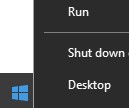
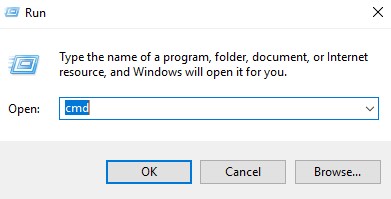
- Dans l’interface d’exécution, saisissez
cmdpuis appuyez sur OK.
- Saisissez
diskpartpuis appuyez sur Entrée.
 Remarque : l’ordinateur mentionné ici peut être différent de celui de votre environnement.
 - Saisissez
list diskpuis appuyez sur Entrée.
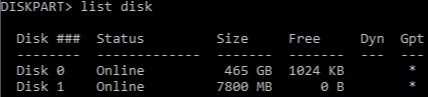
- Identifiez le numéro de disque attribué à l’appareil de stockage USB.
 Remarque :
- dans cet exemple, le disque numéro 1 est attribué à l’appareil de stockage USB.
- Les résultats de DiskPart varient en fonction de votre environnement.
- Saisissez
select disk [NUMBER]puis appuyez sur Entrée.
 Remarque : [NUMBER] représente le numéro de disque attribué à l’appareil de stockage USB à l’étape 6.Avertissement : les données de l’appareil de stockage USB doivent être sauvegardées sur un autre emplacement avant de poursuivre afin d’éviter toute perte de données.
 - Saisissez
cleanpuis appuyez sur Entrée.

- Saisissez
create partition primarypuis appuyez sur Entrée.

- Saisissez
select partition 1puis appuyez sur Entrée.

- Saisissez
format fs=fat32rapide, puis appuyez sur Entrée.
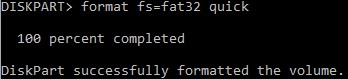
- Saisissez
activepuis appuyez sur Entrée.

- Saisissez
assign letter=[LETTER]puis appuyez sur Entrée.
 Remarque :
[LETTER]représente une lettre de lecteur inutilisée attribuée à l’appareil de stockage USB. Dans l’image d’exemple, la lettreFest attribué au périphérique de stockage USB. Le nom peut être différent dans votre environnement. - Utilisez un utilitaire de compression de fichiers tiers pour extraire l’image WinPE téléchargée.
 Remarque :
- les environnements de démarrage UEFI et les disques NVMe (Non-Volatile Memory Express) nécessitent une image WinPE x64.
- Votre utilitaire de compression de fichiers tiers peut différer de celui de la capture d’écran.
- Copiez le contenu extrait à la racine de l’appareil de stockage USB.

BIOS hérité
- Branchez l’appareil de stockage USB sur l’ordinateur.
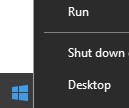
- Cliquez avec le bouton droit de la souris sur le menu Démarrer de Windows, puis cliquez sur Exécuter.
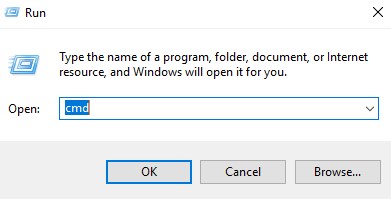
- Dans l’interface d’exécution, saisissez
cmdpuis appuyez sur OK.
- Saisissez
diskpartpuis appuyez sur Entrée.
 Remarque : l’ordinateur mentionné ici peut être différent de celui de votre environnement.
 - Saisissez
list diskpuis appuyez sur Entrée.
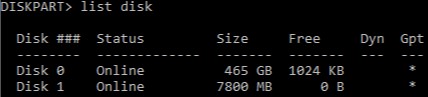
- Identifiez le numéro de disque attribué à l’appareil de stockage USB.
 Remarque :
- dans cet exemple, le disque numéro 1 est attribué à l’appareil de stockage USB.
- Les résultats de DiskPart varient en fonction de votre environnement.
- Saisissez
select disk [NUMBER]puis appuyez sur Entrée.
 Remarque : [NUMBER] représente le numéro de disque attribué à l’appareil de stockage USB à l’étape 6.Avertissement : les données de l’appareil de stockage USB doivent être sauvegardées sur un autre emplacement avant de poursuivre afin d’éviter toute perte de données.
 - Saisissez
cleanpuis appuyez sur Entrée.

- Saisissez
create partition primarypuis appuyez sur Entrée.

- Saisissez
select partition 1puis appuyez sur Entrée.

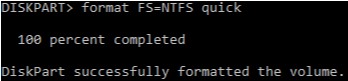
- Saisissez
format fs=ntfs quickpuis appuyez sur Entrée.
- Saisissez
activepuis appuyez sur Entrée.

- Saisissez
assign letter=[LETTER]puis appuyez sur Entrée.
 Remarque :
[LETTER]représente une lettre de lecteur inutilisée attribuée à l’appareil de stockage USB. Dans cet exemple, la lettre F est attribuée à l’appareil de stockage USB. Le nom peut être différent dans votre environnement. - Utilisez un utilitaire de compression de fichiers tiers pour extraire l’image WinPE téléchargée.
 Remarque :
- les disques NVMe (Non-Volatile Memory Express) nécessitent une image WinPE x64.
- Votre utilitaire de compression de fichiers tiers peut différer de celui de la capture d’écran.
- Copiez le contenu extrait à la racine de l’appareil de stockage USB.

Pour contacter le support technique, consultez l’article Numéros de téléphone du support international Dell Data Security.
Accédez à TechDirect pour générer une demande de support technique en ligne.
Pour plus d’informations et de ressources, rejoignez le Forum de la communauté Dell Security.
Affected Products
Dell EncryptionArticle Properties
Article Number: 000130809
Article Type: How To
Last Modified: 01 Nov 2024
Version: 10
Find answers to your questions from other Dell users
Support Services
Check if your device is covered by Support Services.