Как создать загрузочный USB-накопитель WinPE для Dell Encryption Enterprise или Dell Encryption Personal
Summary: Узнайте, как создать загрузочный USB-накопитель Dell Data Security WinPE для Dell Encryption Enterprise или Dell Encryption Personal, следуя этим инструкциям.
This article applies to
This article does not apply to
This article is not tied to any specific product.
Not all product versions are identified in this article.
Instructions
В этой статье объясняется, как создать загрузочную среду предварительной установки Windows (WinPE) для Dell Encryption Enterprise (ранее Dell Data Protection | Enterprise Edition) и Dell Encryption Personal (ранее Dell Data Protection | Personal Edition) с помощью USB-накопителя.
Затронутые продукты:
- Dell Encryption Enterprise
- Dell Data Protection | Enterprise Edition
- Dell Encryption Personal
- Dell Data Protection | Personal Edition
- Dell Data Protection | Server Edition
Затронутые операционные системы:
- Windows
Для создания загрузочного USB-накопителя WinPE требуется:
- Образ WinPE для Dell Data Security
- Для получения дополнительной информации см. статью Как скачать WinPE для Dell Encryption Enterprise или Dell Encryption Personal.
- USB-накопитель
- Сторонняя утилита для сжатия файлов
- Примеры сторонних утилит для сжатия файлов: (но не ограничивайтесь):
- 7-Zip
- Универсальный экстрактор
- WinRAR
- Примеры сторонних утилит для сжатия файлов: (но не ограничивайтесь):
Предупреждение! Во время этого процесса данные на USB-накопителе будут стерты. Во избежание потери данных перед выполнением следующих действий выполните резервное копирование данных с USB-накопителя.
Примечание. Dell не продвигает и не поддерживает перечисленные продукты сторонних производителей. Перечисленные клиенты служат примерами продуктов, которые может использовать заказчик. Для получения информации об установке, конфигурации и управлении обратитесь к производителю продукта.
Порядок действий зависит от того, какой режим загрузки BIOS используется целевой конечной точкой: UEFI или Legacy.
Выберите нужный режим загрузки, чтобы ознакомиться с дополнительными сведениями.
UEFI
- Подключите USB-накопитель к компьютеру.
- Нажмите правой кнопкой мыши меню Windows «Пуск», затем нажмите Выполнить.
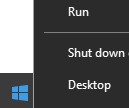
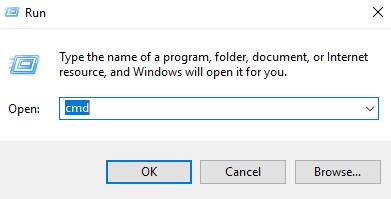
- В пользовательском интерфейсе «Выполнить» введите
cmdи нажмите OK.
- Введите
diskpartи затем нажмите клавишу Enter.
 Примечание. В вашей инфраструктуре указанный компьютер будет отличаться.
 - Введите
list diskи затем нажмите клавишу Enter.
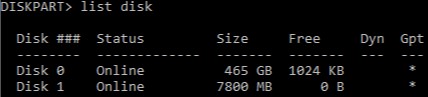
- Определите номер диска, присвоенного USB-накопителю.
 Примечание.
- В данном примере USB-накопителю присвоен номер диска 1.
- В вашей инфраструктуре результаты DiskPart будут отличаться.
- Введите
select disk [NUMBER]и затем нажмите клавишу Enter.
 Примечание. [NUMBER] — номер диска, присвоенного USB-накопителю на шаге 6.Предупреждение! Перед выполнением дальнейших действий во избежание потери данных необходимо выполнить резервное копирование данных на USB-накопителе в другое местоположение.
 - Введите
cleanи затем нажмите клавишу Enter.

- Введите
create partition primaryи затем нажмите клавишу Enter.

- Введите
select partition 1и затем нажмите клавишу Enter.

- Введите
format fs=fat32и нажмите клавишу Enter.
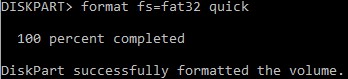
- Введите
activeи затем нажмите клавишу Enter.

- Введите
assign letter=[LETTER]и затем нажмите клавишу Enter.
 Примечание.
[LETTER]Неиспользуемая буква диска, назначенная USB-накопителю. На изображении в примере букваFназначается USB-накопителю. Этот параметр может отличаться в вашей среде. - Извлеките из скачанного файла образ WinPE с помощью сторонней утилиты для сжатия файлов.
 Примечание.
- Загрузочные среды UEFI и накопители с энергонезависимой памятью NVMe требуют образ 64-разрядной WinPE.
- Сторонняя утилита для сжатия файлов может отличаться от представленной на снимке экрана.
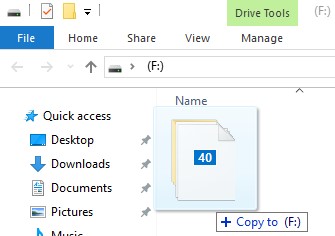
- Скопируйте извлеченное содержимое в корневой каталог USB-накопителя.
Устаревшая версия BIOS
- Подключите USB-накопитель к компьютеру.
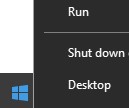
- Нажмите правой кнопкой мыши меню Windows «Пуск», затем нажмите Выполнить.
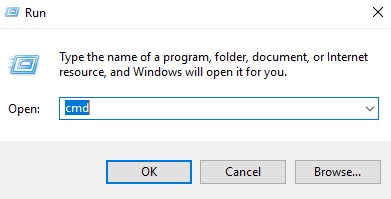
- В пользовательском интерфейсе «Выполнить» введите
cmdи нажмите OK.
- Введите
diskpartи затем нажмите клавишу Enter.
 Примечание. В вашей инфраструктуре указанный компьютер будет отличаться.
 - Введите
list diskи затем нажмите клавишу Enter.
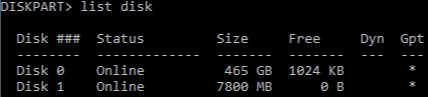
- Определите номер диска, присвоенного USB-накопителю.
 Примечание.
- В данном примере USB-накопителю присвоен номер диска 1.
- В вашей инфраструктуре результаты DiskPart будут отличаться.
- Введите
select disk [NUMBER]и затем нажмите клавишу Enter.
 Примечание. [NUMBER] — номер диска, присвоенного USB-накопителю на шаге 6.Предупреждение! Перед выполнением дальнейших действий во избежание потери данных необходимо выполнить резервное копирование данных на USB-накопителе в другое местоположение.
 - Введите
cleanи затем нажмите клавишу Enter.

- Введите
create partition primaryи затем нажмите клавишу Enter.

- Введите
select partition 1и затем нажмите клавишу Enter.

- Введите
format fs=ntfs quickи затем нажмите клавишу Enter.
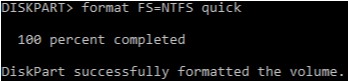
- Введите
activeи затем нажмите клавишу Enter.

- Введите
assign letter=[LETTER]и затем нажмите клавишу Enter.
 Примечание.
[LETTER]Неиспользуемая буква диска, назначенная USB-накопителю. В данном примере USB-накопителю присвоена буква F. Этот параметр может отличаться в вашей среде. - Извлеките из скачанного файла образ WinPE с помощью сторонней утилиты для сжатия файлов.
 Примечание.
- Накопители с энергонезависимой памятью NVMe требуют образ 64-разрядной WinPE.
- Сторонняя утилита для сжатия файлов может отличаться от представленной на снимке экрана.
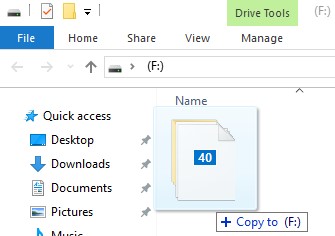
- Скопируйте извлеченное содержимое в корневой каталог USB-накопителя.
Чтобы связаться со службой поддержки, см. Номера телефонов международной службы поддержки Dell Data Security.
Перейдите в TechDirect, чтобы создать запрос на техническую поддержку в режиме онлайн.
Для получения дополнительной информации и ресурсов зарегистрируйтесь на форуме сообщества Dell Security.
Affected Products
Dell EncryptionArticle Properties
Article Number: 000130809
Article Type: How To
Last Modified: 01 Nov 2024
Version: 10
Find answers to your questions from other Dell users
Support Services
Check if your device is covered by Support Services.