Як створити завантажувальний WinPE USB для Dell Encryption Enterprise або Dell Encryption Personal
Summary: Дізнайтеся, як створити завантажувальний USB-накопичувач Dell Data Security WinPE для Dell Encryption Enterprise або Dell Encryption Personal, дотримуючись цих інструкцій.
This article applies to
This article does not apply to
This article is not tied to any specific product.
Not all product versions are identified in this article.
Instructions
У цій статті пояснюється, як створити завантажувальне середовище попередньої інсталяції Windows (WinPE) для Dell Encryption Enterprise (раніше Dell Data Protection | Enterprise Edition) або Dell Encryption Personal (раніше Dell Data Protection | Personal Edition) за допомогою USB-накопичувача.
Продукти, на які вплинули:
- Підприємство з шифруванням Dell
- Захист даних Dell | Видання Enterprise
- Особисте шифрування Dell
- Захист даних Dell | Персональне видання
- Захист даних Dell | Серверна редакція
Операційні системи, яких це стосується:
- Вікна
Для роботи з завантажувальним WinPE USB:
- Зображення Dell Data Security у форматі WinPE
- Для отримання додаткової інформації зверніться до статті Як завантажити WinPE для Dell Encryption Enterprise або Dell Encryption Personal.
- USB-накопичувач
- Стороння утиліта для стиснення файлів
- Приклади сторонньої утиліти для стиснення файлів включають (але не обмежуються ними):
- 7-Застібка-блискавка
- Універсальна витяжка
- Технологія WinRAR
- Приклади сторонньої утиліти для стиснення файлів включають (але не обмежуються ними):
Попередження: Під час цього процесу USB-накопичувач видаляється. Створіть резервну копію всіх даних із USB-накопичувача, перш ніж виконувати ці дії, щоб уникнути втрати даних.
Примітка: Dell не схвалює та не підтримує жодні перелічені продукти третіх сторін. Перелічені клієнти мають бути прикладами потенційних продуктів, якими клієнт може скористатися. Зверніться до виробника виробу, щоб отримати інформацію про налаштування, конфігурацію та керування.
Процес відрізняється залежно від того, чи використовує цільова кінцева точка режим завантаження UEFI або Legacy BIOS .
Натисніть відповідний режим завантаження, щоб отримати додаткову інформацію.
UEFI
- Підключіть USB-накопичувач до комп'ютера.
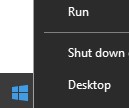
- Клацніть правою кнопкою миші меню «Пуск» Windows і виберіть пункт Виконати.
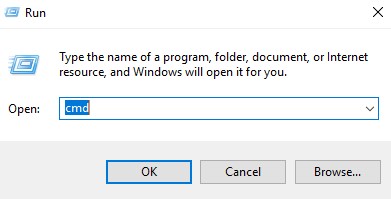
- В інтерфейсі «Виконати» введіть
cmdі натисніть кнопку OK.
- Тип
diskpartі натисніть клавішу Enter.
 Примітка: Комп'ютер, який вказано у списку, відрізнятиметься залежно від середовища.
 - Тип
list diskі натисніть клавішу Enter.
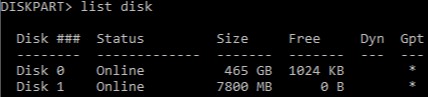
- Визначте номер диска, який призначено USB-накопичувачу.
 Примітка:
- У прикладі диск під номером 1 призначається USB-накопичувачу.
- Результати DiskPart будуть відрізнятися в залежності від вашого оточення.
- Тип
select disk [NUMBER]і натисніть клавішу Enter.
 Примітка: [NUMBER] – це номер диска, призначений USB-накопичувачу на кроці 6.Попередження: Резервну копію даних на USB-накопичувачі необхідно здійснити в інше місце, перш ніж виконувати будь-які подальші дії, щоб уникнути втрати даних.
 - Тип
cleanі натисніть клавішу Enter.

- Тип
create partition primaryі натисніть клавішу Enter.

- Тип
select partition 1і натисніть клавішу Enter.

- Тип
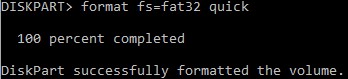
format fs=fat32quick і натисніть клавішу Enter.
- Тип
activeі натисніть клавішу Enter.

- Тип
assign letter=[LETTER]і натисніть клавішу Enter.
 Примітка:
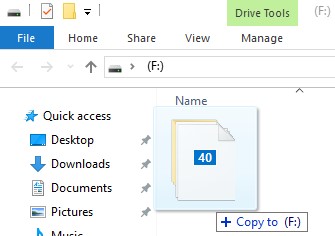
[LETTER]являє собою невикористовувану букву диска, яка призначена USB-накопичувачу. На зображенні-прикладі літераFпризначено USB-накопичувачу. Це може відрізнятися залежно від вашого оточення. - Із завантаженого образу WinPE скористайтеся сторонньою утилітою для стиснення файлів, щоб витягти його.
 Примітка:
- Завантажувальні середовища UEFI та накопичувачі з енергонезалежною пам'яттю Express (NVMe) вимагають образу WinPE у форматі x64.
- Ваша стороння утиліта для стиснення файлів може відрізнятися від прикладу зі знімком екрана.
- Скопіюйте витягнутий вміст у корінь USB-накопичувача.
Застарілий BIOS
- Підключіть USB-накопичувач до комп'ютера.
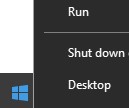
- Клацніть правою кнопкою миші меню «Пуск» Windows і виберіть пункт Виконати.
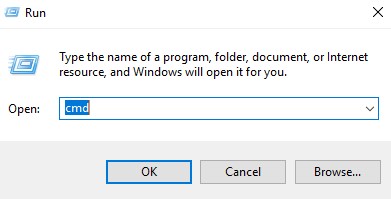
- В інтерфейсі «Виконати» введіть
cmdі натисніть кнопку OK.
- Тип
diskpartі натисніть клавішу Enter.
 Примітка: Комп'ютер, який вказано у списку, відрізнятиметься залежно від середовища.
 - Тип
list diskі натисніть клавішу Enter.
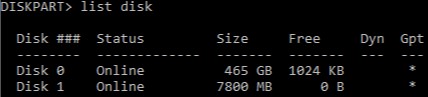
- Визначте номер диска, який призначено USB-накопичувачу.
 Примітка:
- У прикладі диск під номером 1 призначається USB-накопичувачу.
- Результати DiskPart будуть відрізнятися в залежності від вашого оточення.
- Тип
select disk [NUMBER]і натисніть клавішу Enter.
 Примітка: [NUMBER] – це номер диска, призначений USB-накопичувачу на кроці 6.Попередження: Резервну копію даних на USB-накопичувачі необхідно здійснити в інше місце, перш ніж виконувати будь-які подальші дії, щоб уникнути втрати даних.
 - Тип
cleanі натисніть клавішу Enter.

- Тип
create partition primaryі натисніть клавішу Enter.

- Тип
select partition 1і натисніть клавішу Enter.

- Тип
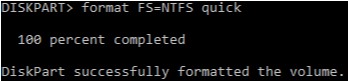
format fs=ntfs quickі натисніть клавішу Enter.
- Тип
activeі натисніть клавішу Enter.

- Тип
assign letter=[LETTER]і натисніть клавішу Enter.
 Примітка:
[LETTER]являє собою невикористовувану букву диска, яка призначена USB-накопичувачу. У прикладі буква F присвоюється USB-накопичувачу. Це може відрізнятися залежно від вашого оточення. - Із завантаженого образу WinPE скористайтеся сторонньою утилітою для стиснення файлів, щоб витягти його.
 Примітка:
- Для накопичувачів з енергонезалежною пам'яттю Express (NVMe) потрібен образ WinPE формату x64.
- Ваша стороння утиліта для стиснення файлів може відрізнятися від прикладу зі знімком екрана.
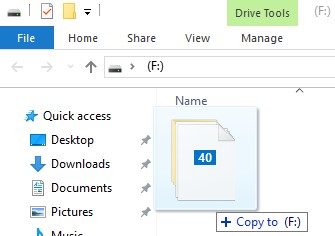
- Скопіюйте витягнутий вміст у корінь USB-накопичувача.
Щоб зв'язатися зі службою підтримки, зверніться до номерів телефонів міжнародної підтримки Dell Data Security.
Перейдіть до TechDirect , щоб згенерувати запит на технічну підтримку онлайн.
Щоб отримати додаткову статистику та ресурси, приєднуйтесь до форуму спільноти Dell Security Community.
Affected Products
Dell EncryptionArticle Properties
Article Number: 000130809
Article Type: How To
Last Modified: 01 Nov 2024
Version: 10
Find answers to your questions from other Dell users
Support Services
Check if your device is covered by Support Services.