Dell Trusted Deviceのバージョンを確認する方法
Summary: 次の手順に従って、Dell Trusted Deviceのバージョンを確認する方法について説明します。
This article applies to
This article does not apply to
This article is not tied to any specific product.
Not all product versions are identified in this article.
Instructions
Dell Trusted Deviceのバージョンを知ることで、管理者は次のことが可能になります。
- システム要件の検証
- 既知の問題の確認
- プロセスの変更の理解
対象製品:
- Dell Trusted Device
影響を受けるバージョン:
- v1.0以降
影響を受けるプラットフォーム:
- Latitude
- OptiPlex
- Precision
- XPS
対象オペレーティング システム:
- Windows
バージョンは、製品のユーザー インターフェイス(UI)またはコマンド ライン インターフェイス(CLI)を使用して決定できます。詳細については、該当するオペレーティング システムをクリックしてください。
UI
- Windowsの[スタート]メニューを右クリックして、[ファイル名を指定して実行]をクリックします。
![[ファイル名を指定して実行]オプション](https://supportkb.dell.com/img/ka0Do000000m6BwIAI/ka0Do000000m6BwIAI_ja_1.jpeg)
- [ファイル名を指定して実行]のUIで、
appwiz.cplと入力して[OK]を押します。![[ファイル名を指定して実行]UI](https://supportkb.dell.com/img/ka0Do000000m6BwIAI/ka0Do000000m6BwIAI_ja_2.jpeg)
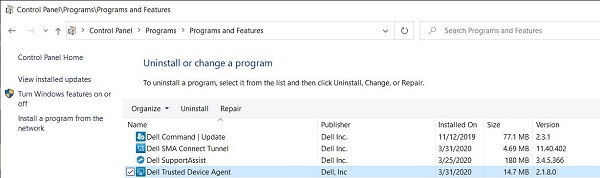
- [プログラムと機能]で、Dell Trusted Deviceのバージョンを記録します。この例では、「2.1.8」が製品バージョンです。
CLI
- Windowsの[スタート]メニューを右クリックして、[ファイル名を指定して実行]をクリックします。
![[ファイル名を指定して実行]オプション](https://supportkb.dell.com/img/ka0Do000000m6BwIAI/ka0Do000000m6BwIAI_ja_4.jpeg)
- [ファイル名を指定して実行]のUIで、次を入力します。
cmdと入力して[OK]を押します。![[ファイル名を指定して実行]UI](https://supportkb.dell.com/img/ka0Do000000m6BwIAI/ka0Do000000m6BwIAI_ja_5.jpeg)
- 「
wmic path win32_product where (Caption like "%Trusted Device%") get versionと入力して、Enterを押します。
- バージョンを記録します。この例では、「2.1.8.0」が製品バージョンです。
 注:お使いのクライアントのバージョンは、上記のスクリーンショットとは異なる場合があります。
サポートに問い合わせるには、「Dell Data Securityのインターナショナル サポート電話番号」を参照してください。
TechDirectにアクセスして、テクニカル サポート リクエストをオンラインで生成します。
さらに詳しい情報やリソースについては、「デル セキュリティ コミュニティー フォーラム」に参加してください。
Additional Information
Videos
Affected Products
Dell Trusted DeviceArticle Properties
Article Number: 000131036
Article Type: How To
Last Modified: 15 Sept 2025
Version: 14
Find answers to your questions from other Dell users
Support Services
Check if your device is covered by Support Services.