Wskaźniki diagnostyczne i baterii w notebookach i tabletach Latitude firmy Dell
Summary: Ten artykuł zawiera informacje diagnostyczne i informacje o wskaźniku baterii notebooków i tabletów Dell Latitude.
This article applies to
This article does not apply to
This article is not tied to any specific product.
Not all product versions are identified in this article.
Instructions
Ten artykuł zawiera informacje na temat kodów diagnostycznych diod LED laptopów i tabletów firmy Dell. Informacje na temat typowych czynności rozwiązywania problemów, przydatne łącza do baterii i zasilacza sieciowego oraz inne przewodniki rozwiązywania problemów związanych z baterią i zasilaczem sieciowym.
Notebooki firmy Dell są wyposażone w różnego rodzaju zintegrowane diagnostyczne wskaźniki wizualne (diody LED) i dźwiękowe (kody dźwiękowe), aby ułatwić wykrywanie podzespołów, które uległy awarii. Większość symptomów jest związana z awarią zasilania, zakończeniem procedury testowej (POST), problemem z ekranem lub z uruchomieniem systemu operacyjnego. Aby dowiedzieć się więcej na temat rozwiązywania tych problemów, zapoznaj się z artykułem bazy wiedzy Dell Problemy z brakiem zasilania, brakiem testu POST, brakiem możliwości uruchomienia komputera lub brakiem obrazu.
Wybierz poniżej sekcję, która dotyczy danego modelu komputera, aby wyświetlić informacje w niej zawarte.
Uwaga: niektóre notebooki wykorzystują sekwencję kodów dźwiękowych w celu wskazania potencjalnej awarii podzespołu. Aby uzyskać więcej informacji na temat korzystania z tych kodów w celu rozwiązywania problemów z komputerem, zobacz tabelę Kody dźwiękowe w poniższej sekcji Dell Latitude.
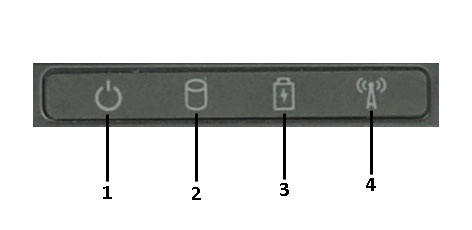
Rysunek 1. Stan baterii:
Lampka zasilania lub baterii – zmienia kolor na biały lub bursztynowy, informując o stanie zasilania oraz poziomie naładowania baterii. Patrz tabele poniżej.
| Opis lampek LED | |
|---|---|
|
1
|
Lampka zasilania
|
|
2
|
Lampka dysku twardego
|
|
3
|
Lampka stanu baterii
|
|
4
|
Lampka sieci Wi-Fi
|
Stan lampki baterii
| Stan baterii | Zachowanie diody LED | Kolejne kroki |
|---|---|---|
|
Do komputera przenośnego podłączono nieobsługiwany zasilacz prądu zmiennego producenta innego niż firma Dell. |
Migające naprzemiennie lampki bursztynowa i biała |
|
|
Tymczasowa awaria akumulatora przy podłączonym zasilaczu prądu zmiennego |
Naprzemiennie migająca bursztynowa lampka i świecąca biała lampka |
|
|
Całkowita awaria akumulatora przy podłączonym zasilaczu prądu zmiennego |
Stale błyskające światło bursztynowe |
|
|
Bateria w pełni naładowana przy podłączonym zasilaczu prądu zmiennego |
Lampka wyłączona |
Nie są wymagane żadne dalsze czynności. |
|
Bateria jest w trakcie ładowania przy podłączonym zasilaczu prądu zmiennego |
Biała lampka włączona |
Nie są wymagane żadne dalsze czynności. |
Uwaga: więcej informacji na temat rozwiązywania problemów z baterią notebooka można znaleźć w artykule bazy wiedzy Dell Jak rozwiązywać problemy z baterią notebooka firmy Dell.
Jeśli notebook jest podłączony do gniazdka elektrycznego, lampka zasilania lub baterii funkcjonuje następująco. Szczegółowe informacje na temat laptopa Dell można znaleźć w podręczniku użytkownika urządzenia.
| Stan zasilania | Stan ładowania | Zachowanie diody LED |
|---|---|---|
|
Włączone |
Dowolny (0-100%) |
Biała, stale zapalona |
|
Tryb gotowości |
Dowolny (0-100%) |
Biała, migająca powoli (jasność stopniowo rosnąca/malejąca). |
|
Wył., hibernacja |
Stan naładowania >90% |
Wyłączony |
|
Wył., hibernacja |
Stan naładowania = 90% |
Biała, stale zapalona |
Jeśli notebook jest zasilany z baterii, lampka zasilania lub baterii funkcjonuje następująco. Szczegółowe informacje na temat laptopa Dell można znaleźć w podręczniku użytkownika urządzenia.
| Stan zasilania | Pozostała moc baterii | Zachowanie diody LED |
|---|---|---|
|
Włączone |
Stan naładowania = 10% |
Biała, stale zapalona |
|
Włączone |
Stan naładowania <10% |
Świeci na pomarańczowo |
|
Tryb gotowości |
Stan naładowania = 10% |
Biała, migająca powoli (jasność stopniowo rosnąca/malejąca). |
|
Tryb gotowości |
Stan naładowania <10% |
Świeci na pomarańczowo |
|
Wył., hibernacja |
Dowolny (0-100%) |
Wyłączony |
Uwaga: przydatne zasoby dotyczące rozwiązywania problemów
Obecnie dostarczane modele:
Trzy kontrolki LED znajdują się blisko prawej przedniej strony komputera, jak przedstawiono poniżej:

Rysunek 2. Dioda diagnostyczna LED
Diody LED akumulatora w tych laptopach migają na bursztynowo lub biało, wskazując awarie elementów sprzętowych. W poniższej tabeli przedstawiono informacje na temat znaczenia poszczególnych sekwencji diod LED.
Uwaga: pierwsza liczba w kolumnie sekwencji diod LED odpowiada liczbie błysków w kolorze bursztynowym, natomiast druga liczba odpowiada liczbie błysków w kolorze białym.
Przykład:
Dioda LED baterii przestanie migać na 1,5 sekundy między błyskami pomarańczowymi i białymi, a następnie ta sekwencja powtórz się po 3 sekundach przerwy.
Przykład:
Nie wykryto pamięci masowej lub pamięci RAMto (2,3): Dioda LED baterii miga dwa razy na pomarańczowo, a następnie trzy razy na biało.
Dioda LED baterii przestanie migać na 1,5 sekundy między błyskami pomarańczowymi i białymi, a następnie ta sekwencja powtórz się po 3 sekundach przerwy.
Poniższa tabela przedstawia przyczyny migania diody na bursztynowo i biało z możliwymi rozwiązaniami problemów:
| Sekwencja diod LED | Opis awarii | Awarie |
|---|---|---|
| 2,1 | Procesor | Możliwa awaria procesora |
| 2,2 | Płyta główna, system BIOS | Płyta główna (obejmuje awarię systemu BIOS lub błąd pamięci ROM) |
| 2,3 | Pamięć | Nie wykryto pamięci masowej lub pamięci RAM |
| 2,4 | Pamięć | Błąd pamięci masowej lub pamięci RAM |
| 2,5 | Pamięć | Zainstalowano nieprawidłową pamięć |
| 2,6 | Płyta główna, chipset | Błąd płyty głównej lub chipsetu |
| 2,7 | LCD | Awaria wyświetlacza LCD |
| 3,1 | Awaria zasilania RTC | Błąd baterii CMOS |
| 3,2 | Karta graficzna lub PCI | Błąd karty graficznej, PCI lub układu graficznego |
| 3,3 | Przywracanie systemu BIOS 1 | Nie odnaleziono obrazu odzyskiwania |
| 3,4 | Przywracanie systemu BIOS 2 | Odnaleziono obraz odzyskiwania, ale jest on nieprawidłowy |
Uwaga: Jeśli kod błędu nie został wymieniony powyżej, skontaktuj się z działem pomocy technicznej firmy Dell. Aby dowiedzieć się więcej na temat diagnostyki Dell ePSA, zobacz artykuł bazy wiedzy Dell Rozwiązywanie problemów ze sprzętem przy użyciu programu diagnostyki ePSA.
Starsze modele:
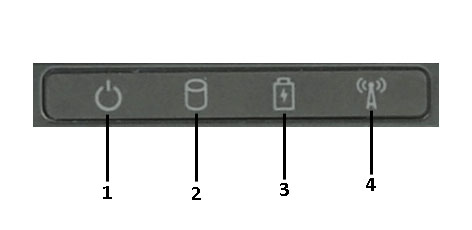
Rysunek 3. Opisy diod LED
| Opis lampek LED | |
|---|---|
|
1
|
Lampka zasilania
|
|
2
|
Lampka dysku twardego
|
|
3
|
Lampka stanu baterii
|
|
4
|
Lampka sieci Wi-Fi
|
W poniższej tabeli przedstawiono sposób odczytywania kodów wskaźników LED na laptopie firmy Dell w przypadku wystąpienia błędu:
|
Dioda LED pamięci masowej 
|
Dioda LED baterii 
|
Dioda LED sieci bezprzewodowej 
|
Opis awarii | Kolejne kroki |
|---|---|---|---|---|
|
Miganie
|
Światło ciągłe
|
Światło ciągłe
|
Możliwa awaria procesora. | Skontaktuj się z działem pomocy technicznej firmy Dell. |
|
Światło ciągłe
|
Miganie
|
Światło ciągłe
|
Moduły pamięci zostały wykryte, jednak wystąpił problem. | Patrz artykuł z bazy wiedzy firmy Dell Diagnozowanie i rozwiązywanie typowych problemów z modułami pamięci w komputerze firmy Dell. |
|
Miganie
|
Miganie
|
Miganie
|
Wystąpiła awaria płyty głównej. | Skontaktuj się z działem pomocy technicznej firmy Dell. |
|
Miganie
|
Miganie
|
Światło ciągłe
|
Możliwa awaria karty graficznej. | Zapoznaj się z artykułem bazy wiedzy firmy Dell Rozwiązywanie problemów z wyświetlaniem lub obrazem na wyświetlaczu LCD notebooka firmy Dell. |
|
Miganie
|
Miganie
|
Wyłączony
|
Awaria komputera podczas inicjalizacji dysku twardego lub opcjonalnej pamięci ROM. | Zapoznaj się z artykułem bazy wiedzy firmy Dell Jak rozwiązywać problemy z dyskiem twardym w komputerze firmy Dell. |
|
Miganie
|
Wyłączony
|
Miganie
|
Podczas inicjalizacji kontrolera USB wystąpił błąd. | Sprawdź, czy złącza nie są uszkodzone i odłącz urządzenia USB. Zapoznaj się z artykułem bazy wiedzy firmy Dell Porty USB nie działają w systemie Windows: Rozwiąż typowe problemy z USB. |
|
Światło ciągłe
|
Miganie
|
Miganie
|
Nie wykryto / nie zainstalowano żadnych modułów pamięci. | Patrz artykuł z bazy wiedzy firmy Dell Diagnozowanie i rozwiązywanie typowych problemów z modułami pamięci w komputerze firmy Dell. |
|
Miganie
|
Światło ciągłe
|
Miganie
|
Podczas inicjalizacji ekranu LCD wystąpił błąd. | Zapoznaj się z artykułem bazy wiedzy firmy Dell Rozwiązywanie problemów z wyświetlaniem lub obrazem na wyświetlaczu LCD notebooka firmy Dell. |
|
Wyłączony
|
Miganie
|
Miganie
|
Modem uniemożliwia komputerowi wykonanie testu POST. | Spróbuj wyjąć i włożyć lub usunąć karty modemowe. |
|
Wyłączony
|
Miganie
|
Wyłączony
|
Nie można zainicjować pamięci lub nie jest ona obsługiwana. | Patrz artykuł z bazy wiedzy firmy Dell Diagnozowanie i rozwiązywanie typowych problemów z modułami pamięci w komputerze firmy Dell. |
Uwaga: przydatne zasoby dotyczące rozwiązywania problemów
Stan baterii
Jeśli komputer jest podłączony do zasilacza sieciowego, lampka stanu akumulatora zachowuje się w następujący sposób. Szczegółowe informacje na temat laptopa Dell można znaleźć w podręczniku użytkownika urządzenia.
- Ciągłe światło zielone — trwa ładowanie baterii.
- Miga na zielono — bateria jest prawie całkowicie naładowana.
Jeśli komputer jest zasilany z baterii, lampka baterii funkcjonuje następująco. Szczegółowe informacje na temat laptopa Dell można znaleźć w podręczniku użytkownika urządzenia.
- Wyłączona — bateria jest odpowiednio naładowana lub komputer jest wyłączony.
- Miga na pomarańczowo — niski poziom baterii.
- Ciągłe światło pomarańczowe — krytycznie niski poziom baterii.
Uwaga: przydatne zasoby dotyczące rozwiązywania problemów
Kody lampek diagnostycznych
W poniższej tabeli przedstawiono kody lampek diagnostycznych, jakie mogą być wyświetlane w przypadku wystąpienia błędu podczas testu POST:
| Kod błyskowy pamięci | Opis | Dalsze kroki |
|---|---|---|
 Rysunek 4. Lampka Num Lock miga, lampka Caps Lock włączona, lampka Scroll Lock włączona |
Mikrokontroler przekazuje kontrolę nad komputerem procesorowi. Ten kod pozostaje aktywny w przypadku niewykrycia procesora. |
|
 Rysunek 5. Lampka Num Lock włączona, lampka Caps Lock miga, lampka Scroll Lock włączona |
Wystąpił błąd dotyczący pamięci. |
|
 Rysunek 6. Lampka Num Lock miga, lampka Caps Lock miga, lampka Scroll Lock miga |
Jeden z podzespołów płyty głównej jest niesprawny. | Wymień płytę systemową. |
 Rysunek 7. Lampka Num Lock miga, lampka Caps Lock miga, lampka Scroll Lock włączona |
Karta graficzna uniemożliwia komputerowi wykonanie testu POST. |
|
 Rysunek 8. Lampka Num Lock miga, lampka Caps Lock miga, lampka Scroll Lock wyłączona |
Klawiatura uniemożliwia komputerowi wykonanie testu POST. |
|
 Rysunek 9. Lampka Num Lock miga, lampka Caps Lock wyłączona, lampka Scroll Lock miga |
Podczas inicjalizacji kontrolera USB wystąpił błąd. |
|
 Rysunek 10. Lampka Num Lock włączona, lampka Caps Lock miga, lampka Scroll Lock miga |
Brak zainstalowanych modułów pamięci SODIMM. |
|
 Rysunek 11. Lampka Num Lock miga, lampka Caps Lock włączona, lampka Scroll Lock miga |
Podczas inicjalizacji ekranu LCD wystąpił błąd. |
|
 Rysunek 12. Lampka Num Lock wyłączona, lampka Caps Lock miga, lampka Scroll Lock miga |
Modem uniemożliwia komputerowi wykonanie testu POST. |
|
Uwaga: przydatne zasoby dotyczące rozwiązywania problemów
- Sprawdzanie kondycji baterii komputera przenośnego Dell
- Rozwiązywanie problemów ze sprzętem przy użyciu programu diagnostyki ePSA
- Rozwiązywanie problemów z baterią notebooka firmy Dell
- Obsługa gwarancyjna baterii laptopa Dell
Kody dźwiękowe
Podczas rozruchu system może emitować serie sygnałów dźwiękowych, jeśli na wyświetlaczu nie można wyświetlić informacji o błędach lub problemach. Te serie krótkich, powtarzających się sygnałów dźwiękowych, zwanych kodami dźwiękowymi, identyfikują różne usterki komputera.
| Kod dźwiękowy | Opis awarii | Sugerowane rozwiązanie |
|---|---|---|
| 1 | Test sumy kontrolnej pamięci ROM systemu BIOS w toku lub błąd pamięci | Awaria płyty systemowej (obejmuje awarię systemu BIOS lub błąd pamięci ROM). |
| 2 | Pamięć | Nie wykryto pamięci masowej lub pamięci RAM |
| 3 |
|
Awaria płyty systemowej |
| 4 | Błąd zapisu lub odczytu pamięci operacyjnej (RAM). | Błąd pamięci masowej lub pamięci RAM |
| 5 | Błąd zasilania zegara czasu rzeczywistego |
|
| 6 | Błąd podczas testowania systemu BIOS wideo. | Awaria karty graficznej lub chipa |
| 7 | Błąd podczas testowania pamięci podręcznej CPU | Awaria procesora |
| 8 | LCD | Awaria wyświetlacza LCD |
Kody lampek diagnostycznych
Dioda LED przycisku zasilania lub ustalona inna dioda LED miga z powtarzającym się wzorem w celu przekazania informacji diagnostycznych. W poniższej tabeli przedstawiono kody tych migających diod LED i odpowiadające im błędy.
Uwaga: W przypadku błędu
Nie wykryto pamięci masowej lub pamięci RAMwskaźnik LED przycisku zasilania miga dwa razy, a następnie po krótkiej przerwie powtarza sygnał aż do momentu wyłączenia komputera.
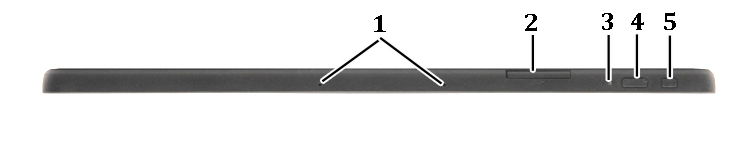
Rysunek 13. Kody diod LED
| Kod diody LED | Opis awarii | Sugerowane rozwiązanie |
|---|---|---|
| 1 | Płyta systemowa: Awaria układu ROM systemu BIOS | Płyta systemowa (obejmuje awarię systemu BIOS lub błąd pamięci ROM). |
| 2 | Pamięć | Nie wykryto pamięci masowej lub pamięci RAM |
| 3 |
|
Awaria płyty systemowej |
| 4 | Pamięć | Błąd pamięci masowej lub pamięci RAM |
| 5 | Błąd zegara czasu rzeczywistego |
|
| 6 | BIOS karty graficznej | Awaria karty graficznej lub chipa |
| 7 | Procesor | Awaria procesora |
| 8 | LCD | Awaria wyświetlacza LCD |
Uwaga:
Co zrobić dalej? — Jeśli kody sygnału diody LED wskazują na możliwą awarię baterii, zapoznaj się z artykułami bazy wiedzy Dell.
Co zrobić dalej? — Jeśli kody sygnału diody LED wskazują na możliwą awarię baterii, zapoznaj się z artykułami bazy wiedzy Dell.
- Poprawianie wydajności baterii notebooka firmy Dell
- Sprawdzanie kondycji baterii komputera przenośnego Dell
- Rozwiązywanie problemów ze sprzętem przy użyciu programu diagnostyki ePSA
- Rozwiązywanie problemów z baterią notebooka firmy Dell
- Obsługa gwarancyjna baterii laptopa Dell
Additional Information
Polecane artykuły
Poniżej przedstawiono niektóre polecane artykuły dotyczące tego tematu, które mogą Cię zainteresować.
- Interpretacja kodów dźwiękowych w notebooku firmy Dell
- Rozwiązywanie problemów z baterią notebooka firmy Dell
- Sprawdzanie kondycji baterii komputera przenośnego Dell
- Bateria notebooka firmy Dell — często zadawane pytania
- Standaryzacja kodów diagnostycznych błędów dla notebooków i tabletów z lat 2015 i 2016
Affected Products
Dell Plus, Dell Pro, Dell Pro Max, Dell Pro Plus, Dell Pro Premium, Latitude, Dell Pro RuggedArticle Properties
Article Number: 000131044
Article Type: How To
Last Modified: 26 Jun 2025
Version: 11
Find answers to your questions from other Dell users
Support Services
Check if your device is covered by Support Services.