Indicadores de diagnóstico e bateria para tablets e notebooks Dell Latitude
Summary: Este artigo fornece informações de diagnóstico e indicador de bateria para notebooks e tablets Dell Latitude.
This article applies to
This article does not apply to
This article is not tied to any specific product.
Not all product versions are identified in this article.
Instructions
Este artigo fornece informações sobre os códigos de LED de diagnóstico para notebooks e tablets Dell. Encontre informações sobre etapas comuns de solução de problemas, links úteis para guias de solução de problemas de bateria, adaptador CA e outros para resolver problemas relacionados à bateria e ao adaptador CA.
Os notebooks Dell têm diferentes tipos de indicadores de diagnóstico visuais (LED) e sonoros (código de bipe) integrados para ajudar a detectar os sintomas de componentes de hardware com defeito. A maioria desses sintomas estão relacionados a uma falha ao ligar, a um problema de conclusão do teste automático de inicialização (POST), a um problema na tela ou a um problema de inicialização do sistema operacional. Para saber mais sobre como solucionar esses problemas, consulte o artigo da base de conhecimento da Dell Resolver problemas de ausência de energia, ausência de POST, ausência de inicialização ou ausência de vídeo.
Escolha a seção abaixo relacionada ao modelo do seu computador para visualizar as informações contidas nela.
Nota: Alguns notebooks usam uma sequência de bipes sonoros para indicar uma possível falha de componente de hardware. Consulte a tabela Códigos de bipe na seção Dell Latitude abaixo para obter mais informações sobre como usar esses códigos para solucionar problemas do computador.
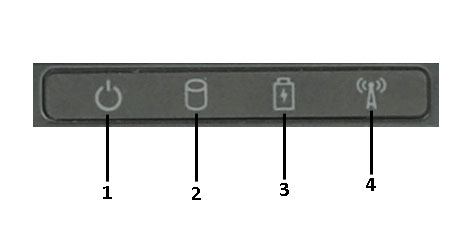
Figura 1: Status da bateria:
Luz de energia ou bateria: acende na cor branca ou âmbar para indicar o status de energia e a carga restante da bateria. Veja as tabelas abaixo.
| Descrição da luz do LED | |
|---|---|
|
1
|
Luz indicadora
|
|
2
|
Luz do disco rígido
|
|
3
|
Luz de status da bateria
|
|
4
|
Luz de Wi-Fi
|
Estado da luz da bateria
| Estado da bateria | Comportamento do LED | Próximos passos |
|---|---|---|
|
Um adaptador CA incompatível ou que não é da Dell está conectado ao notebook. |
Luz âmbar e luz branca piscando alternadamente |
|
|
Falha temporária da bateria com adaptador CA presente |
Alternância de luz âmbar intermitente com luz branca contínua |
|
|
Falha fatal da bateria com adaptador CA presente |
Luz âmbar intermitente constante |
|
|
Bateria no modo de carga total com adaptador CA presente |
Luz apagada |
Nenhuma outra ação é necessária. |
|
Bateria no modo de carga com adaptador CA presente |
Luz branca acesa |
Nenhuma outra ação é necessária. |
Nota: Para saber mais sobre a solução de problemas da bateria do notebook, consulte o artigo Como solucionar problemas de bateria do notebook Dell da base de conhecimento Dell.
Se o notebook estiver conectado a uma tomada elétrica, a luz de energia ou da bateria funciona da seguinte forma: Para obter informações específicas sobre seu notebook Dell, consulte o Manual do usuário do seu notebook Dell.
| Estado de energia | Status de carregamento | Comportamento do LED |
|---|---|---|
|
Aceso |
Qualquer um (0 a 100%) |
Branco-sólido |
|
Em espera |
Qualquer um (0 a 100%) |
Branco piscando (iluminação aumentando e diminuindo lentamente). |
|
Desligado/hibernação |
>90% de carga |
Apagado |
|
Desligado/hibernação |
= 90% de carga |
Branco-sólido |
Se o notebook estiver funcionando com a energia da bateria, a luz de energia ou da bateria funcionará da seguinte forma: Para obter informações específicas sobre seu notebook Dell, consulte o Manual do usuário do seu notebook Dell.
| Estado de energia | Energia da bateria restante | Comportamento do LED |
|---|---|---|
|
Aceso |
= 10% de carga |
Branco-sólido |
|
Aceso |
<10% de carga |
Âmbar contínuo |
|
Em espera |
= 10% de carga |
Branco piscando (iluminação aumentando e diminuindo lentamente). |
|
Em espera |
<10% de carga |
Âmbar contínuo |
|
Desligado/hibernação |
Qualquer um (0 a 100%) |
Apagado |
Modelos de envio atuais:
As três luzes indicadoras de LED estão localizadas perto da lateral direita frontal do computador, conforme indicado abaixo:
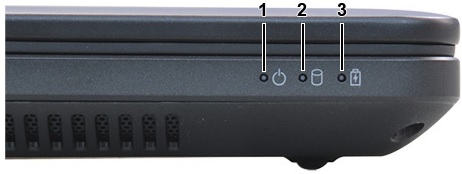
Figura 2: LED de diagnóstico
Os LEDs de bateria nesses notebooks piscam em um padrão âmbar ou branco para indicar falhas dos componentes de hardware. Use a tabela a seguir para determinar o que cada sequência de flash de LED significa.
Nota: O primeiro número na coluna de Sequência de flash de LED representa o número de flashes na cor âmbar, enquanto o segundo número representa o número de flashes na cor branca.
Exemplo:
O LED da bateria parará de piscar por 1,5 segundo entre as piscadas em âmbar e branco, e a sequência se repetirá após uma pausa de 3 segundos.
Exemplo:
Nenhuma memória ou RAM detectadaé (2,3): O LED da bateria pisca duas vezes na cor âmbar e três vezes na cor branca.
O LED da bateria parará de piscar por 1,5 segundo entre as piscadas em âmbar e branco, e a sequência se repetirá após uma pausa de 3 segundos.
A tabela a seguir descreve os padrões de intermitência na cor âmbar e branca e as possíveis soluções de problemas:
| Sequência intermitência de LED | Descrição da falha | Falhas |
|---|---|---|
| 2,1 | CPU | Possível falha na CPU |
| 2,2 | BIOS da placa-mãe | Placa-mãe (inclui corrupção do BIOS ou erro de ROM) |
| 2,3 | Memória | Nenhuma memória ou RAM detectada |
| 2,4 | Memória | Falha da memória ou RAM |
| 2,5 | Memória | Memória instalada inválida |
| 2,6 | Chipset da placa-mãe | Erro na placa-mãe ou chipset |
| 2,7 | LCD | Falha no LCD |
| 3,1 | Falta de energia no RTC | Falha na bateria do CMOS |
| 3,2 | PCI ou vídeo | Falha no chip ou na placa de vídeo ou PCI |
| 3,3 | Recuperação do BIOS 1 | Imagem de recuperação não encontrada |
| 3,4 | Recuperação do BIOS 2 | Imagem de recuperação encontrada, mas inválida |
Nota: Se o código de erro não estiver listado acima, entre em contato com o suporte técnico Dell. Para saber mais sobre o diagnóstico ePSA da Dell, consulte o artigo da base de conhecimento da Dell Resolver problemas de hardware usando o diagnóstico ePSA.
Modelos legados:
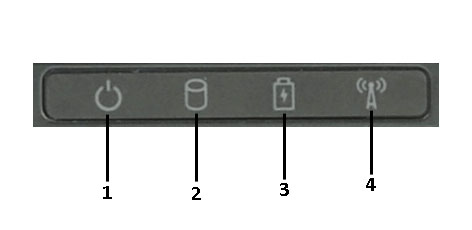
Figura 3: Descrições da luz do LED
| Descrição da luz do LED | |
|---|---|
|
1
|
Luz indicadora
|
|
2
|
Luz do disco rígido
|
|
3
|
Luz de status da bateria
|
|
4
|
Luz de Wi-Fi
|
A tabela a seguir mostra como ler os códigos de LED em um notebook Dell quando ocorre um possível erro:
|
LED de armazenamento 
|
LED da bateria 
|
LED da rede sem fio 
|
Descrição da falha | Próximos passos |
|---|---|---|---|---|
|
Piscando
|
Sólido
|
Sólido
|
Ocorreu uma possível falha no processador. | Entre em contato com o Suporte Dell |
|
Sólido
|
Piscando
|
Sólido
|
Os módulos de memória foram detectados, mas um erro foi encontrado. | Consulte o artigo Como diagnosticar e resolver problemas comuns de memória em um computador Dell da base de conhecimento Dell. |
|
Piscando
|
Piscando
|
Piscando
|
Possivelmente ocorreu uma falha da placa de sistema. | Entre em contato com o Suporte Dell |
|
Piscando
|
Piscando
|
Sólido
|
Ocorreu uma possível falha de vídeo ou na placa gráfica. | Consulte o artigo Como solucionar problemas de exibição ou vídeo no painel LCD de um notebook Dell da base de conhecimento Dell. |
|
Piscando
|
Piscando
|
Apagado
|
O computador falhou durante a inicialização do disco rígido ou da ROM opcional. | Consulte o artigo Como resolver problemas comuns de disco rígido em um computador Dell da base de conhecimento Dell. |
|
Piscando
|
Apagado
|
Piscando
|
O controlador USB encontrou um problema durante a inicialização. | Verifique se há danos nas portas e remova todos os dispositivos USB. Consulte o artigo da Base de conhecimento Dell Portas USB não funcionam no Windows: Resolva problemas comuns de USB. |
|
Sólido
|
Piscando
|
Piscando
|
Nenhum módulo de memória instalado ou detectado. | Consulte o artigo Como diagnosticar e resolver problemas comuns de memória em um computador Dell da base de conhecimento Dell. |
|
Piscando
|
Sólido
|
Piscando
|
O LCD encontrou um problema durante a inicialização. | Consulte o artigo Como solucionar problemas de exibição ou vídeo no painel LCD de um notebook Dell da base de conhecimento Dell. |
|
Apagado
|
Piscando
|
Piscando
|
O modem está impedindo que o computador conclua o POST. | Tente recolocar ou remover as placas de modem. |
|
Apagado
|
Piscando
|
Apagado
|
Falha na inicialização da memória ou a memória não é compatível. | Consulte o artigo Como diagnosticar e resolver problemas comuns de memória em um computador Dell da base de conhecimento Dell. |
Status da bateria
Se o computador estiver conectado a um adaptador CA, a luz de bateria funcionará da seguinte forma. Para obter informações específicas sobre seu notebook Dell, consulte o Manual do usuário do seu notebook Dell.
- Verde contínuo: a bateria está carregando.
- Verde intermitente: a bateria está quase totalmente carregada.
Se o computador estiver funcionando com a energia da bateria, a luz da bateria funcionará da seguinte forma: Para obter informações específicas sobre seu notebook Dell, consulte o Manual do usuário do seu notebook Dell.
- Apagada: a bateria está devidamente carregada (ou o computador está desligado)
- Luz laranja piscante: a carga da bateria está baixa.
- Luz laranja contínua: a carga da bateria está quase esgotada.
Códigos de erro indicados pelo LED
A tabela a seguir mostra os possíveis códigos de LED que podem ser apresentados em uma situação Sem POST:
| Código flash | Descrição | Próxima etapa |
|---|---|---|
 Figura 4: Num Lock piscando, Caps Lock ativado, Scroll Lock ativado |
O microcontrolador está entregando o controle do computador ao processador. Esse código persistirá se nenhum processador for detectado. |
|
 Figura 5: Num Lock ativado, Caps Lock piscando, Scroll Lock ativado |
A memória encontrou um erro. |
|
 Figura 6: Num Lock piscando, Caps Lock piscando, Scroll Lock piscando |
Um componente da placa de sistema está com defeito. | Substitua a placa de sistema. |
 Figura 7: Num Lock piscando, Caps Lock piscando, Scroll Lock ativado |
A placa de vídeo está impedindo que o computador conclua o POST. |
|
 Figura 8: Num Lock piscando, Caps Lock piscando, Scroll Lock desligado |
O teclado está impedindo que o computador conclua o POST. |
|
 Figura 9: Num Lock piscando, Caps Lock desligado, Scroll Lock piscando |
O controlador USB encontrou um problema durante a inicialização. |
|
 Figura 10: Num Lock ativado, Caps Lock piscando, Scroll Lock piscando |
Nenhum SODIMM instalado. |
|
 Figura 11: Num Lock piscando, Caps Lock ativado, Scroll Lock piscando |
O LCD encontrou um problema durante a inicialização. |
|
 Figura 12: Num Lock desativado, Caps Lock piscando, Scroll Lock piscando |
O modem está impedindo que o computador conclua o POST. |
|
Nota: Recursos úteis de solução de problemas
- Como posso verificar o status da integridade da bateria dos notebooks Dell?
- Resolver problemas de hardware usando o diagnóstico ePSA
- Como solucionar problemas de bateria do notebook Dell
- Suporte à garantia para a bateria do notebook Dell
Códigos de bipe
O computador poderá emitir uma série de bipes durante a inicialização se a tela não puder exibir erros ou problemas. Essa série de bipes curtos e repetitivos, conhecida como códigos de bipe, identifica várias falhas do computador.
| Código de bipe | Descrição da falha | Solução sugerida |
|---|---|---|
| 1 | Soma de verificação da ROM do BIOS em andamento ou com falha | Falha na placa de sistema (engloba corrupção do BIOS ou erro de ROM). |
| 2 | Memória | Nenhuma memória ou RAM detectada |
| 3 |
|
Falha na placa de sistema |
| 4 | Falha de leitura/gravação da RAM | Falha da memória ou RAM |
| 5 | Falta de energia no relógio de tempo real |
|
| 6 | Falha no teste do BIOS de vídeo. | Falha no chip ou na placa de vídeo |
| 7 | Falha do teste de cache da CPU | Falha no processador |
| 8 | LCD | Falha no LCD |
Códigos de erro indicados pelo LED
O LED do botão liga/desliga ou um LED alternativo estipulado pisca em um padrão repetido para fornecer informações de diagnóstico. Consulte a tabela a seguir para conhecer esses códigos de LED piscantes e seus erros correspondentes.
Nota: No caso do erro
Nenhuma memória ou RAM detectadao LED do botão Liga/desliga pisca duas vezes, ocorre uma pausa e, depois, repete essa sequência até que o computador desligue.
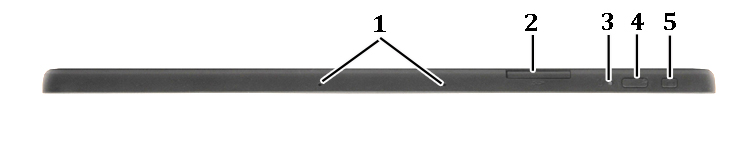
Figura 13: Códigos de LED
| Código de LED | Descrição da falha | Solução sugerida |
|---|---|---|
| 1 | Placa de sistema: Falha de ROM do BIOS | Placa de sistema (engloba corrupção no BIOS ou erro de ROM). |
| 2 | Memória | Nenhuma memória ou RAM detectada |
| 3 |
|
Falha na placa de sistema |
| 4 | Memória | Falha da memória ou RAM |
| 5 | Falha no relógio em tempo real |
|
| 6 | BIOS de vídeo | Falha no chip ou na placa de vídeo |
| 7 | CPU | Falha no processador |
| 8 | LCD | Falha no LCD |
Nota:
O que fazer em seguida? - Se os códigos de LED apontarem para uma possível falha da bateria, consulte os artigos da base de conhecimento da Dell.
O que fazer em seguida? - Se os códigos de LED apontarem para uma possível falha da bateria, consulte os artigos da base de conhecimento da Dell.
- Como melhorar o desempenho da bateria de um notebook Dell
- Como posso verificar o status da integridade da bateria dos notebooks Dell?
- Resolver problemas de hardware usando o diagnóstico ePSA
- Como solucionar problemas de bateria do notebook Dell
- Suporte à garantia para a bateria do notebook Dell
Additional Information
Artigos recomendados
Aqui estão alguns artigos recomendados relacionados a este tópico que podem ser de seu interesse.
- Noções básicas sobre códigos de bipe em um notebook Dell
- Como solucionar problemas de bateria do notebook Dell
- Como posso verificar o status da integridade da bateria dos notebooks Dell?
- Bateria de notebook da Dell - Perguntas frequentes
- Padronização de códigos de erro de diagnóstico para notebooks e tablets 2015 e 2016
Affected Products
Dell Plus, Dell Pro, Dell Pro Max, Dell Pro Plus, Dell Pro Premium, Latitude, Dell Pro RuggedArticle Properties
Article Number: 000131044
Article Type: How To
Last Modified: 26 Jun 2025
Version: 11
Find answers to your questions from other Dell users
Support Services
Check if your device is covered by Support Services.