Dell Digital Deliveryのトラブルシューティング方法
Summary: 次の記事では、Dell Digital Deliveryでソフトウェアが見つからない場合にトラブルシューティングを行う方法について説明します。
This article applies to
This article does not apply to
This article is not tied to any specific product.
Not all product versions are identified in this article.
Instructions
対象製品:
- Dell Digital Delivery
影響を受けるバージョン:
- v3.0以降
Dell Digital Deliveryを使用すると、Windowsを実行している法人向けまたは個人のお客様向けDell製コンピューターと一緒に購入したソフトウェアにアクセスできます。
注:
- Dellコンピューターと同時に購入したMicrosoft Officeは、Dell Digital Deliveryを介してではなく、工場出荷時のイメージから直接入手できます。詳細については、「デルコンピュータでMicrosoft Office 2019、2021、または365を検索してライセンス認証する方法」を参照してください。
- https://www.dell.com/から別途購入したソフトウェアは、Dell Digital Lockerで入手できます。
- Dell Digital Deliveryがインストールされていない場合は、「Dell Digital Deliveryをダウンロードしてインストールする方法」を参照してください。
Dell Digital Deliveryで購入したソフトウェアが表示されない場合は、アプリケーション ログを収集する前に、アプリケーションのトラブルシューティングを行う必要があります。詳細については、該当するセクションをクリックしてください。![[アプリケーション]または[アプリケーション ログ]の選択](https://supportkb.dell.com/img/ka0Do00000027EWIAY/ka0Do00000027EWIAY_ja_1.jpeg)
目次
アプリケーション
バージョン5.x以降
- https://www.microsoft.com/
に移動します。
- 障害は、不安定な接続であること、またはインターネット接続がないことを示します。
- 成功した場合は、次の手順に進みます。
- 成功した場合は、https://cloud.dell.com/ClientServices/Client.svc/v1/Client/Config?r=en
- 成功すると、ユーザーは認証情報を入力するリクエストを受け取ります。これは、コンピューターがDellクラウド ソフトウェア サービスと正常に通信できることを示します。その他のトラブルシューティングについては、「アプリケーション」セクションを参照してください。
- 障害は、ファイアウォールまたはプロキシの設定がURLをブロックしていることを示しています。

- Dell Digital Deliveryアプリケーションを起動します。
- 最下部のメニューで、
 をクリックします。
- [REFRESH]をクリックします。これにより、Dell Digital Deliveryのローカル ソフトウェア データベース キャッシュが再構築されます。
![[REFRESH]をクリック](https://supportkb.dell.com/img/ka0Do00000027EWIAY/ka0Do00000027EWIAY_ja_5.jpeg)
- Dell Digital Deliveryアプリケーションを終了します。
- 1分後に、Dell Digital Deliveryアプリケーションを起動します。
- 問題が解決しない場合は、テクニカル サポートに問い合わせる前に、アプリケーション ログにアクセスして適切な情報を収集してください。
バージョン4.x以前
- https://www.microsoft.com/
- 障害は、不安定な接続であること、またはインターネット接続がないことを示します。
- 成功した場合は、次の手順に進みます。
- 成功した場合は、https://cloud.dell.com/ClientServices/Client.svc/v1/Client/Config?r=en
- 成功すると、ユーザーは認証情報を入力するリクエストを受け取ります。これは、コンピューターがDellクラウド ソフトウェア サービスと正常に通信できることを示します。その他のトラブルシューティングについては、「アプリケーション」セクションを参照してください。
- 障害は、ファイアウォールまたはプロキシの設定がURLをブロックしていることを示しています。

- Dell Digital Deliveryアプリケーションを起動します。
- 最下部のメニューで、[Help]をクリックします。
をクリックします。](https://supportkb.dell.com/img/ka0Do00000027EWIAY/ka0Do00000027EWIAY_ja_7.jpeg)
- [RESET NOW]をクリックします。これにより、Dell Digital Deliveryのローカル ソフトウェア データベース キャッシュが再構築されます。
![[RESET NOW]をクリック](https://supportkb.dell.com/img/ka0Do00000027EWIAY/ka0Do00000027EWIAY_ja_8.jpeg)
- Dell Digital Deliveryアプリケーションを終了します。
- 1分後に、Dell Digital Deliveryアプリケーションを起動します。
- 問題が解決しない場合は、テクニカル サポートに問い合わせる前に、アプリケーション ログにアクセスして適切な情報を収集してください。
アプリケーション ログ
バージョン4.0.92以降
- 詳細なトラブルシューティングを支援するために、次のログを収集する方法については、以下の手順を参照してください。
- サービス ログ:C:\ProgramData\dell\D3\Resources\SQLite
- データベース ログ:C:\ProgramData\dell\D3\Resources\Logs\serilog
- UWPログ:C:\users\<username>\appdata\local\packages\dellincDellDigitalDelivery_<x.x.xx.x>_x64__htrsf667h5kn2\LocalState\serilog
- ここで、 <username> = username;例:John_Doe
- ここで、 <x.x.xx.x> = versionまたはrev;例:v4.0.92.0(旧)またはv5.0.49.0(最新)
- サービス ログを収集する手順:
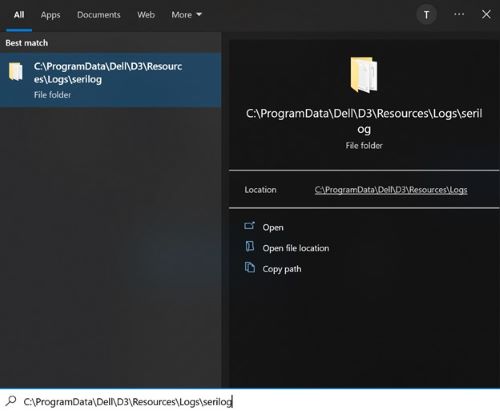
- Windowsの検索に移動し、「C:\ProgramData\Dell\D3\Resources\Logs\serilog」と入力します。
- 下のスクリーンショットに示されているエクスプローラー フォルダーを選択します。
- これらのログを収集し、サポート エージェントに提供して支援を受けてください。
 注:
注:- これらのディレクトリーが存在しない場合は、コンピューターにDell Digital Delivery v4.0.0以降がインストールされていることを確認します。
- 詳細については、次を参照してください:
- これらのディレクトリーが存在しない場合は、コンピューターにDell Digital Delivery v4.0.0以降がインストールされていることを確認します。
- DDDデータベース ログを収集する手順:
- Windowsの検索バーに「C:\programdata\dell\d3\resources\SQLite」と入力します。
- 下のスクリーンショットに示されているフォルダーを選択します。
- ログを収集し、サポート エージェントに提供して支援を受けてください。

- Dell Digital DeliveryのUWPログを収集する手順:
- タスク内のWindowsアイコンを右クリックし、次のスクリーンショットに示すように[ファイル名を指定して実行]をクリックします。
をクリックします。](https://supportkb.dell.com/img/ka0Do00000027EWIAY/ka0Do00000027EWIAY_ja_11.jpeg)
- [ファイル名を指定して実行]ユーザー インターフェイスに 「%LOCALAPPDATA% 」と入力し、下のスクリーンショットに示すように左下の[ OK ]を選択します。
![「%LOCALAPPDATA%」と入力して[OK]をクリック](https://supportkb.dell.com/img/ka0Do00000027EWIAY/ka0Do00000027EWIAY_ja_12.jpeg)
- エクスプローラーに複数のフォルダーが表示されます。
- Packagesフォルダーを見つけてクリックします。
- 「Packages」フォルダーに移動したら、右上隅の検索バーに移動し、DellDigitalDeliveryを検索します。
- 下のスクリーンショットに示すように、そのフォルダーをクリックします。
注:フォルダー名は、Dell Digital Deliveryアプリケーションのバージョンによって異なる場合があります。
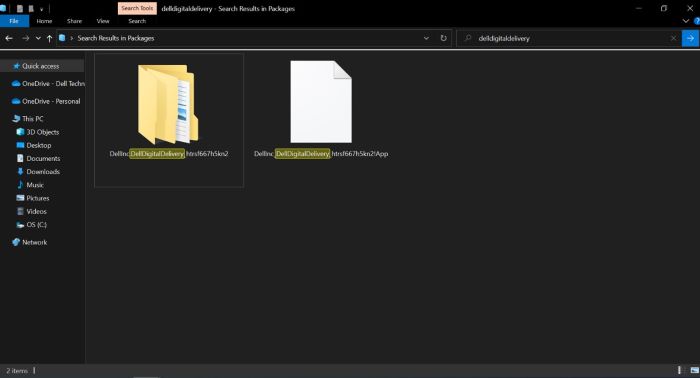
- [Local State]フォルダーに移動してクリックし、[seriallog]フォルダーをクリックします。ログを収集し、サポート エージェントに提供して支援を受けてください。
- タスク内のWindowsアイコンを右クリックし、次のスクリーンショットに示すように[ファイル名を指定して実行]をクリックします。
Additional Information
推奨記事
ここでは、このトピックに関連した役立つ可能性のある推奨記事をいくつか紹介します。
Article Properties
Article Number: 000131238
Article Type: How To
Last Modified: 17 Sept 2025
Version: 31
Find answers to your questions from other Dell users
Support Services
Check if your device is covered by Support Services.