Як встановити Windows з ISO Dell - Завантажте ISO Windows 11 і Windows 10
Summary: Інсталюйте або перевстановіть Windows 11 або 10 на комп'ютери Dell за допомогою носія для відновлення ISO. Завантажте образ ISO, створіть завантажувальний USB- або DVD-диск і відновіть або відновіть систему. ...
This article applies to
This article does not apply to
This article is not tied to any specific product.
Not all product versions are identified in this article.
Instructions
- Необхідно встановити Windows 11 або Windows 10.
- Використовуйте носій для відновлення Windows 11 або Windows 10, якщо комп'ютер Dell не завантажується в операційній системі.
Зміст:
- Інсталяція Windows з DVD або USB
- Установка Windows 11 і Windows 10 з ISO
- Ручне завантаження драйвера з командного рядка PE
Dell надає клієнту носії для відновлення Windows 11 і Windows 10 у форматі ISO. Цей носій для відновлення ISO можна завантажити з веб-сайту Dell Operating System Recovery Image . Цей ISO-файл не прив'язаний безпосередньо до сервісного тега комп'ютера і може бути використаний знову, якщо знадобиться ще одна перевстановлення. Його можна використовувати на іншому комп'ютері Dell, якщо ви хочете встановити або перевстановити Windows 11 або Windows 10. Щоб використовувати образ відновлення в тому вигляді, в якому він є, перегляньте статтю KB Як завантажити та використовувати образ відновлення операційної системи Dell.
ПРИМІТКА. Інсталяція Windows 11 або Windows 10 за допомогою носія відновлення Dell скидає розділи диска до заводських значень за замовчуванням.
ПРИМІТКА. Цифровий ключ продукту потрібен для активації Windows 11 і 10 на комп'ютерах, які раніше не були активовані за допомогою тієї самої версії Windows.
- ISO Windows 10 також можна завантажити за допомогою інструменту
Windows 10 Media Creation . Створивши DVD-диск або флеш-пам'ять USB, ви зможете завантажитися на носій Windows 10, щоб інсталювати Windows 10.
- ISO Windows 11 також можна завантажити з утиліти
Інсталяція Windows з DVD або USB
Тривалість: 01:04
Якщо доступно, налаштування мови прихованих субтитрів (субтитрів) можна вибрати за допомогою Налаштувань або значка CC на цьому відеоплеєрі.
Установка Windows 11 і Windows 10 з ISO
Дотримуйтесь наведених нижче кроків, щоб встановити Windows за допомогою інсталяційного носія Dell:
- Вставте USB, який ви створили за допомогою образу відновлення Dell Windows.
- Перезавантажте комп'ютер і торкніться клавіші F12 на клавіатурі, коли побачите логотип Dell. Має з'явитися меню завантаження, яке показано на малюнку 1 [лише англійською мовою].
- Виберіть завантаження UEFI як варіант завантаження та переконайтеся, що комп'ютер перебуває в режимі UEFI, як показано на малюнку 1 [лише англійською мовою].
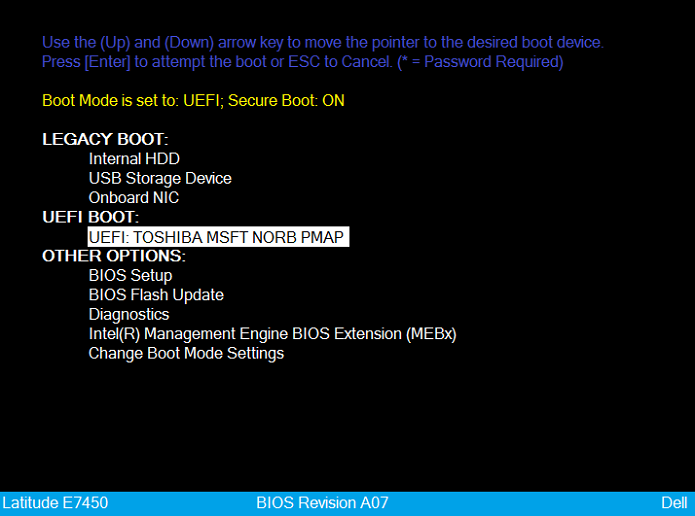
Малюнок 1: Вибране завантаження UEFI - Виберіть мову та розкладку клавіатури.
- Виберіть опцію «Усунення несправностей ». (див. Малюнок 2 [лише англійською мовою])
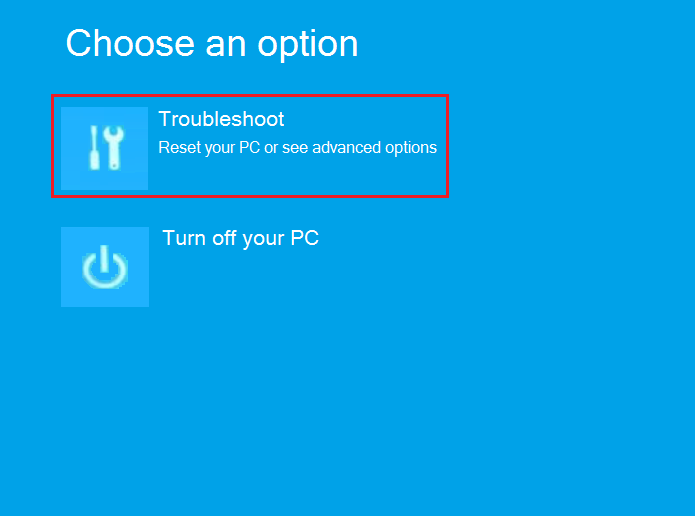
Малюнок 2: Виберіть опцію Усунення несправностей завантаження - Виберіть Відновити з диска.
- Виберіть будь-який із варіантів відновлення, щоб виконати чисту інсталяцію. (див. Малюнок 3 [лише англійською мовою])
ПРИМІТКА. Повне очищення накопичувача може зайняти кілька годин.
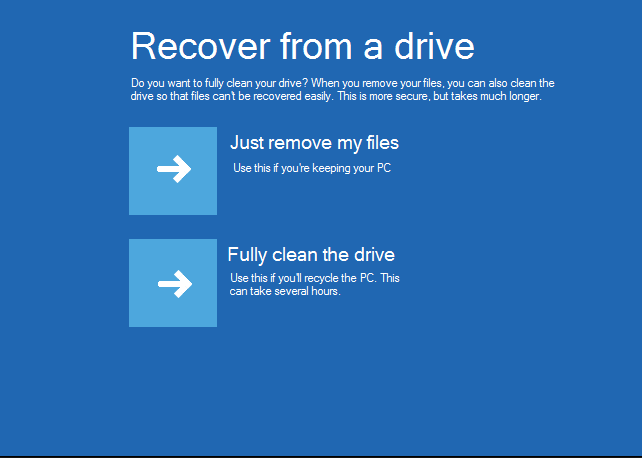
Малюнок 3: Вибір варіанту відновлення - Натисніть «Відновити », щоб розпочати процес.
Ручне завантаження драйвера з командного рядка PE
- Завантажте драйвери для свого комп'ютера з сайту підтримки Dell.
- За допомогою утиліти типу 7zip розпакуйте інсталяційні файли, і збережіть їх в папку на окремій флешці.
- Підключіть флешку з драйверами та носій Dell Windows 10 до одного комп'ютера.
ПРИМІТКА. На зображеннях нижче як приклад використовується драйвер IRST.
- Завантажтеся на відповідний носій Dell Windows 11 або Windows 10 і виберіть мови комп'ютера та клавіатури, щоб перейти на головний екран.
- Виберіть «Усунення неполадок» → «Додаткові параметри» → командному рядку. (Див. Малюнок 4 [лише англійською мовою].)
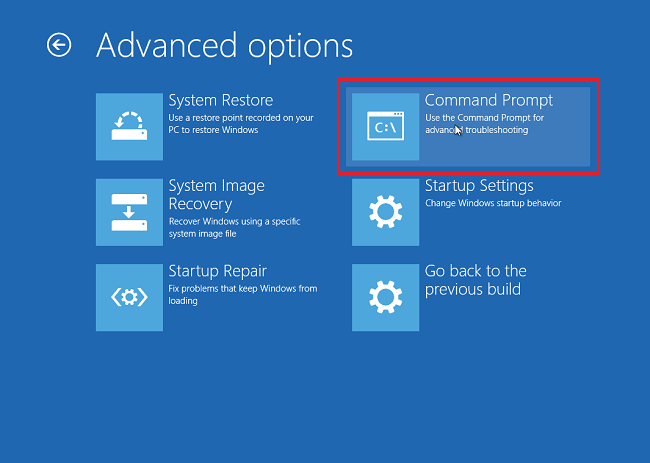
Малюнок 4: Вибір опції командного рядка - Перейдіть до диска, який містить потрібні драйвери, використовуючи команду «dir», щоб переглянути вміст диска, як показано на малюнку 5 [лише англійською мовою]. Правильним приводом зазвичай є D:, E:, або F: Диск.
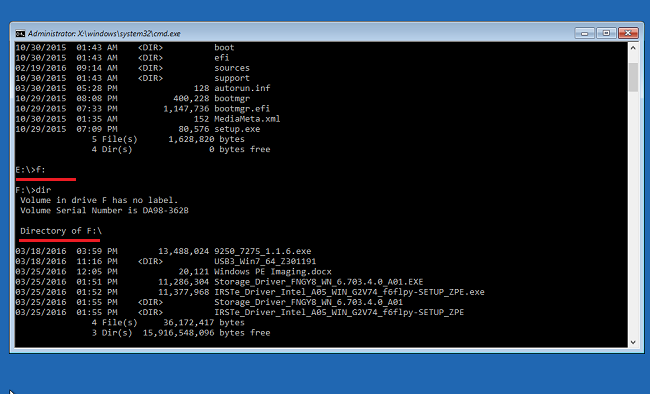
Малюнок 5: Навігація по файловій системі для визначення місця розташування файлу драйвера - Використовуйте команду CD для навігації по папках до розташування драйвера *.inf . Використовуйте dir за потреби, щоб переглянути вміст кожної папки. (Малюнок 6 [лише англійською мовою]).
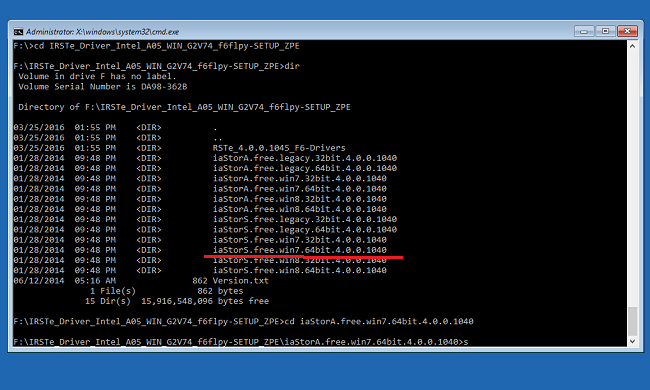
Малюнок 6: Навігація по файловій системі для визначення місця розташування файлу драйвера - Знайдіть файл .inf , який потрібен для пристрою, що встановлюється для завантаження Windows, як показано на малюнку 7 [лише англійською мовою].
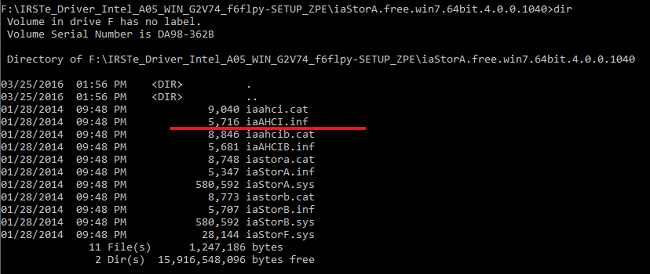
Малюнок 7: Пошук файлу .inf драйвера - За допомогою наведеної нижче команди завантажте відповідний драйвер на комп'ютер і натисніть Enter. (Див. Малюнок 8 [Лише англійською мовою] для прикладу.)
drvload.exe [.inf path/filename]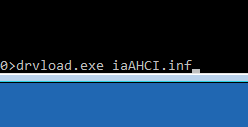
Малюнок 8: Завантаження inf-файлу вручну
Additional Information
 Закінчилася гарантія? Без проблем. Перейдіть на веб-сайт Dell.com/support і введіть свій сервісний тег Dell і перегляньте наші пропозиції.
ПРИМІТКА. Пропозиції доступні лише для клієнтів персональних комп'ютерів у США, Канаді, Великій Британії, Франції, Німеччині, Китаї та Японії. Сервер і сховище не застосовуються.
Affected Products
Alienware, Dell All-in-One, Dell Pro All-in-One, Dell Pro Max Micro, Dell Pro Max Slim, Dell Pro Max Tower, Dell Pro Micro, Dell Pro Slim, Dell Pro Tower, Dell Slim, Dell Tower, Inspiron, OptiPlex, Vostro, XPS, G Series, G Series, Alienware
, Dell Laptops, Dell Plus, Dell Pro, Dell Pro Max, Dell Pro Plus, Dell Pro Premium, Inspiron, Latitude, Dell Pro Rugged, Vostro, XPS, Fixed Workstations, Mobile Workstations, Dell Pro Max Micro XE FCM2250, Dell Pro Max Slim XE FCS1250, Dell Pro Max Tower T2 XE FCT2250, Dell Pro Max 16 XE MC16250, Dell Pro Micro Plus XE QBM1250, Dell Pro Slim Plus XE5 QBS1250, Dell Pro Tower Plus XE5 QBT1250
...
Article Properties
Article Number: 000131442
Article Type: How To
Last Modified: 31 Jul 2025
Version: 19
Find answers to your questions from other Dell users
Support Services
Check if your device is covered by Support Services.